
 Windows
 Phần mềm Hệ thống
 Tiện ích máy tính
Sao Lưu Trò Chơi Với Gameston 1.2: Giải Pháp Toàn Diện
Sự lo lắng khi “mất” dữ liệu game trên máy tính là điều mà bất kỳ game thủ nào cũng không muốn trải nghiệm. Do đó, việc tạo bản sao lưu cho những tựa game yêu thích trở thành một nhu cầu thiết yếu. Trước đây, các phần mềm như SaveGameBackup và GameSave đã hỗ trợ người dùng sao lưu và quản lý game, tuy nhiên chúng còn hạn chế về tính năng lên lịch sao lưu tự động.
Gameston 1.2 ra đời như một giải pháp hoàn thiện hơn, cung cấp khả năng sao lưu trò chơi, chuyển dữ liệu giữa các máy tính và khôi phục lại một cách dễ dàng. Điểm nổi bật của ứng dụng này là khả năng thiết lập lịch trình tự động, đảm bảo dữ liệu game luôn được bảo vệ.
Giao Diện Và Các Chức Năng Chính
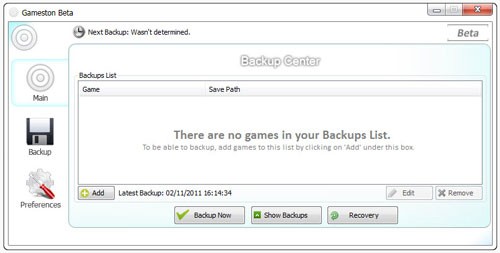
Giao diện của Gameston được thiết kế trực quan, với các mục chức năng được bố trí rõ ràng ở phía bên trái màn hình, bao gồm giao diện chính, chức năng sao lưu và tab tùy chọn.
Phía dưới cửa sổ chương trình là các nút chức năng như: Thêm, Sao lưu, Hiển thị sao lưu, Phục hồi, Chỉnh sửa và Hủy bỏ. Toàn bộ quá trình sao lưu trò chơi sẽ được hiển thị trực tiếp trên cửa sổ chính, giúp người dùng dễ dàng theo dõi.
Hướng Dẫn Sao Lưu Trò Chơi
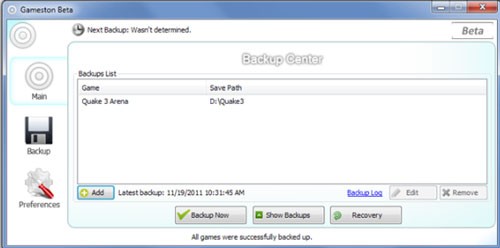
Để bắt đầu quá trình sao lưu, bạn chỉ cần nhấp vào nút Add trên giao diện chính để thêm trò chơi vào danh sách Backup List. Các trò chơi đã thêm sẽ được hiển thị trong cửa sổ Gameton Add Game Wizard.
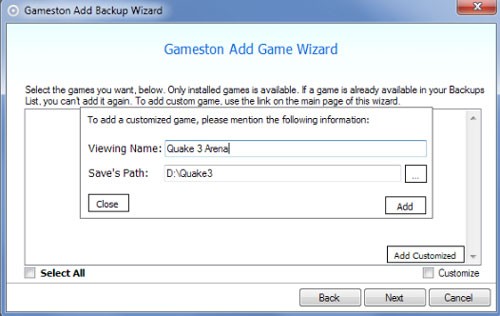
Trong cửa sổ này, chọn Add Customized để thêm các trò chơi không tự động hiển thị trong Gameton Add Game Wizard. Sau đó, nhập tên trò chơi vào ô Viewing Name và chỉ định đường dẫn lưu trữ vào ô Save’s Path.
Khi đã chọn tất cả các trò chơi cần sao lưu, nhấp Next để quay lại giao diện chính và bấm Backup để khởi động quá trình sao lưu.
Cấu Hình Thiết Lập Sao Lưu
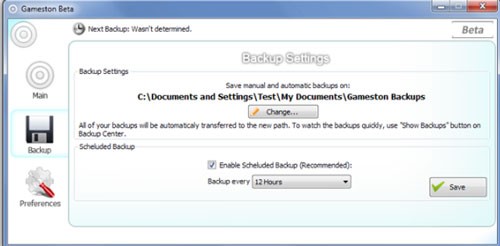
Tab Backup cho phép bạn tùy chỉnh các thiết lập sao lưu. Bạn có thể thay đổi thư mục đích lưu trữ bản sao lưu.
Để kích hoạt tính năng sao lưu theo lịch trình, hãy đánh dấu chọn vào ô Enable Scheduled Backup và chọn khoảng thời gian sao lưu mong muốn từ danh sách sổ xuống, với các tùy chọn như 1 giờ, 2 giờ, 12 giờ hoặc 24 giờ.
Phục Hồi Dữ Liệu Game
Khi cần khôi phục lại trò chơi, bạn chỉ cần truy cập giao diện chính của Gameston và nhấn vào nút Recovery.
Xem thêm: GameSave - Tự động sao lưu tiến độ trò chơi .



















