

 iOS
iOS Âm nhạc & Podcast
GarageBand cho iOS: Giải pháp sản xuất nhạc chuyên nghiệp
GarageBand for iOS được biết đến là một ứng dụng sản xuất nhạc chuyên dụng, được thiết kế dành cho các thiết bị iOS và máy Mac. Apple hiện đang phân phối GarageBand hoàn toàn miễn phí, mở ra cơ hội cho bất kỳ ai muốn khám phá và sáng tạo âm nhạc.
Với GarageBand, người dùng có thể dễ dàng thực hiện các tác vụ như soạn nhạc, tạo ra những bản nhạc chuông độc đáo cho iPhone mà không cần phải sử dụng đến iTunes, mang lại sự thuận tiện tối đa.
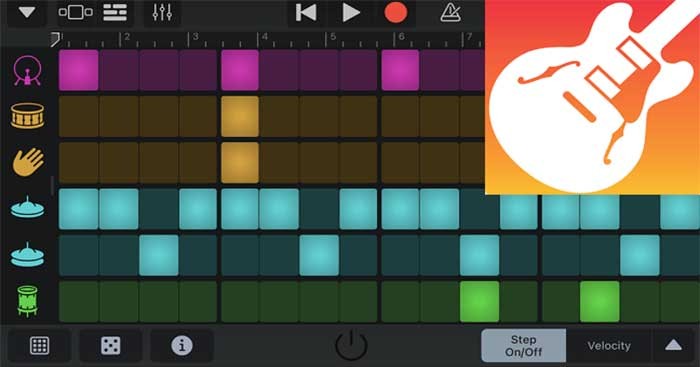
Ứng dụng này cung cấp một loạt các công cụ và tính năng mạnh mẽ, cho phép người dùng từ mới bắt đầu đến chuyên nghiệp đều có thể tạo ra những bản nhạc chất lượng cao.
GarageBand không chỉ là một ứng dụng, mà còn là một nền tảng sáng tạo, giúp bạn hiện thực hóa những ý tưởng âm nhạc của mình một cách dễ dàng và hiệu quả.
Điểm đặc trưng của GarageBand
GarageBand là một ứng dụng âm nhạc, cho phép bạn biến thiết bị iPad và iPhone thành một hệ thống các nhạc cụ đa dạng, điều khiển bằng cảm ứng, cùng với một phòng thu âm chuyên nghiệp. Ứng dụng này hỗ trợ bạn sáng tác nhạc ở mọi địa điểm.
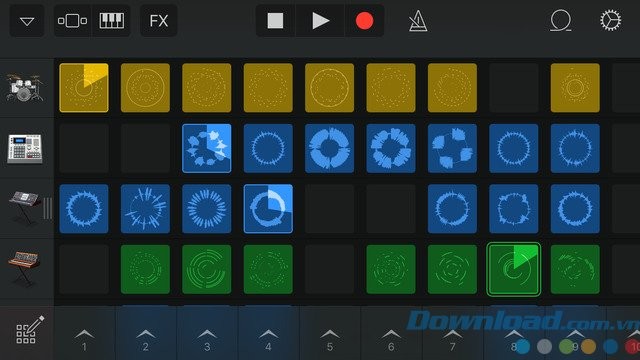
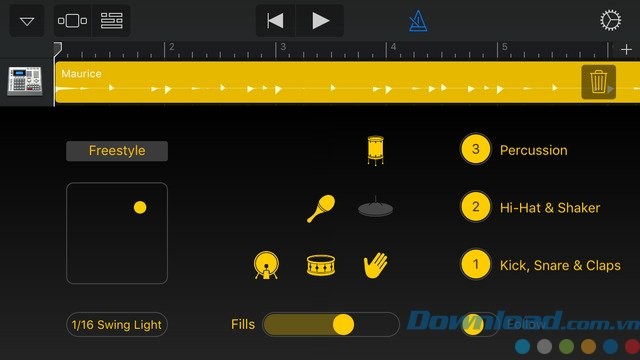
- Tính năng Live Loops tạo điều kiện cho bất kỳ ai dễ dàng sản xuất âm nhạc hấp dẫn, tương tự như một DJ thực thụ.
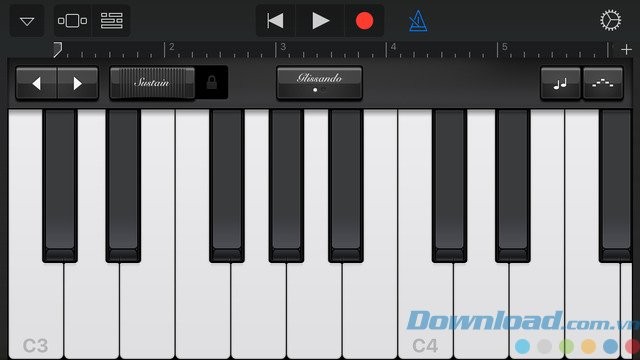
- Thông qua các thao tác đa chạm, bạn có thể điều khiển bàn phím, guitar và tạo ra các nhịp điệu một cách chuyên nghiệp, ngay cả khi chưa có kinh nghiệm chơi nhạc.
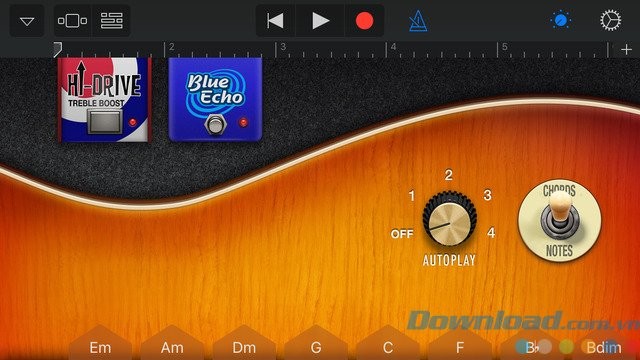
- Kết nối guitar hoặc bass của bạn và trải nghiệm âm thanh qua các hiệu ứng amply và stompbox mang tính biểu tượng.
- Sử dụng các nhạc cụ cảm ứng, micro hoặc guitar để ghi lại các buổi biểu diễn một cách nhanh chóng, với khả năng hỗ trợ lên đến 32 bản nhạc đồng thời.
- Tính năng Multi-Take Recording cho phép bạn ghi âm nhiều lần trên bất kỳ phần nào của bài hát, sau đó lựa chọn những đoạn tốt nhất.
- Thư viện âm thanh cung cấp các nhạc cụ, vòng lặp và gói âm thanh miễn phí, được tạo ra bởi các nhà sản xuất âm nhạc hàng đầu thế giới.
- Dễ dàng chia sẻ những sáng tác của bạn với bạn bè và người thân.
Tải GarageBand cho Mac tại đây.
GarageBand mang đến một trải nghiệm sáng tạo âm nhạc toàn diện và dễ dàng tiếp cận cho mọi người.
Với GarageBand, việc sản xuất âm nhạc trở nên đơn giản hơn bao giờ hết, dù bạn là người mới bắt đầu hay một nghệ sĩ chuyên nghiệp.
Những Tính Năng Nổi Bật Của GarageBand Trên iPhone/iPad
Sáng Tạo Âm Nhạc Như Một DJ Với Vòng Lặp Trực Tiếp (Live Loop)
- Khả năng kích hoạt các ô hoặc nhóm ô Live Loop thông qua thao tác chạm đa điểm (Multi-Touch) được tích hợp.
- Bắt đầu quá trình sản xuất âm nhạc bằng các mẫu có sẵn hoặc tự xây dựng lưới âm thanh độc đáo từ Apple Loops.
- Tạo ra các vòng lặp âm thanh cá nhân hóa bằng cách ghi âm trực tiếp vào các ô, sử dụng bất kỳ Nhạc cụ Cảm ứng nào.
- Áp dụng các hiệu ứng Remix FX để mang đến những trải nghiệm âm nhạc mang phong cách DJ chuyên nghiệp.
- Ghi lại toàn bộ bản nhạc của bạn chỉ bằng một thao tác nhấn nút.
Biến iPad, iPhone và iPod Touch Thành Công Cụ Âm Nhạc Chuyên Nghiệp
- Trải nghiệm chơi đa dạng các loại nhạc cụ trên bàn phím đa chạm được cải tiến.
- Sản xuất nhịp điệu mạnh mẽ từ bộ trống điện tử và bộ trống âm học.
- Sở hữu bộ sưu tập gồm 9 amply và 10 hiệu ứng stompbox độc đáo.
- Ghi âm giọng hát của bạn bằng micro tích hợp sẵn và thêm các hiệu ứng âm thanh vui nhộn.
- Sử dụng Sampler để biến những âm thanh bạn thu được thành một nhạc cụ hoàn toàn mới, sau đó chơi chúng trên bàn phím.
Âm Thanh Sống Động Nhờ Các Nhạc Cụ Thông Minh (Smart Instruments)
- Khám phá thế giới âm nhạc bằng Smart Strings.
- Biểu diễn với Dải hợp âm (Chord Strips) và tự động phát nhạc trên bất kỳ nhạc cụ bàn phím nào.
- Tận hưởng âm thanh bass sâu lắng từ nhiều loại Smart Bass, bao gồm upright, điện tử và tổng hợp.
- Chơi hợp âm hoặc kích hoạt các mẫu tự động phát trên Smart Guitar acoustic và Smart Guitar electric.
Sáng Tác Âm Nhạc Bất Cứ Lúc Nào, Ở Bất Cứ Nơi Đâu
- Điều chỉnh âm lượng của từng track một cách chính xác bằng Mixer.
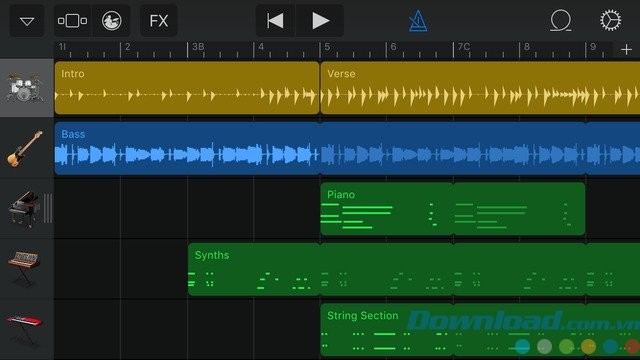
- Ghi âm, sắp xếp và trộn các bài hát của bạn với tối đa 32 track, sử dụng Nhạc cụ Cảm ứng, bản ghi âm và vòng lặp (loop).
- Ghi âm nhiều lần cho mỗi phần của bài hát và chọn ra những đoạn tốt nhất bằng tính năng Ghi âm Nhiều lần (Multi-Take Recording).
- Sử dụng các hiệu ứng mix chuyên nghiệp, bao gồm Visual EQ, Bitcrusher và Overdrive.
- Ghi âm, mix nhạc và xuất bài hát với độ phân giải âm thanh 24-bit.
- Cắt và sắp xếp các vùng âm nhạc một cách chính xác để tạo ra bản phối hoàn hảo.
- Tự động hóa âm lượng và ghi lại các chuyển động của các nút điều khiển trên Nhạc cụ Cảm ứng.
- Thêm ghi chú hoặc ý tưởng lời bài hát bằng notepad tích hợp sẵn.
Chia Sẻ Những Sáng Tạo Âm Nhạc Của Bạn
- Gửi các bài hát từ GarageBand qua email (định dạng AAC).
- Xuất bài hát và thêm vào thư viện iTunes trên máy tính Mac hoặc PC.
- Gửi bài hát sang máy tính Mac và mở trong GarageBand để tiếp tục chỉnh sửa.
- Đồng bộ hóa các bài hát của bạn trên tất cả các thiết bị bằng iCloud Drive.
- Tạo nhạc chuông và cảnh báo tùy chỉnh cho iPad hoặc iPhone.
- Chia sẻ các bài hát của bạn qua email hoặc các nền tảng mạng xã hội như SoundCloud .
- Thêm các bản nhạc mới vào dự án Logic Pro của bạn từ iPhone hoặc iPad từ xa qua iCloud.
Những Tính Năng Bổ Sung Của GarageBand Trên iOS
GarageBand cho iOS được nâng cấp với khả năng điều hướng nhanh chóng các thư viện Apple Loop thông qua thanh bên Alphabet mới. Thay vì phải cuộn thủ công, người dùng có thể dễ dàng tìm kiếm các đoạn nhạc theo ký tự đầu tiên của tên track.
Tính năng đa chạm được tích hợp, cho phép lựa chọn đồng thời nhiều khu vực khác nhau trong bản nhạc, giúp việc chỉnh sửa trở nên hiệu quả hơn.
Người dùng có thể gửi các bài hát đã hoàn thiện dưới dạng file âm thanh thông qua kết nối AirDrop, tạo điều kiện thuận lợi cho việc chia sẻ với bạn bè và đồng nghiệp.
GarageBand cũng hỗ trợ chia sẻ bài hát sản xuất trực tiếp qua email, với định dạng file âm thanh nén để giảm dung lượng.
Tính năng tùy biến artwork cho bài hát được bổ sung, cho phép người dùng sử dụng hình ảnh cá nhân trước khi chia sẻ lên các nền tảng như YouTube hoặc Facebook.
Khả năng chia sẻ nhạc trên iPad đã được mở rộng, tương thích với các thiết bị chạy hệ điều hành iOS 9.3.
Thông Tin Quan Trọng Dành Cho Người Sử Dụng
- Để có được bộ sưu tập đầy đủ các nhạc cụ và âm thanh GarageBand, người dùng cần thực hiện một giao dịch mua tùy chọn trong ứng dụng.
- Số lượng track hỗ trợ phụ thuộc vào cấu hình phần cứng của thiết bị. Các thiết bị iOS được trang bị chip A7 có thể xử lý tối đa 32 track.
- Đối với các thiết bị như iPhone 5c, iPhone 5, iPhone 4s, iPad (thế hệ thứ 4), iPad (thế hệ thứ 3), iPad 2, iPad mini và iPod touch (thế hệ thứ 5), số lượng track tối đa được hỗ trợ là 16.
Ngôn ngữ hỗ trợ: tiếng Anh, Ả Rập, Catalan, Trung Quốc, Croatia, Séc, Đan Mạch, Hà Lan, Phần Lan, Pháp, Đức, Hy Lạp, Hebrew, Hungary, Indonesia, Ý, Nhật Bản, Hàn Quốc, Malaysia, Na Uy, Ba Lan, Bồ Đào Nha, Rumani, Nga, Slovak, Tây Ban Nha, Thụy Điển, Thái Lan, Thổ Nhĩ Kỳ, Ukraina, Việt Nam.
Mẹo Sử Dụng GarageBand trên iPad
Điều Khiển Phát Lại Linh Hoạt
Người dùng có thể dễ dàng điều chỉnh vị trí phát lại bằng cách chạm hoặc kéo thước đo thời gian (Ruler). Một thủ thuật hữu ích khác là nhấn đúp vào bất kỳ điểm nào trên thước đo để bắt đầu phát nhạc từ vị trí đó. Khi sử dụng chế độ xem Touch Instrument, bạn có thể chụm hai ngón tay để phóng to thước đo, giúp thao tác chính xác hơn.
Hiển Lộ hoặc Ẩn Các Điều Khiển Track
Việc truy cập tab Mixer (ở góc trên bên phải của chế độ xem Track) sẽ hiển thị các điều khiển cho track đang chọn, đồng thời cho phép hiển thị hoặc ẩn toàn bộ các điều khiển track. Tuy nhiên, thường cần ít nhất hai lần nhấn để mở cửa sổ này. Một cách nhanh hơn là thực hiện thao tác vuốt sang phải hoặc trái trực tiếp trên các điều khiển track.
Chuyển Sang Chế Độ Xem Touch Instrument
Trong trường hợp cần quay lại cài đặt Instrument từ chế độ Track View, thông thường người dùng sẽ nhấn vào nút View trên Thanh điều khiển. Thay vào đó, bạn có thể đơn giản hóa quy trình bằng cách nhấn đúp vào biểu tượng của track đó. Hành động này sẽ đưa bạn trực tiếp đến trang xem Touch Instrument tương ứng.
Điều Chỉnh và Đặt Lại Âm Lượng
Ở chế độ xem Track View, chạm đúp vào thanh trượt âm lượng của một track để nhanh chóng đặt mức âm lượng của track đó về 0dB. Tương tự, nhấn đúp vào thanh trượt Master Volume sẽ đặt mức âm lượng tổng thể lên 100%.
Vuốt để Solo và Tắt Tiếng Nhiều Track
Nếu bạn muốn solo đồng thời bốn track đầu tiên trong bài hát ở chế độ Track View, thay vì nhấn nút solo cho từng track, hãy thử vuốt lên hoặc xuống dọc theo nút solo hoặc mute của các track đó. Thao tác này cho phép bạn tắt tiếng hoặc solo nhiều track chỉ với một lần vuốt!
Chia Sẻ Nhạc GarageBand Qua WiFi
Chia Sẻ Nhạc Từ Thiết Bị iOS
- Trong ứng dụng GarageBand, hãy đảm bảo bạn đang ở chế độ xem Project Browser. Chạm và giữ Project (hoặc chọn Edit và chọn nhạc), sau đó nhấn biểu tượng Share. Chọn Share Song via iTunes.
- Khi hộp thoại xuất hiện, hãy chọn GarageBand làm định dạng. Việc chia sẻ qua iTunes sẽ lưu nhạc vào một thư mục ẩn đặc biệt trên thiết bị iOS, chỉ hiển thị với iTunes trên máy Mac.
Chuyển Nhạc Sang Máy Mac
- Trong iTunes trên Mac, chọn thiết bị iOS đã chia sẻ nhạc, đi tới tab Apps, sau đó cuộn xuống File Sharing và chọn GarageBand từ danh sách ứng dụng.
- Các file nhạc của bạn sẽ được hiển thị. Chọn file mong muốn và nhấp Save To... để lưu vào máy Mac.
Chia Sẻ Nhạc Với Thiết Bị Khác
- Chọn thiết bị iOS đích, nhấp vào tab Apps, cuộn xuống File Sharing và chọn GarageBand. Nhấp vào Add... và chọn nhạc trên máy Mac.
- Trên thiết bị đích, trong ứng dụng GarageBand, nhấn vào nút dấu cộng để bắt đầu Project mới và chọn Copy from iTunes.
- Nhạc được chia sẻ sẽ hiển thị trong hộp thoại, nhấn vào nó để lưu lại.
Tạo Nhạc Chuông iPhone Với GarageBand
Sử Dụng Live Loops
Cách đơn giản nhất để tạo nhạc chuông bằng GarageBand là sử dụng Live Loops. Đây là những đoạn nhạc hoàn chỉnh được kết hợp bằng cách sử dụng Loop và âm thanh tích hợp sẵn của GarageBand, tất cả đều miễn phí bản quyền.
Sử Dụng File Âm Thanh
Nếu bạn muốn sử dụng file âm thanh từ ứng dụng File hoặc ứng dụng Nhạc trên iPhone để tạo nhạc chuông, quy trình thực hiện tương tự như với Live Loops.
- Tạo dự án mới bằng cách nhấn vào biểu tượng dấu cộng trong màn hình My songs, sau đó chọn Audio Recorder từ menu nhạc cụ.
- Tiếp theo, chạm vào biểu tượng vòng lặp ở phía trên bên phải màn hình. Menu này có ba tab. Apple Loops cho phép sử dụng các Loop có sẵn.
- Nhấn vào tab File để xem danh sách các file nhạc đã nhập vào GarageBand. Bạn có thể thêm file của mình vào đây.
- Tab Music cho phép nhập các file nhạc được lưu trữ trên iPhone. Tìm bài hát hoặc file mong muốn, sau đó chạm giữ và kéo vào project.
- Tiếp theo, chạm vào hình tam giác ở góc trên bên trái màn hình, sau đó nhấp vào "My Songs". Bài hát sẽ mất một giây để lưu.
- Khi hoàn tất, chạm và giữ vào bài hát. Trong menu xuất hiện, chạm vào Share.
- Trong menu tiếp theo, chọn tùy chọn Ringtone. Đặt tên cho nhạc chuông rồi nhấn "Export".
- Sau khi xuất, bạn có thể đặt nhạc chuông mới này.
Cập nhật GarageBand trên iOS
Phiên bản GarageBand 2.3.9 đến 2.3.17
Bản cập nhật này tập trung vào việc nâng cao độ ổn định của ứng dụng và khắc phục các lỗi đã được báo cáo.
Một gói âm thanh hoàn toàn mới, mang tên “Beat Tape”, đã được bổ sung, cung cấp cho người dùng hơn 200 vòng lặp (Loop) thuộc thể loại Hip Hop cùng với 5 bộ trống đa dạng.
Việc khởi tạo các bản thu âm mới trở nên dễ dàng hơn bao giờ hết, chỉ cần chạm và giữ biểu tượng GarageBand trên Màn hình chính.
Thời lượng tối đa của một bài hát, ở nhịp độ mặc định, đã được mở rộng đáng kể, từ 23 phút lên đến 72 phút.
Thước đo (ruler) trong ứng dụng giờ đây hỗ trợ chuyển đổi giữa hiển thị theo ô nhịp và nhịp điệu, hoặc theo phút và giây, mang lại sự linh hoạt cho người dùng.
Gói âm thanh “Keyboard Collection” cũng vừa được phát hành, bao gồm hơn 150 vòng lặp keyboard và 50 bản vá nhạc cụ, bao gồm các loại nhạc cụ như piano, organ và piano điện.
Bên cạnh đó, bản cập nhật này còn mang đến nhiều cải thiện đáng kể về khả năng hỗ trợ Trợ năng (Accessibility), giúp ứng dụng trở nên thân thiện hơn với mọi đối tượng người dùng.
Các cải tiến về hiệu suất, cùng với việc sửa lỗi và tăng cường độ ổn định, cũng là một phần quan trọng của bản cập nhật này.
Giải pháp khắc phục sự cố khi cài đặt GarageBand trên iOS
Việc cài đặt GarageBand trên các thiết bị iOS đôi khi gặp phải một số vấn đề. Dưới đây là các bước hướng dẫn chi tiết để giải quyết những khó khăn này.
Kiểm tra tính tương thích và cập nhật hệ điều hành iOS
Trước tiên, cần xác minh xem thiết bị của bạn có đủ điều kiện để cài đặt GarageBand hay không. Phiên bản mới nhất của ứng dụng này đòi hỏi tối thiểu iOS 13. Hãy kiểm tra và nâng cấp hệ điều hành của bạn bằng cách truy cập vào Cài đặt > Chung > Cập nhật phần mềm. Nếu có bản cập nhật mới, hãy tiến hành cài đặt.
Khởi động lại thiết bị iPhone
Một giải pháp đơn giản nhưng hiệu quả là khởi động lại iPhone. Việc này sẽ giúp loại bỏ các lỗi hệ thống nhỏ có thể gây cản trở quá trình cài đặt.
Giải phóng dung lượng bộ nhớ
Nếu bộ nhớ iPhone không đủ, việc cài đặt ứng dụng mới sẽ không thể thực hiện được. Hãy giải phóng không gian lưu trữ bằng cách vào Cài đặt > Chung > Bộ nhớ iPhone và xóa bỏ những ứng dụng không còn sử dụng.
Đăng nhập lại vào App Store
Đôi khi, các vấn đề liên quan đến phiên đăng nhập có thể gây ra lỗi khi cài đặt ứng dụng. Hãy thử đăng xuất khỏi App Store và đăng nhập lại. Thực hiện bằng cách vào Cài đặt > chạm cài đặt Apple ID > Đăng ký, sau đó chọn Đăng xuất. Tiếp theo, đăng nhập lại bằng Apple ID và mật khẩu của bạn.
Xác minh cài đặt vùng
Việc chọn đúng khu vực là rất quan trọng, vì một số ứng dụng chỉ được phân phối ở một số khu vực nhất định. GarageBand hiện đã có sẵn tại Việt Nam. Hãy kiểm tra cài đặt vùng của bạn bằng cách vào Cài đặt > chạm cài đặt Apple ID > Đăng ký > Xem tài khoản > Đăng nhập bằng ID Apple và mật khẩu của bạn > Chọn khu vực hiện tại.
Kiểm tra phương thức thanh toán Apple ID
Để cài đặt hoặc cập nhật ứng dụng, tài khoản Apple ID của bạn cần có một phương thức thanh toán hợp lệ. Hãy xác nhận thông tin thanh toán của bạn bằng cách vào Cài đặt > chạm cài đặt Apple ID > Thông tin thanh toán để quản lý các phương thức thanh toán đã được thiết lập.
Cài đặt lại GarageBand
Nếu các phương pháp trên không mang lại kết quả, bạn có thể thử gỡ cài đặt GarageBand và sau đó cài đặt lại ứng dụng.
Đảm bảo kết nối mạng ổn định
Hãy chắc chắn rằng iPhone của bạn đang kết nối với mạng WiFi hoặc dữ liệu di động có cường độ mạnh và ổn định. Một kết nối mạng không ổn định có thể làm gián đoạn quá trình tải xuống và cài đặt ứng dụng.
Xem thêm: GarageBand iOS 2.3.17: Ứng dụng sản xuất nhạc chuyên nghiệp .



















