
 Android
 Quản lý điện thoại
Gboard: Trải nghiệm nhập liệu thông minh và tiện lợi
Gboard sở hữu toàn bộ những ưu điểm nổi bật của bàn phím Google Keyboard, nổi bật là tốc độ xử lý nhanh chóng và độ ổn định cao. Bên cạnh đó, ứng dụng còn tích hợp các tính năng như Glide Typing, nhập liệu bằng giọng nói, cùng vô số tiện ích khác.
Đặc biệt, Gboard được tích hợp sẵn công cụ tìm kiếm Google Search, giúp người dùng dễ dàng tra cứu thông tin.
Việc chuyển đổi giữa các ứng dụng khác nhau không còn là vấn đề, vì bạn có thể tìm kiếm và chia sẻ nội dung trực tiếp ngay trên bàn phím.
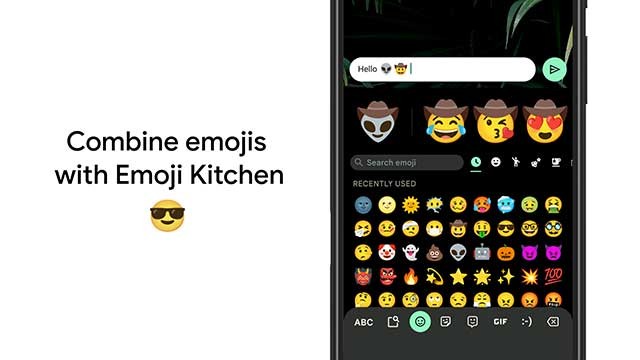
Gboard còn cung cấp tính năng tìm kiếm Emoji, cho phép bạn chèn biểu tượng cảm xúc một cách nhanh chóng và dễ dàng. Hơn nữa, ứng dụng hỗ trợ tìm kiếm ảnh GIF động và nhập liệu đa ngôn ngữ, đáp ứng nhu cầu đa dạng của người dùng.
Với Gboard, việc giao tiếp và chia sẻ thông tin trở nên đơn giản và hiệu quả hơn bao giờ hết.
Gboard là gì?
Bàn phím thông minh Gboard cho iOS đã chính thức được giới thiệu cách đây 6 tháng. Tiếp nối thành công đó, phiên bản Gboard Android cũng đã được phát hành, mang đến nhiều tính năng nổi bật.
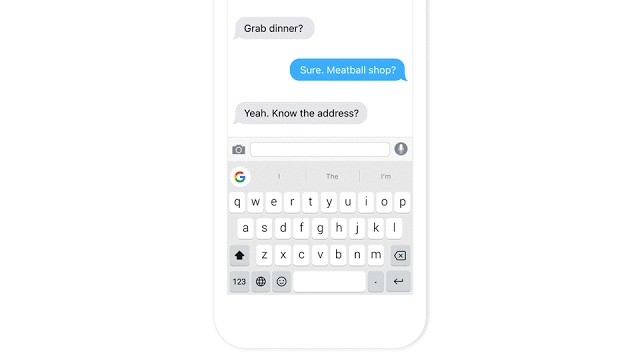
Trong khi một số người dùng Android vẫn cảm thấy tiếc nuối khi iPhone sở hữu tính năng Assistive Touch , thì Google đã gây bất ngờ cho cộng đồng người hâm mộ. Thay vì ưu tiên phát hành sản phẩm cho hệ điều hành của mình, "cha đẻ" của Android lại sớm giới thiệu ứng dụng bàn phím thông minh Gboard cho iOS.
Tuy nhiên, hiện tại, "gã" khổng lồ tìm kiếm này đã hoàn thiện và đưa ứng dụng Gboard Google Play lên kệ, đáp ứng sự chờ đợi của đông đảo người dùng.
Các Thủ Thuật Sử Dụng Gboard Nâng Cao
Gboard, bàn phím thông minh của Google, cung cấp nhiều tính năng hữu ích giúp việc nhập liệu trở nên nhanh chóng và hiệu quả hơn. Bài viết này sẽ giới thiệu một số mẹo sử dụng Gboard chuyên nghiệp để bạn có thể tận dụng tối đa sức mạnh của nó.
Điều Khiển Con Trỏ Bằng Cử Chỉ
Việc di chuyển con trỏ trong văn bản trở nên dễ dàng hơn bao giờ hết. Chỉ cần trượt ngón tay nhẹ nhàng trên thanh dấu cách, bạn có thể điều khiển vị trí con trỏ một cách chính xác.
Xóa Nhanh Chóng Với Cử Chỉ
Thay vì xóa từng từ một, bạn có thể trượt ngón tay sang trái từ phím xóa để xóa nhanh nhiều từ cùng lúc. Tính năng này đặc biệt hữu ích khi bạn cần chỉnh sửa những đoạn văn bản dài.
Tính Năng Đặt Hàng Số Luôn Sẵn Sàng
Để sử dụng tính năng đặt hàng số một cách thuận tiện, hãy đảm bảo rằng nó đã được kích hoạt trong cài đặt của Gboard. Việc này giúp bạn nhập số nhanh chóng mà không cần chuyển đổi qua lại giữa các chế độ.
Gợi Ý Ký Hiệu Tiện Lợi
Gboard cung cấp gợi ý ký hiệu nhanh chóng ngay trên các phím của bạn. Bạn chỉ cần nhấn và giữ một phím để xem các ký hiệu liên quan. Tính năng này có thể được bật trong phần cài đặt của bàn phím.
Chế Độ Một Tay Cho Điện Thoại Màn Hình Lớn
Đối với những người dùng sở hữu điện thoại màn hình lớn, chế độ một tay của Gboard là một giải pháp tuyệt vời. Bạn có thể ghim bàn phím sang bên trái hoặc bên phải màn hình để dễ dàng thao tác bằng một tay.
Tùy Biến Chủ Đề Bàn Phím
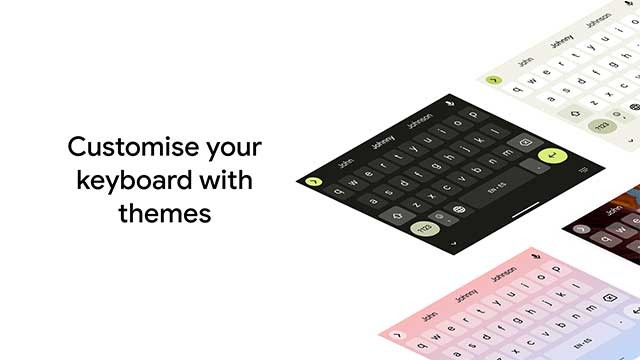
Gboard cho phép bạn lựa chọn chủ đề bàn phím yêu thích, với hoặc không có viền phím. Hãy tùy chỉnh giao diện bàn phím để phù hợp với sở thích cá nhân của bạn.
- Điều khiển con trỏ bằng cử chỉ: Trượt ngón tay qua thanh dấu cách để di chuyển con trỏ.
- Xóa bằng cử chỉ: Trượt sang trái từ phím xóa để xóa nhanh nhiều từ.
- Tính năng đặt hàng số luôn khả dụng: Bật trong cài đặt Gboard.
- Gợi ý ký hiệu: Hiển thị gợi ý nhanh trên các phím của bạn để truy cập các ký hiệu bằng cách nhấn và giữ (bật trong cài đặt Gboard).
- Chế độ một tay: Trên điện thoại màn hình lớn, ghim bàn phím sang bên trái hoặc bên phải màn hình.
- Chủ đề: Chọn chủ đề của riêng bạn, có hoặc không có viền phím.
Những tính năng nổi bật của Gboard trên Android
Gboard, bàn phím Google dành cho hệ điều hành Android, liên tục được cải tiến để mang đến trải nghiệm nhập liệu tối ưu cho người dùng. Bản cập nhật mới nhất mang đến nhiều tính năng thông minh và tiện ích.
Cải tiến nhờ công nghệ AI tiên tiến
Công nghệ trí tuệ nhân tạo (AI) được nâng cấp giúp Gboard dự đoán và đề xuất các ảnh GIF, biểu tượng cảm xúc (emoji) và nhãn dán phù hợp với ngữ cảnh của cuộc trò chuyện. Điều này giúp người dùng thể hiện cảm xúc và ý tưởng một cách sinh động và nhanh chóng hơn.
Hỗ trợ đồng bộ trên Wear OS
Bàn phím Google hiện đã có sẵn trên các thiết bị Wear OS, mang đến tốc độ cao, độ tin cậy và các tính năng quen thuộc như nhập liệu bằng cách lướt ngón tay và nhập liệu bằng giọng nói.
Glide Typing – Nhập liệu lướt nhanh
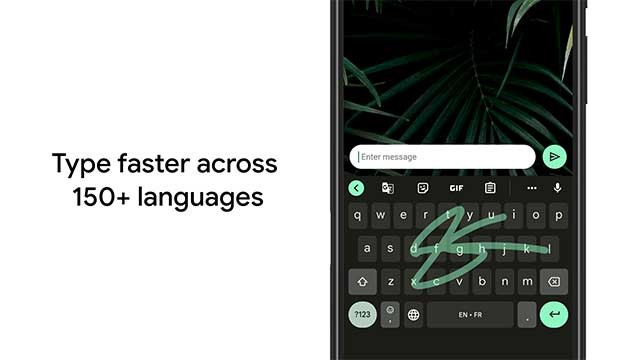
Tính năng Glide Typing cho phép người dùng nhập liệu nhanh chóng bằng cách trượt ngón tay liên tục giữa các chữ cái. Đây là một phương pháp nhập liệu hiệu quả, đặc biệt khi soạn những đoạn văn bản dài.
Nhập liệu bằng giọng nói tiện lợi
Người dùng có thể sử dụng giọng nói để tìm kiếm thông tin mà không cần phải gõ phím. Chỉ cần nói, Gboard sẽ chuyển đổi giọng nói thành văn bản và thực hiện tìm kiếm.
Tìm kiếm và chia sẻ thông tin từ Google
Gboard tích hợp trực tiếp với Google, cho phép người dùng tìm kiếm cửa hàng, nhà hàng, video, hình ảnh, thông tin thời tiết, tin tức và kết quả thể thao ngay từ bàn phím.
Tìm kiếm Emoji nhanh chóng
Việc tìm kiếm biểu tượng cảm xúc trở nên dễ dàng hơn bao giờ hết với tính năng tìm kiếm emoji tích hợp sẵn trong Gboard.
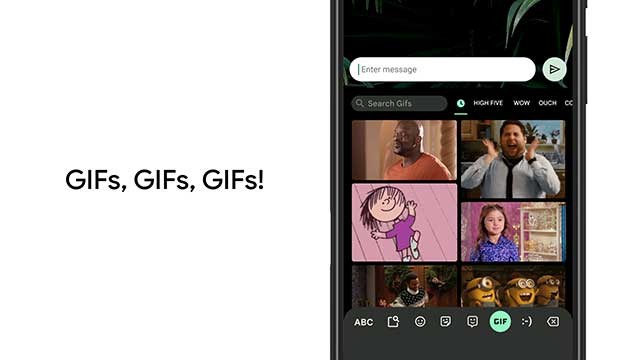
Chia sẻ ảnh GIF sinh động
Tìm và chia sẻ ảnh GIF để làm cho các cuộc trò chuyện trở nên thú vị và hấp dẫn hơn. Lưu ý rằng tính năng này chỉ hoạt động với các ứng dụng hỗ trợ bàn phím hình ảnh.
Nhập liệu đa ngôn ngữ thông minh
Gboard for Android có khả năng tự động phát hiện và đề xuất ngôn ngữ phù hợp, giúp người dùng không cần phải chuyển đổi ngôn ngữ thủ công. Bàn phím sẽ tự động sửa lỗi và gợi ý từ ngữ chính xác.
Hỗ trợ đa dạng ngôn ngữ trên Wear OS
Gboard trên Wear OS hỗ trợ nhiều ngôn ngữ khác nhau, bao gồm: tiếng Trung (Quan Thoại, Quảng Đông và các biến thể khác), tiếng Séc, tiếng Đan Mạch, tiếng Hà Lan, tiếng Anh, tiếng Phần Lan, tiếng Pháp, tiếng Đức, tiếng Hindi, tiếng Indonesia, tiếng Ý, tiếng Hàn, tiếng Na Uy, tiếng Ba Lan, tiếng Bồ Đào Nha, tiếng Nga, tiếng Tây Ban Nha, tiếng Thụy Điển, tiếng Thái, tiếng Thổ Nhĩ Kỳ, tiếng Việt và nhiều ngôn ngữ khác.
Khám phá những thủ thuật hấp dẫn khi sử dụng Gboard trên thiết bị Android
- Nhấn và giữ phím Enter để tiếp cận hàng trăm biểu tượng cảm xúc (Emoji) độc đáo, tương thích với các phiên bản Android 4.4 trở lên.
- Gboard tự động ghi nhớ thói quen nhập liệu của người dùng, loại bỏ nhu cầu thêm từ thủ công vào từ điển cá nhân. Chỉ cần cập nhật từ một lần và từ đó, nó sẽ xuất hiện trong các đề xuất khi bạn nhập liệu. Để xóa một từ khỏi từ điển cá nhân, hãy nhấn và giữ vào đề xuất đó.
- Đồng bộ hóa những từ ngữ bạn thường xuyên sử dụng giữa các thiết bị khác nhau để cải thiện khả năng gợi ý của Gboard (tùy chọn này có thể được kích hoạt trong phần Gboard Settings > Dictionary > Sync Learned Words).
- Điều khiển vị trí con trỏ một cách dễ dàng: chỉ cần trượt ngón tay qua phím cách để di chuyển con trỏ đến vị trí mong muốn.
- Xóa văn bản nhanh chóng bằng cử chỉ: trượt sang trái từ phím Delete để xóa nhiều từ cùng lúc.
- Kích hoạt hàng số mặc định trên bàn phím bằng cách truy cập vào mục Settings > Preferences > Number Row.
- Sử dụng gợi ý biểu tượng: Gboard hiển thị các gợi ý nhanh trên phím, cho phép bạn truy cập biểu tượng bằng cách nhấn và giữ, tính năng này có thể được bật trong phần Gboard Settings > Preferences > Long press for symbols.
- Chế độ nhập liệu một tay: trên các màn hình lớn, cố định bàn phím sang bên trái hoặc phải màn hình bằng cách nhấn và giữ phím Enter, sau đó chọn biểu tượng ngón tay.
- Truy cập nhanh vào biểu tượng: sử dụng cử chỉ từ phím ?123 để chuyển tạm thời sang bàn phím biểu tượng và chèn biểu tượng mong muốn.
- Viết hoa nhanh chóng: sử dụng cử chỉ từ phím Shift để chọn các chữ cái và viết hoa chúng.
- Tùy chỉnh giao diện: lựa chọn theme có hoặc không có đường viền phím để phù hợp với sở thích cá nhân của bạn.
- Gboard hỗ trợ hơn 120 ngôn ngữ khác nhau.
Nhìn chung, phần lớn các tính năng của Gboard for Android tương đồng với phiên bản Gboard dành cho iOS. Đây là một bàn phím tích hợp khả năng tìm kiếm của Google Search. Khi bạn chạm vào logo chữ G ở góc trên bên trái của bàn phím ảo và nhập từ khóa tìm kiếm, ứng dụng sẽ hiển thị các kết quả tìm kiếm nhanh chóng thông qua Google Search, cho phép bạn chạm vào kết quả, sao chép và gửi ngay lập tức.
Ngoài việc tích hợp chức năng tìm kiếm nhanh, Gboard còn cho phép người dùng chia sẻ thông tin dưới dạng thiệp, bao gồm cả ảnh động GIF và biểu tượng cảm xúc khi đang nhắn tin. Bạn có thể nhấp vào các emoji hoặc ảnh động GIF trong quá trình trò chuyện và thả chúng vào cửa sổ chat hiện tại. Tất cả các thao tác này đều được thực hiện một cách nhanh chóng và dễ dàng, giúp tiết kiệm thời gian.
Đáng chú ý, Gboard còn cung cấp một bàn phím số cố định nằm phía trên bàn phím gõ văn bản. Điều này giúp bạn dễ dàng nhập số khi đang soạn thảo văn bản mà không cần phải chuyển đổi sang bàn phím số riêng biệt. Đồng thời, tính năng tự động sửa lỗi chính tả vẫn hoạt động hiệu quả, hỗ trợ nhiều ngôn ngữ trên toàn thế giới.
Xem thêm: Gboard cho Android - Bàn phím Google chính thức .



















