

 Windows
 Ứng dụng văn phòng
 Tạo & Sửa PDF
Tìm kiếm giải pháp đọc PDF tiện lợi, tốc độ cao?
Bạn mong muốn một ứng dụng đọc file PDF có khả năng mở tài liệu nhanh chóng và đơn giản, mà không đòi hỏi dung lượng cài đặt lớn, vượt quá 100 MB? GeniusPDF chính là lựa chọn tối ưu dành cho bạn.
Đây là một trình đọc PDF hoàn toàn miễn phí, được phát triển đặc biệt để giúp người dùng dễ dàng tiếp cận và mở các tập tin kỹ thuật số.
Không cần thiết phải cài đặt nhiều ứng dụng khác nhau để hỗ trợ các định dạng file đa dạng, bởi GeniusPDF là một công cụ mở tài liệu chuyên nghiệp, tương thích với nhiều định dạng như PDF, EPUB, MOBI, DJVU, CBR, CBZ, PNG, JPG và nhiều loại khác.
GeniusPDF: Hiệu năng vượt trội, an toàn tối ưu
Nhiều người dùng đã đánh giá cao tốc độ mở file PDF của GeniusPDF, thậm chí còn nhanh hơn so với Adobe Acrobat. Đồng thời, ứng dụng cũng đảm bảo an toàn tuyệt đối cho dữ liệu của bạn.
Tính năng và lợi ích chính:
Mở và đọc tập tin PDF
Phần mềm này cung cấp khả năng mở và đọc đa dạng các loại tập tin. Khả năng tương thích được mở rộng, bao gồm:
- Các định dạng được hỗ trợ:
- Tập tin PDF.
- eBook: Tập tin ePub, Mobi và DJVU.
- Truyện tranh: Tập tin CBR và CBZ.
- Hình ảnh: JPG, PNG, BMP và TIFF.
Hỗ trợ nhiều chế độ xem
Người dùng có thể lựa chọn các chế độ xem khác nhau để tối ưu hóa trải nghiệm đọc. Các tùy chọn bao gồm:
- Các chế độ xem: Duy nhất, liên tục, và xem trang trước.
- Chế độ xem toàn màn hình, mang lại không gian đọc rộng rãi.
- Xem tài liệu dưới dạng cuốn sách, mô phỏng trải nghiệm đọc sách truyền thống.
Phóng to và xoay các tập tin PDF
Công cụ cung cấp các tính năng điều chỉnh hiển thị linh hoạt:
- Khả năng phóng to lên đến 6400%, giúp xem chi tiết các nội dung nhỏ.
- Chức năng xoay các trang tài liệu, thuận tiện cho việc đọc các văn bản được in không đúng chiều.
In và chia sẻ PDF
Việc chia sẻ và lưu trữ tài liệu trở nên dễ dàng hơn:
- In trực tiếp tập tin PDF từ ứng dụng.
- Chia sẻ tập tin một cách nhanh chóng thông qua email.
Quản lý ảnh
Các tính năng quản lý tài liệu được tích hợp để hỗ trợ người dùng:
- Hiển thị các bookmark đã được thêm vào tài liệu.
- Lưu lại tiến trình đọc, cho phép tiếp tục đọc từ vị trí đã dừng.
- Lưu các trang yêu thích để đọc lại sau này một cách thuận tiện.
Giao diện đa ngôn ngữ
Ứng dụng hỗ trợ nhiều ngôn ngữ, phục vụ người dùng trên toàn thế giới:
- Giao diện người dùng được dịch sang 17 ngôn ngữ khác nhau, bao gồm tiếng Anh, Pháp, Tây Ban Nha, Đức, Ý, Bồ Đào Nha, Trung Quốc, Nhật Bản, Hàn Quốc, Ả Rập và nhiều ngôn ngữ khác.
Hướng dẫn tải xuống và cài đặt GeniusPDF
Bước 1: Hướng dẫn tải xuống
A. Nếu bạn sử dụng Internet Explorer
Trình duyệt Internet Explorer có thể hiển thị một cửa sổ popup ở phía dưới màn hình, hỏi bạn có muốn “Run” hoặc “Save” tập tin hay không. Hãy chọn "Run" để bắt đầu quá trình cài đặt sau khi đã kiểm tra tính bảo mật.
Tiếp theo, nếu xuất hiện cửa sổ UAC (User Account Control), hãy nhấp Yes để tiến hành cài đặt.

B. Nếu sử dụng Firefox
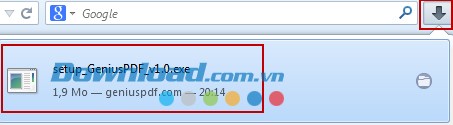
File cài đặt của GeniusPDF (file .exe) sẽ được lưu trong thư mục Download trên máy tính của bạn. Tìm đến vị trí file cài đặt GeniusPDF và nhấp đúp chuột vào đó để khởi động trình cài đặt.
C. Nếu bạn sử dụng Google Chrome
Tập tin cài đặt GeniusPDF (file .exe) sẽ được tải về trong mục Download. Trình duyệt sẽ cung cấp một phím tắt để truy cập ở phía dưới. Nhấp vào file để khởi động trình cài đặt GeniusPDF.

Bước 2: Xác nhận User Account Control
Dựa trên các thiết lập bảo mật Windows mà bạn đã cấu hình, cửa sổ User Account Control có thể xuất hiện. Nhấp chuột vào “Yes” để tiếp tục quá trình cài đặt.
Bước 3: Chọn ngôn ngữ cài đặt của bạn
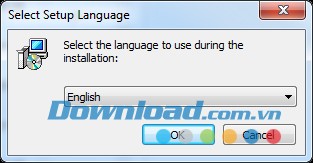
Cửa sổ đầu tiên của trình cài đặt sẽ yêu cầu bạn chọn ngôn ngữ. Chọn ngôn ngữ bạn mong muốn và nhấn OK.
Bước 4: Cửa sổ Welcome
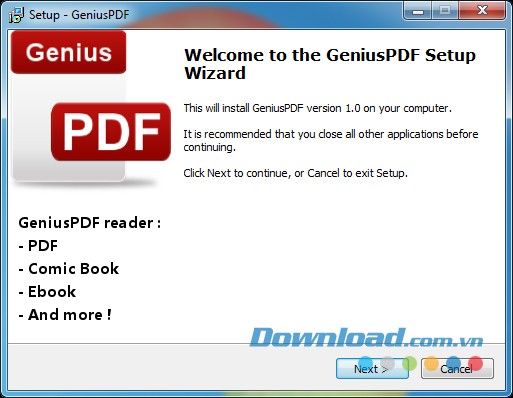
Cửa sổ này cung cấp thông tin tổng quan về phần mềm GeniusPDF và quy trình cài đặt. Nhấp "Next" để tiếp tục.
Bước 5: EULA
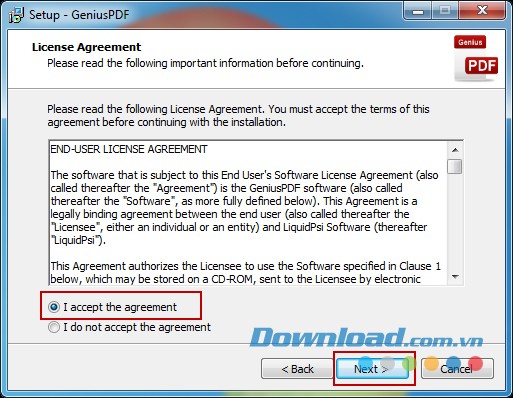
Màn hình tiếp theo hiển thị License Agreement. Hãy đọc kỹ EULA, chọn “I accept the agreement”, và sau đó nhấp vào nút "Next".
Bước 6: Chọn vị trí cài đặt
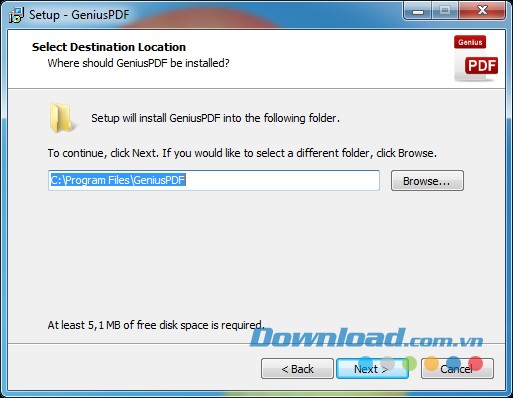
Trên cửa sổ này, bạn có thể chọn thư mục cài đặt bằng cách duyệt. Mặc định, GeniusPDF sẽ được cài đặt trong thư mục “Program Files”. Sau khi chọn vị trí, nhấn “Next” để tiếp tục.
Bước 7: Lựa chọn folder Start Menu
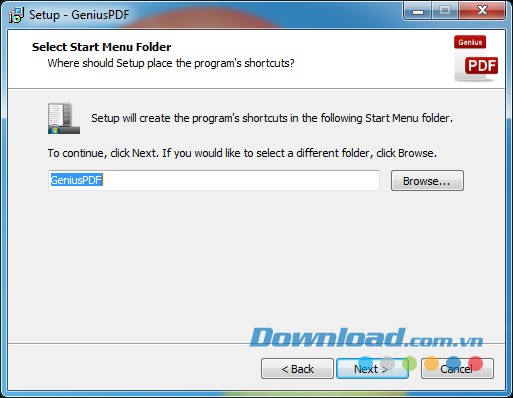
Theo mặc định, một thư mục GeniusPDF sẽ được tạo trong Start Menu. Bạn có thể chọn thư mục khác bằng cách nhấp vào trình duyệt. Để dễ quản lý, nên giữ thư mục mặc định và nhấn "Next".
Bước 8: Chọn task bổ sung
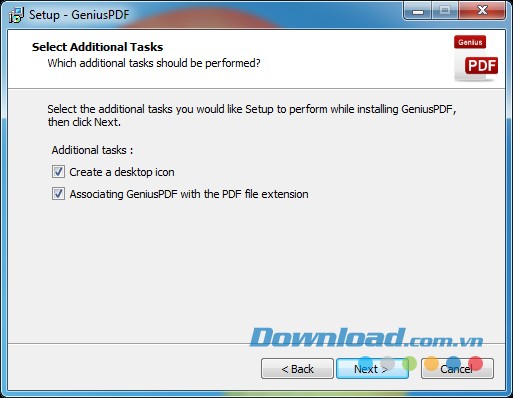
Trong cửa sổ này, bạn có thể chọn tạo shortcut trên desktop và thiết lập GeniusPDF làm chương trình mặc định để mở các file PDF. Nên chọn cả hai tùy chọn để truy cập phần mềm dễ dàng hơn. Nhấp vào nút "Next".
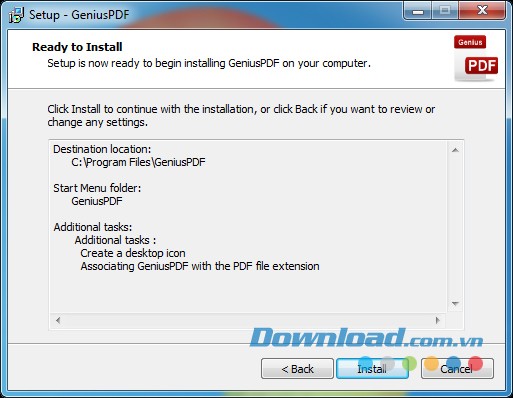
Bước 9: Cửa sổ sẵn sàng cài đặt
Cửa sổ này tóm tắt các thiết lập bạn đã chọn. Nhấp vào nút “Install” để bắt đầu quá trình cài đặt.
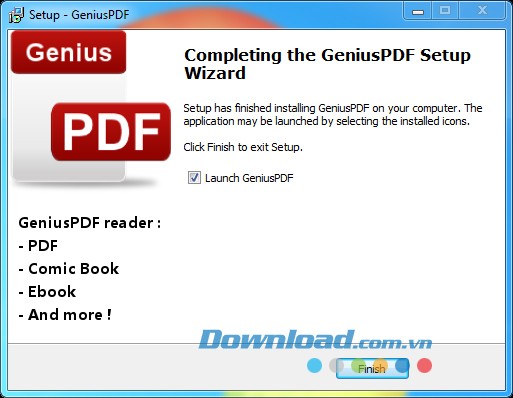
Bước 10: Hoàn tất cài đặt
Sau khi cài đặt GeniusPDF hoàn tất, nhấp vào nút “Finish” để khởi động phần mềm.
Xem thêm: GeniusPDF 1.0 - Phần mềm đọc PDF miễn phí .



















