
 Windows
 Trình duyệt
 Hỗ trợ Download
Giới thiệu về GetFLV
GetFLV được xây dựng như một ứng dụng đơn giản, tạo điều kiện cho người dùng tải xuống và chuyển đổi video từ vô số trang web khác nhau, trực tiếp thông qua trình duyệt tích hợp sẵn.
Hướng dẫn sử dụng chi tiết, từng bước một, sẽ giúp người dùng hoàn tất quá trình tải video và chuyển đổi video một cách dễ dàng, không gặp bất kỳ khó khăn nào.
Khả năng chuyển đổi đa dạng
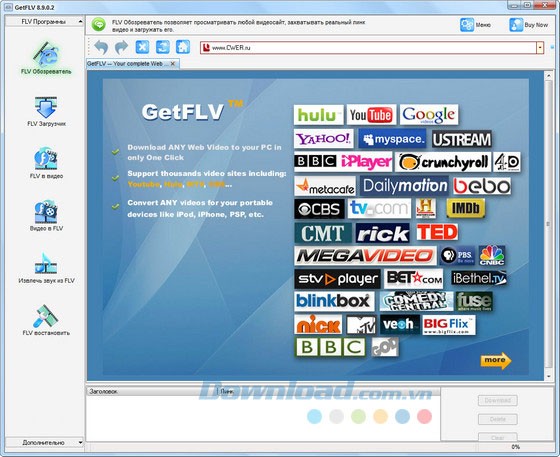
Chương trình không chỉ dừng lại ở việc tải video mà còn hỗ trợ chuyển đổi chúng sang nhiều định dạng đầu ra khác nhau. Nhờ đó, bạn có thể dễ dàng chuyển video đã tải về sang các thiết bị di động như iPhone hoặc iPad để xem, mà không cần đến phần mềm chuyển đổi trung gian.
Tích hợp đa trình duyệt
Ứng dụng cung cấp đến 4 trình duyệt khác nhau để người dùng lựa chọn, bao gồm các tùy chọn dành cho iPad và Android, cùng với Internet Explorer . Sự đa dạng này đặc biệt hữu ích, bởi vì một số trang web video có thể hoạt động tốt hơn trên một số trình duyệt nhất định.
Tính năng này cho phép bạn tùy chỉnh trải nghiệm sử dụng theo sở thích cá nhân.
Tính linh hoạt và thời gian dùng thử
Tóm lại, GetFLV là một chương trình linh hoạt, mang đến cho người dùng khả năng truy cập vào hầu hết các tập tin video có thể tải xuống. Ứng dụng hỗ trợ nhiều tính năng hữu ích và bạn có thể trải nghiệm đầy đủ các tính năng này trong vòng 14 ngày dùng thử.
Các tiện ích nổi bật của GetFLV
- FLV Browser
- FLV Downloader
- Video Capture
- FLV Converter
- FLV Maker
- FLV Audio Ripper
- FLV Fixer
GetFLV mang đến nhiều tiện ích cho người dùng.
Những Tính Năng Đặc Trưng của GetFLV Pro
Khả Năng Nhanh Chóng Thu Thập Đường Dẫn URL Của Video
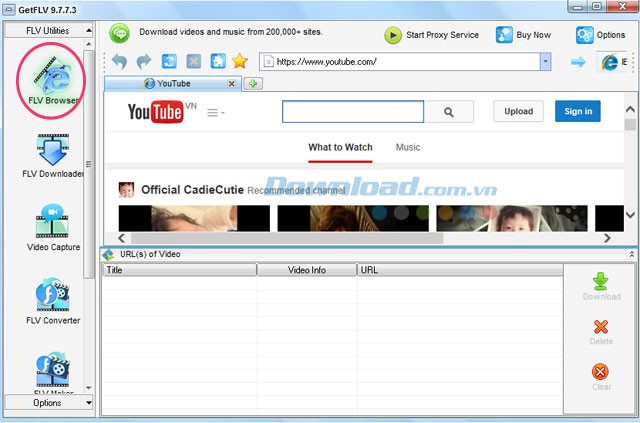
Việc lấy đường dẫn video trở nên đơn giản hơn bao giờ hết. Chỉ cần khởi động FLV Browser và truy cập vào trang web chia sẻ video mà bạn yêu thích. Sau đó, chọn và bắt đầu phát video, rồi nhấn nút “download” để lưu trữ nó trên máy tính của bạn.
Hãy thực hiện theo các bước sau đây:
- Khởi chạy “FLV Browser” và mở trang web chia sẻ video bạn muốn.
- Chọn video bạn thích và bắt đầu xem. GetFLV sẽ tự động thu thập đường dẫn URL của video đang được phát và hiển thị nó trong danh sách URL.
- Nếu bạn muốn tải một mục cụ thể, hãy chọn nó. Sau đó, nhấn nút “Download” hoặc chọn “Download” từ menu pop-up.
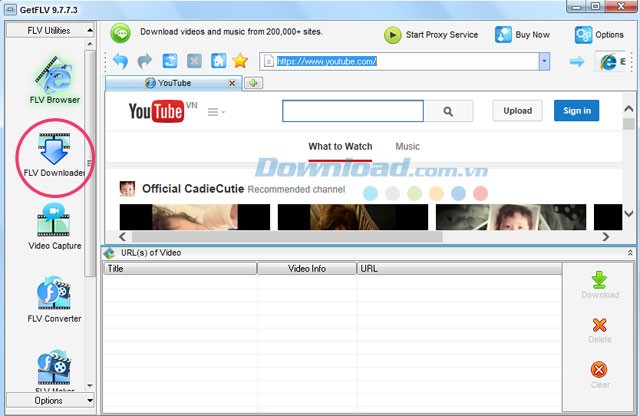
- GetFLV sẽ thêm mục bạn đã chọn vào “FLV Downloader”.
Tải Video Từ Web Với Tốc Độ Cao
GetFLV giúp giảm thiểu đáng kể thời gian tải video từ internet. Phần mềm sẽ chia nhỏ file thành nhiều phần và tải chúng đồng thời. Bạn có thể thực hiện việc này bằng cách truy cập vào tiện ích FLV Downloader.
Chuyển Đổi Video Đã Tải Về Sang Nhiều Định Dạng
Người dùng sẽ thấy việc chuyển đổi bất kỳ video nào từ web sang các định dạng MP4, WMV, 3GP, AVI và MOV trở nên vô cùng dễ dàng. Sau khi chuyển đổi, họ có thể thoải mái xem video trên hầu hết các máy tính hoặc thiết bị di động của mình.
Vui lòng làm theo các bước sau:
- Khởi chạy Convert FLV to Video.
- Thêm các file FLV bằng cách nhấn nút “Add files”.
- Sau đó, chỉ định thư mục đích để lưu các file video đã chuyển đổi.
- Tiếp theo, chọn loại tập tin đầu ra mong muốn.
- Sau đó, bạn có thể chỉnh sửa video bằng cách sử dụng các tab sau: Split Video (chia tách video), Crop Video (cắt video), Image Watermark (chèn hình mờ ảnh) và Text Watermark (chèn hình mờ văn bản).
- Bạn có thể tùy chỉnh thêm một số cài đặt chi tiết nếu cần.
- Cuối cùng, nhấn nút Convert để bắt đầu quá trình chuyển đổi.
Chuyển Đổi Video Sang Định Dạng Flash
GetFLV có khả năng chuyển đổi bất kỳ định dạng video phổ biến nào sang tập tin Flash. Phần mềm hỗ trợ hầu hết các định dạng video như: AVI, WMV, MOV, ASF, MP3, 3GP, v.v.
Với 5 bước đơn giản sau, bạn có thể chuyển đổi video sang FLV:
- Khởi chạy Video to FLV Converter.
- Thêm các file video bằng cách nhấn nút “Add Files”.
- Chọn thư mục đầu ra. Bạn có thể chọn lưu video vào thư mục gốc bằng cách tích vào ô “Save to original folder”, hoặc chọn một thư mục khác trong phần “Specify Folder”.
- Chỉnh sửa video bằng cách nhấn nút “Edit”. Tại đây, bạn có thể chia tách, cắt, chèn hình mờ văn bản hoặc ảnh cho video.
- Bắt đầu quá trình chuyển đổi bằng cách nhấn nút Convert.
Trích Xuất Âm Thanh Từ Video
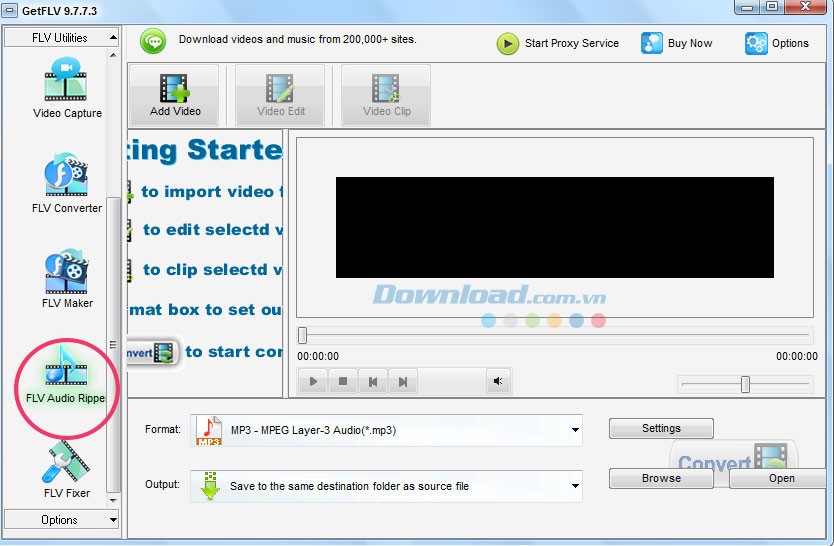
Công cụ rip file audio tích hợp trong GetGLV (FLV Audio Ripper) có khả năng trích xuất âm thanh từ bất kỳ video web nào và lưu lại dưới các định dạng: MP3, WMA, AAC và nhiều định dạng khác.
- Trước tiên, khởi chạy FLV Audio Ripper.
- Sau đó, nhấn “Add File(s)” để thêm file FLV.
- Tiếp theo, chọn thư mục đầu ra.
- Chọn định dạng tập tin đầu ra.
- Tùy chỉnh một số thiết lập âm thanh chi tiết như: bộ codec audio, tần số lấy mẫu, tốc độ bit và kênh.
- Trích xuất tập tin audio.
Sửa Chữa Các Bộ Phim Flash Bị Hỏng
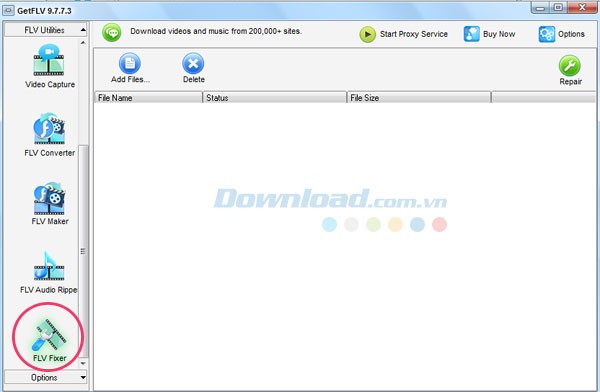
GetFLV có thể sửa chữa các bộ phim Flash bị lỗi. Công cụ FLV Fixer và MetaData Injector sẽ tiến hành phân tích và sửa chữa các file Flash không thể phát đúng cách.
Bé Ngoan
Xem thêm: GetFLV Pro 18.5838.388 - Download FLV & Convert Video .



















