
 Windows
 Nghe nhạc - Cắt nhạc
 Phần mềm ghi đĩa
Bảo Vệ Dữ Liệu Với GiliSoft Secure Disc Creator 3.0
GiliSoft Secure Disc Creator 3.0, tương tự như phần mềm GiliSoft USB Stick Encryption, cung cấp một phương pháp bảo mật dữ liệu độc đáo. Thay vì sử dụng ổ USB, phần mềm này cho phép bạn lưu trữ thông tin quan trọng trong một phân vùng được bảo vệ trên đĩa CD/DVD.
Phân vùng bảo mật được tạo bởi GiliSoft Secure Disc Creator trên đĩa CD/DVD sẽ được mã hóa bằng mật khẩu. Chỉ những người nắm vững mật khẩu chính xác mới có thể truy cập dữ liệu được lưu trữ bên trong. Điều này mang đến một giải pháp hiệu quả để ngăn chặn tình trạng mất mát dữ liệu quý giá trong trường hợp đĩa CD/DVD bị thất lạc.
Ngoài ra, GiliSoft Secure Disc Creator còn tích hợp hai tính năng bổ sung: khả năng ghi file ISO vào đĩa CD/DVD và chức năng nạp (mount) file ISO vào ổ CD/DVD ảo.
Hướng Dẫn Sử Dụng
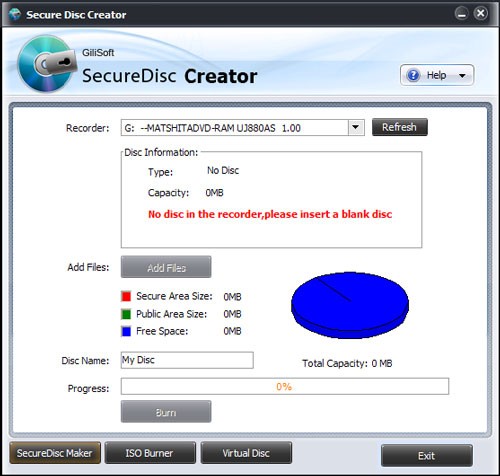
Đầu tiên, bạn cần đưa một đĩa CD/DVD trắng vào ổ ghi và khởi động GiliSoft Secure Disc Creator.
1. Trong giao diện chính của GiliSoft Secure Disc Creator, chọn tab SecureDisc Maker và nhấn nút Add Files để thêm dữ liệu bạn muốn ghi vào đĩa.
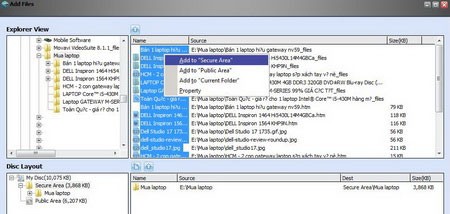
Trong cửa sổ Add Files, sử dụng khung Explorer View để duyệt đến thư mục chứa dữ liệu quan trọng. Sau đó, chọn thư mục con hoặc file cần thiết và nhấp chuột phải vào chúng trong khung bên phải (hoặc nhấp chuột phải vào thư mục gốc bên trái) rồi chọn Add to “Secure Area” để chuyển dữ liệu vào phân vùng bảo mật trên đĩa CD/DVD. Các thư mục/file này sẽ được hiển thị với biểu tượng Secure Area trong khung Disc Layout.
Bạn cũng có thể thêm các file/thư mục không quan trọng vào CD/DVD để che giấu dữ liệu thực (tương tự như ghi đĩa Data CD/DVD thông thường) bằng cách chọn chúng, nhấp chuột phải và chọn Add to “Public Area”. Những mục này sẽ xuất hiện với biểu tượng Public Area trong khung Disc Layout.
Lưu ý quan trọng: Đĩa CD/DVD chứa phân vùng bảo mật tạo ra bằng GiliSoft Secure Disc Creator chỉ có thể được ghi một lần duy nhất. Bạn không thể sử dụng GiliSoft Secure Disc Creator hoặc bất kỳ phần mềm nào khác để thêm dữ liệu vào những đĩa này sau này. Do đó, hãy chọn dữ liệu cần ghi sao cho gần đầy dung lượng đĩa để tránh lãng phí. Việc sử dụng đĩa CD/DVD RW để thử nghiệm trước là một ý tưởng tốt.
Sau khi thêm tất cả dữ liệu cần thiết, đóng cửa sổ Add Files để quay lại tab SecureDisc Maker.
Tại đây, bạn có thể thay đổi nhãn đĩa CD/DVD trong khung Disc Name (mặc định là My Disc) và sau đó nhấn nút Burn.
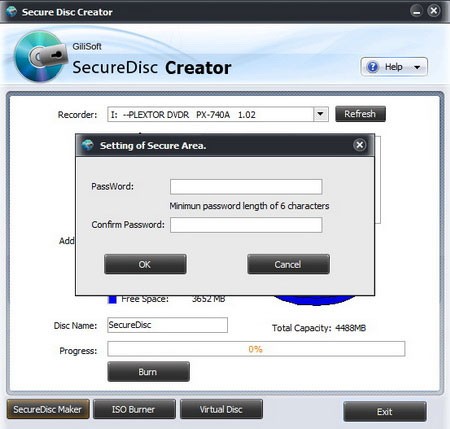
Trong hộp thoại Setting of Secure Area, nhập mật khẩu bạn muốn sử dụng để truy cập dữ liệu trong phân vùng bảo mật vào cả hai hộp Password và Confirm Password (độ dài tối thiểu là sáu ký tự). Sau đó, nhấn OK để bắt đầu quá trình ghi đĩa chứa phân vùng bảo mật.
Thời gian hoàn thành quá trình ghi phụ thuộc vào lượng dữ liệu bạn đã chọn. Khi hộp thoại thông báo Burning disc successfully xuất hiện, hãy nhấn OK để xác nhận.
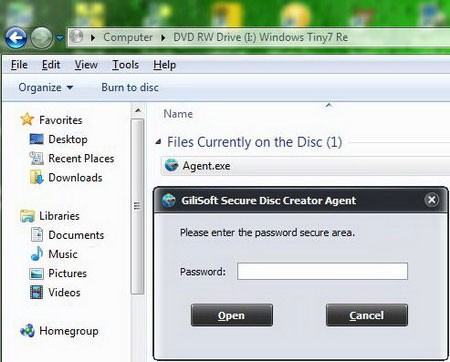
Khi bạn đưa đĩa CD/DVD vừa ghi vào ổ quang, ngoài dữ liệu không quan trọng (đã thêm vào Public Area), bạn sẽ thấy file Agent.exe, được sử dụng để kích hoạt phân vùng bảo mật. Nhấp đúp vào file này để mở hộp thoại GiliSoft Secure Disc Creator Agent. Nhập mật khẩu đã thiết lập vào khung Password và nhấn Open. Toàn bộ dữ liệu trong phân vùng bảo mật sẽ được mở ra trong cửa sổ Windows Explorer (trong ổ CD/DVD ảo) để bạn sử dụng.
Để đóng phân vùng bảo mật, nhấp chuột phải vào biểu tượng khay hệ thống và chọn Close Secure Area, hoặc tháo đĩa CD/DVD khỏi ổ quang.
Các Tính Năng Bổ Sung
2. Để ghi file ISO vào đĩa CD/DVD theo cách thông thường, chuyển sang tab ISO Burner, nhấn vào nút dấu ba chấm bên phải trường ISO file và chọn file ISO tương ứng. Sau đó, nhấn nút Burn để bắt đầu.
3. Tab Virtual Disc cho phép bạn nạp (mount) file ISO vào ổ CD/DVD ảo do chương trình tạo ra, để bạn có thể sao chép nội dung bên trong. Dưới khung Mount Image, nhấn vào nút dấu ba chấm bên phải trường Image File và chọn file ISO tương ứng. Tiếp theo, chọn ký tự cho ổ CD/DVD ảo từ hộp Drive. Cuối cùng, nhấn nút Mount để nạp file ISO vào ổ CD/DVD ảo. Một hộp thoại thông báo Mount the drive successfully sẽ xuất hiện, nhấn OK.
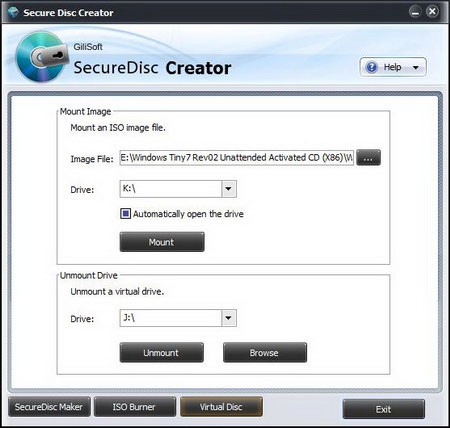
Dưới trường Unmount Drive có hai nút: (truy cập nhanh đến ổ CD/DVD ảo chứa nội dung file ISO trong Windows Explorer) và (ngừng nạp file ISO, loại bỏ ổ CD/DVD ảo).
Xem thêm: GiliSoft Secure Disc Creator - Download & Review .



















