 Linux
Linux Phần mềm Đồ họa - Ảnh
 Phần mềm chỉnh sửa Ảnh
Nâng Cấp GIMP Với Gimp Paint Studio: Hướng Dẫn Cài Đặt
Bạn có đang tìm kiếm những cải tiến cho bộ công cụ và khả năng chỉnh sửa ảnh của GIMP? Gimp Paint Studio mang đến một bộ sưu tập brush mở rộng, các công cụ hỗ trợ đắc lực và nhiều tính năng mới, giúp nâng cao trải nghiệm sử dụng.
Bài viết này sẽ hướng dẫn chi tiết cách cài đặt phiên bản beta của Gimp Paint Studio trên hệ điều hành Ubuntu 10.10.
Các Bước Cài Đặt
Đầu tiên, hãy truy cập vào đường dẫn sau để tải xuống phiên bản tương thích với Ubuntu:

Sau khi tải xuống, tiến hành giải nén gói cài đặt.
Tiếp theo, copy toàn bộ các file và thư mục bên trong thư mục đã giải nén vào thư mục GIMP trên hệ thống của bạn.
Lưu ý quan trọng: Trước khi thực hiện thao tác này, hãy sao lưu hai file sessionrc và toolrc để đảm bảo an toàn và có thể khôi phục cài đặt gốc nếu có sự cố xảy ra.

Giao Diện Sau Cài Đặt
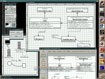
Dưới đây là giao diện chính của GIMP sau khi đã tích hợp thành công các thành phần từ Gimp Paint Studio.

Kết Quả Chỉnh Sửa Ảnh
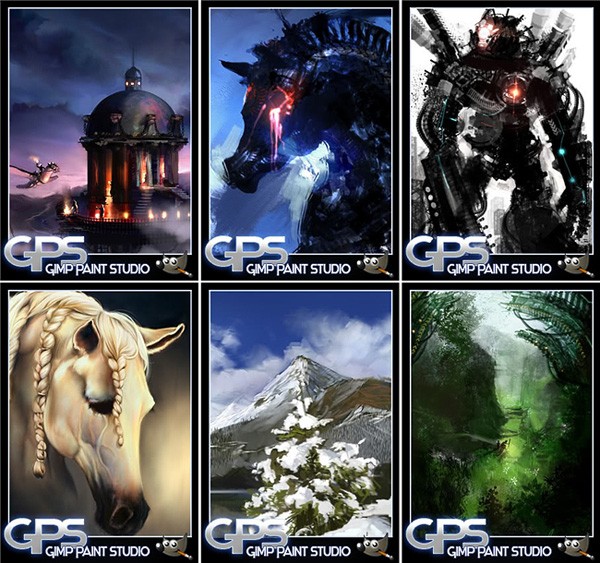
Hãy cùng xem một số hình ảnh minh họa sau khi đã được chỉnh sửa bằng GIMP với sự hỗ trợ của Gimp Paint Studio:

Xem thêm: GIMP Paint Studio for Linux - Free Image Editor .