

 Windows
 Dữ liệu - File
 Nén - Giải nén
Gladinet: Giải Pháp Ổ Đĩa Ảo Miễn Phí
Gladinet là một ứng dụng hoàn toàn miễn phí, cho phép người dùng tích hợp các dịch vụ lưu trữ trực tuyến phổ biến như Windows Live Spaces, Google Docs, Google Picasa và nhiều nền tảng khác, thành các ổ đĩa ảo ngay trên máy tính cá nhân.
Hướng Dẫn Tạo Ổ Đĩa Ảo
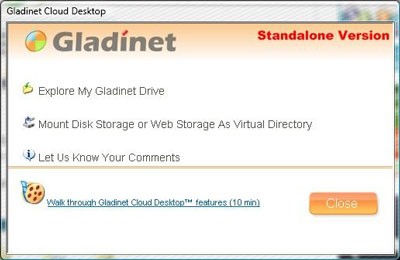
Sau khi hoàn tất quá trình cài đặt, khởi động ứng dụng Gladinet Cloud Desktop. Chọn tùy chọn "Mount Disk Storage or Web Storage As Virtual Directory" để bắt đầu quá trình tạo ổ đĩa ảo.
Trong giao diện tiếp theo, bạn sẽ chọn nhà cung cấp dịch vụ lưu trữ trực tuyến mà bạn đang sử dụng từ danh sách "Storage Provider". Sau đó, nhập tên mà bạn muốn đặt cho ổ đĩa ảo của mình vào trường "Virtual Directory Name".
Tùy thuộc vào dịch vụ lưu trữ bạn đã chọn, chương trình có thể yêu cầu bạn cung cấp thông tin đăng nhập. Nhập tên tài khoản hoặc địa chỉ email liên kết với tài khoản của bạn vào khung tương ứng, và sau đó nhập mật khẩu vào ô "Password".
Nhấn nút "Finish" để hoàn tất cấu hình. Gladinet sẽ ngay lập tức kết nối đến tài khoản của bạn trên dịch vụ lưu trữ trực tuyến và gán nó thành một ổ đĩa ảo trên máy tính.
Quản Lý Ổ Đĩa Ảo và Sao Lưu Dữ Liệu
Để quản lý các ổ đĩa ảo đã tạo hoặc tạo thêm ổ đĩa mới, bạn có thể nhấp vào biểu tượng Gladinet ở khu vực khay hệ thống. Một cửa sổ sẽ mở ra, cung cấp các tùy chọn quản lý, cài đặt sao lưu và các chức năng khác.
Nếu bạn muốn sao lưu các thư mục từ máy tính lên các ổ đĩa trực tuyến, hãy sử dụng chức năng "Backup Manager". Nhấn vào nút "Add" để thêm các thư mục cần sao lưu tự động vào chương trình.
Trong cửa sổ "Backup Task Wizard", chọn các thư mục bạn muốn sao lưu và nhấn "Next Step".
Tiếp theo, chọn dịch vụ lưu trữ trực tuyến mà bạn muốn sử dụng để lưu trữ dữ liệu sao lưu.
Bạn có thể thiết lập lịch sao lưu tự động, hàng ngày hoặc vào một ngày cụ thể. Để sao lưu theo lịch trình, chọn ngày bắt đầu (Start Date) và thời gian bắt đầu (Start Time), cũng như thời gian kết thúc (Stop Time) trong khung "General". Hoặc, bạn có thể chọn "Custom Backup Schedule" và chọn các ngày trong tuần mà bạn muốn sao lưu trong khung "Occurrence".
Sau khi hoàn tất thiết lập, nhấn "Finish" để bắt đầu quá trình sao lưu. Cửa sổ "Backup Manager" sẽ hiển thị thông tin về gói dữ liệu đang được sao lưu, tên thư mục và vị trí lưu trữ.
Gladinet là một công cụ hữu ích giúp bạn quản lý các kho lưu trữ trực tuyến một cách dễ dàng. Lưu ý rằng, trong quá trình cài đặt, chương trình có thể yêu cầu bạn cài đặt .Net Framework 2.0 trước.
Theo Vietnamnet
Xem thêm: Gladinet Cloud Desktop 4.0.1027.23916: Biến Cloud Storage thành Ổ Đĩa Ảo .



















