

 Windows
GMail Drive: Giải Pháp Lưu Trữ Dữ Liệu Trực Tuyến Tiện Lợi
GMail Drive là một tiện ích mở rộng được thiết kế để tích hợp khả năng quản lý file trực tuyến ngay trong giao diện Gmail. Công cụ này biến tài khoản email của bạn thành một không gian lưu trữ dữ liệu hiệu quả.
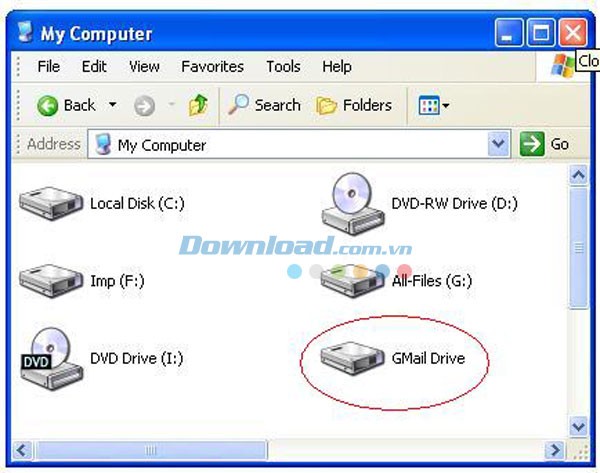
Với GMail Drive, người dùng có thể dễ dàng lưu trữ và truy xuất các tập tin trực tiếp từ Windows Explorer. Tiện ích này sẽ tạo ra một phân vùng ảo mới trong "My Computer" của bạn, cho phép bạn thao tác với file như trên một ổ cứng thông thường.
Lợi Ích Khi Sử Dụng GMail Drive
Kể từ khi Google mở rộng dung lượng lưu trữ Gmail lên đến 10000 megabyte, việc lưu trữ một lượng lớn tài liệu trở nên khả thi hơn. GMail Drive đơn giản hóa quá trình tải lên và tải xuống các file này.
Khi bạn tạo một file mới thông qua GMail Drive, chương trình sẽ tự động tạo một email và đính kèm file đó vào tài khoản Gmail của bạn. Email này sẽ xuất hiện trong hộp thư đến (Inbox) giống như bất kỳ email thông thường nào.
GMail Drive thường xuyên kiểm tra tài khoản email của bạn (sử dụng chức năng tìm kiếm của Gmail) để đồng bộ hóa dữ liệu. Tuy nhiên, về mặt trải nghiệm người dùng, nó vẫn hoạt động tương tự như một ổ cứng vật lý trên máy tính.
Tối Ưu Hóa Quản Lý File
Do các file được lưu trữ trong Gmail có thể xuất hiện lộn xộn trong Inbox, việc thiết lập bộ lọc (filter) trong Gmail là rất quan trọng. Bộ lọc này sẽ tự động di chuyển các file vào các thư mục lưu trữ mail được chỉ định, giúp bạn quản lý dữ liệu một cách khoa học và hiệu quả hơn.
GMail Drive cung cấp một phương pháp độc đáo để tận dụng tối đa dung lượng lưu trữ Gmail của bạn, biến nó thành một giải pháp lưu trữ dữ liệu cá nhân tiện lợi và dễ sử dụng.
Hướng dẫn sử dụng Gmail Drive trên máy tính
Việc sử dụng Gmail Drive bắt đầu bằng việc cài đặt GMail Drive, cho phép phần mềm tự động thiết lập một ổ cứng ảo bên trong giao diện Windows Explorer quen thuộc.
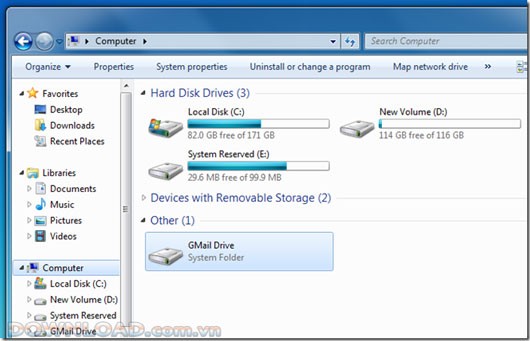
Theo thiết lập mặc định, ổ cứng ảo này sẽ được đặt tên là GMail Drive và có thể dễ dàng tìm thấy trong phần Computer của Windows Explorer.
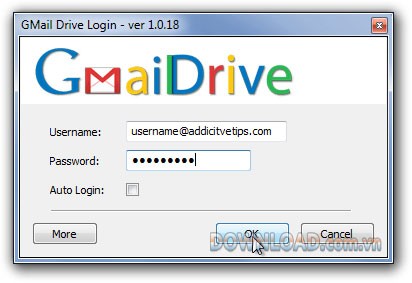
Lần đầu tiên bạn truy cập vào ổ cứng ảo này, hệ thống sẽ yêu cầu bạn cung cấp thông tin đăng nhập cho tài khoản Gmail của mình.
Để thuận tiện cho việc sử dụng về sau, hãy chọn tùy chọn Auto Login, giúp bạn tránh việc phải nhập lại thông tin đăng nhập mỗi khi truy cập.
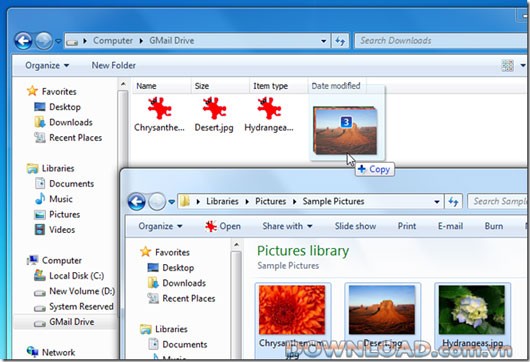
Sau khi quá trình đăng nhập Gmail hoàn tất, bạn có thể dễ dàng sao chép các tập tin và thư mục vào cửa sổ drive bằng cách kéo và thả.
Một cửa sổ nhỏ sẽ xuất hiện, thông báo về tiến trình tải lên. Khi quá trình này kết thúc, bạn sẽ nhận được một email chứa các tập tin đính kèm tương ứng.
Để quản lý và sắp xếp các tập tin được tải lên một cách hiệu quả, bạn có thể tạo các bộ lọc filter trong tài khoản Gmail của mình.
Các bộ lọc này sẽ tự động di chuyển các email có tiêu đề “GMAILFS” vào các thư mục lưu trữ mail mà bạn đã thiết lập trước đó.
Xem thêm: GMailDrive 1.0.20: Lưu trữ email Google hiệu quả .



















