

 iOS
iOS Hiệu suất
Đăng nhập Gmail trên iPhone, iPad
Truy cập Gmail trên các thiết bị iPhone và iPad để quản lý email, soạn thảo thư mới, trao đổi tin nhắn và gửi các tập tin đính kèm một cách thuận tiện thông qua ứng dụng chuyên dụng.
Tải xuống phiên bản mới nhất của Gmail dành cho iOS để tận hưởng những cải tiến đáng kể, bao gồm khả năng quản lý đồng thời nhiều tài khoản email khác nhau (kể cả các địa chỉ không thuộc miền Gmail ), nhận thông báo đẩy ngay khi có thư mới và các công cụ lọc email hiệu quả.
Gmail: Giải pháp đơn giản và tiện lợi trên mọi nền tảng
Hộp thư đến được thiết kế lại
Người dùng có toàn quyền tùy biến các tab mới, giúp dễ dàng theo dõi thư mới và quyết định thời điểm xử lý chúng.

Trải nghiệm Gmail đa nền tảng
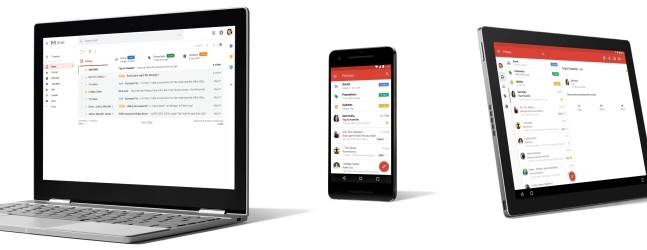
Bên cạnh Gmail cho iOS, bạn hoàn toàn có thể trải nghiệm sự tiện lợi và đơn giản của Gmail trên các thiết bị Android.
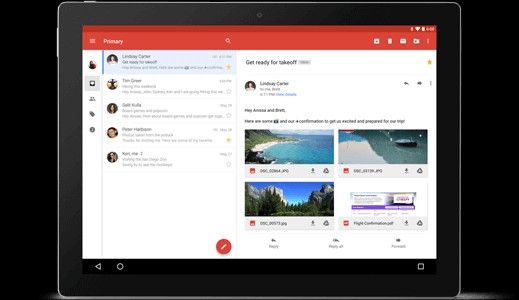
Xem tập tin đính kèm trực tiếp
Mở và xem các tập tin đính kèm ngay trong ứng dụng Gmail mà không cần phải chuyển đổi ứng dụng. Bạn cũng có thể lưu trữ trực tiếp các tập tin này lên Drive để quản lý và chia sẻ một cách an toàn.
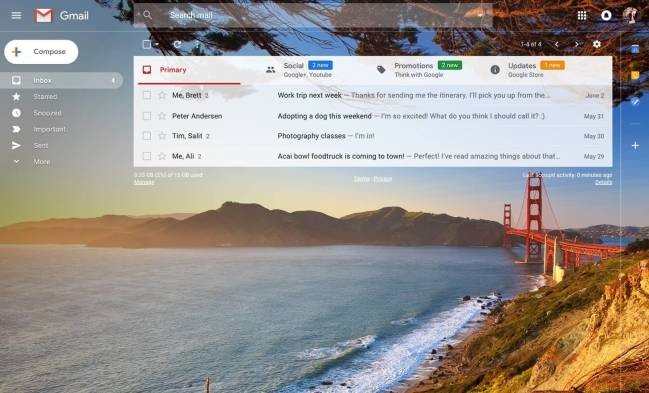
Cá nhân hóa giao diện
Số lượng tùy chọn hình nền giao diện đã được mở rộng từ 35 lên vô hạn. Bạn có thể sử dụng ảnh cá nhân hoặc lựa chọn từ bộ sưu tập hình ảnh yêu thích để tạo nên giao diện độc đáo.
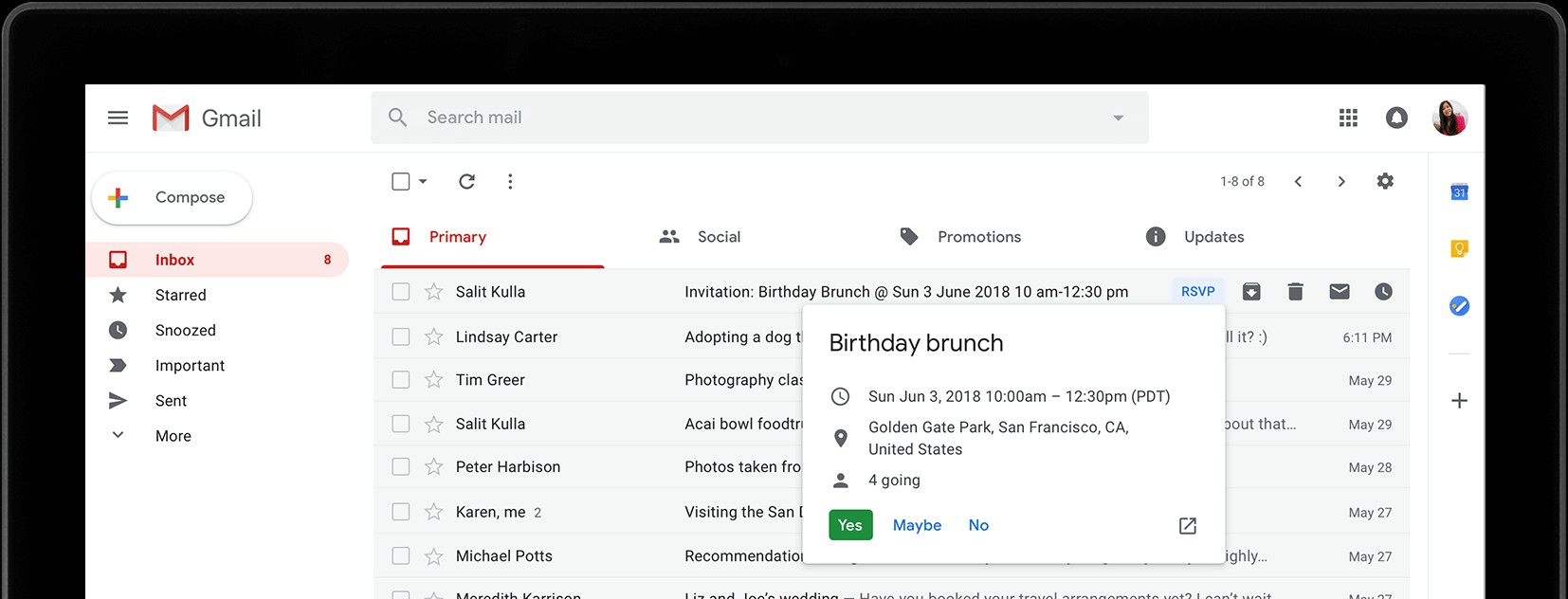
Thực hiện công việc ngay từ hộp thư đến
Theo dõi tình trạng đơn hàng, đánh giá sản phẩm, phản hồi các lời mời sự kiện… mà không cần phải mở email.
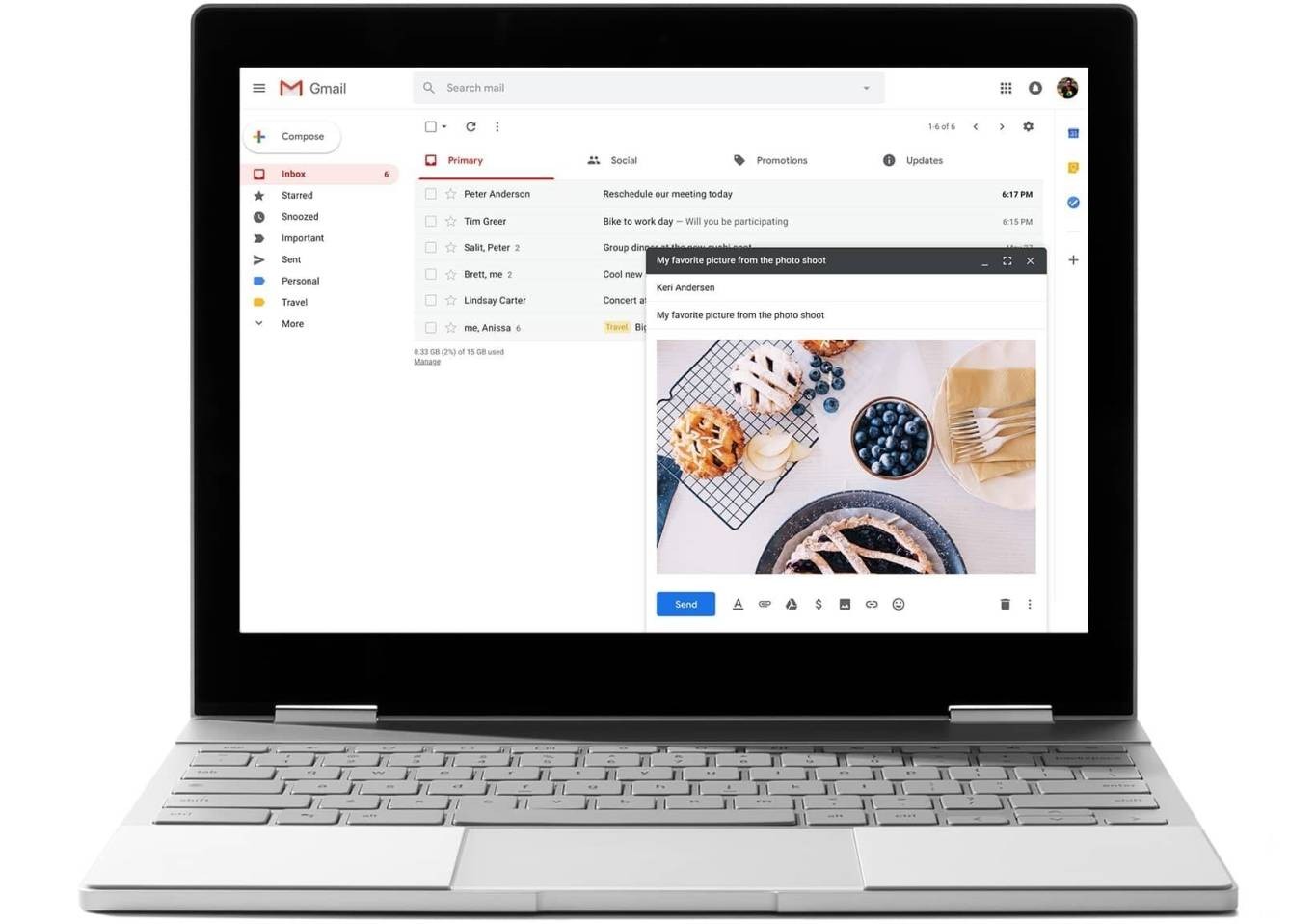
Soạn thảo email hiệu quả hơn
Soạn thảo tin nhắn mới trong khi vẫn theo dõi hộp thư đến. Giao diện soạn thảo của Gmail đã được cải thiện, trở nên nhanh chóng, dễ sử dụng và tích hợp nhiều tính năng hỗ trợ hữu ích.
Đăng Nhập Gmail Trên iPhone
Lần đầu tiên khởi động ứng dụng Gmail trên thiết bị di động, việc đăng nhập Gmail là thao tác bắt buộc để bạn có thể bắt đầu trải nghiệm dịch vụ Email Client này. Ứng dụng Gmail dành cho iOS là phiên bản chính thức do Google phát triển, tương thích với iPhone và iPad.
Với giao diện được thiết kế hiện đại và tối ưu, việc đọc thư, soạn thảo Email, gửi tập tin đính kèm, sắp xếp thư mục, cũng như trò chuyện trực tuyến trở nên thuận tiện hơn bao giờ hết.
- Tải Gmail cho Android
- Đăng nhập Gmail trên trình duyệt
Dễ dàng Quản lý Hộp Thư Google Bất Cứ Lúc Nào
- Làm mới ứng dụng ngay cả khi đang chạy nền: Phiên bản Gmail mới cho phép tìm kiếm Email cá nhân ngay cả khi chưa mở ứng dụng. Điều này đòi hỏi hệ điều hành iOS 7 trở lên và ít nhất một loại thông báo (huy hiệu, âm thanh hoặc banner) phải được kích hoạt.
- Để tận dụng tính năng này, bạn cần bật tùy chọn "background app refresh" trong phần "Settings" của iPhone.
- Đăng nhập thuận tiện: Quá trình đăng nhập vào các ứng dụng Google như Gmail, Maps, Drive và Chrome trở nên đơn giản hơn.
- Chỉ cần đăng nhập một lần và kích hoạt chế độ tự động đăng nhập cho tất cả các dịch vụ. Tuy nhiên, trong một số trường hợp, bạn có thể cần đăng nhập lại Gmail sau khi cập nhật ứng dụng.

Những Tính Năng Nổi Bật Của Gmail Trên iPhone/iPad
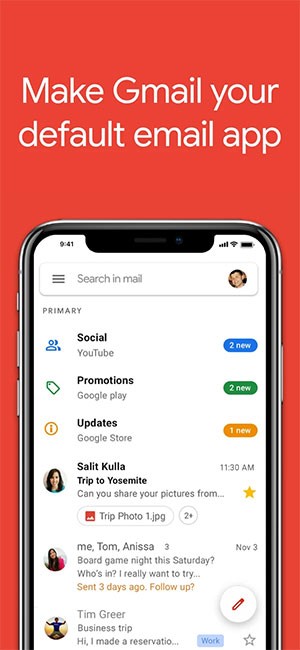
Người dùng iPhone và iPad có thể dễ dàng thiết lập Gmail làm ứng dụng email mặc định trên hệ điều hành iOS.
Hệ thống bảo mật của Gmail tự động chặn tới 99,9% các email rác, lừa đảo, phần mềm độc hại và các đường dẫn nguy hiểm, đảm bảo hộp thư đến của bạn luôn an toàn.
Tính năng Hoàn tác gửi cho phép bạn thu hồi email đã gửi, giúp tránh những sai sót không đáng có.
Bật Google Chat để duy trì kết nối, tạo nhóm và cộng tác hiệu quả với đồng nghiệp và bạn bè.
Google Space cung cấp một không gian riêng biệt để tổ chức công việc, chủ đề và dự án một cách khoa học.
Tận hưởng trải nghiệm gọi video chất lượng cao thông qua Google Meet.
Các đề xuất Trả lời thông minh giúp bạn soạn thảo và gửi email nhanh chóng hơn.
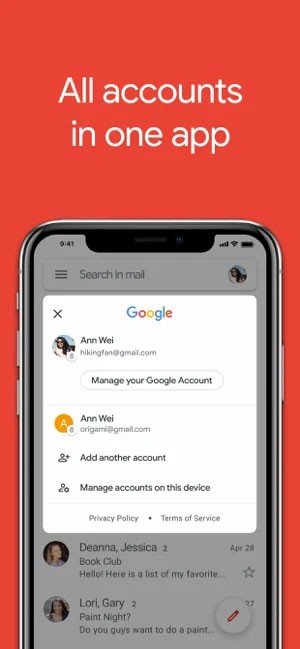
Dễ dàng chuyển đổi giữa nhiều tài khoản Gmail khác nhau.
Tìm kiếm email trở nên nhanh chóng và chính xác hơn với kết quả tức thì, gợi ý khi nhập liệu và tự động sửa lỗi chính tả.
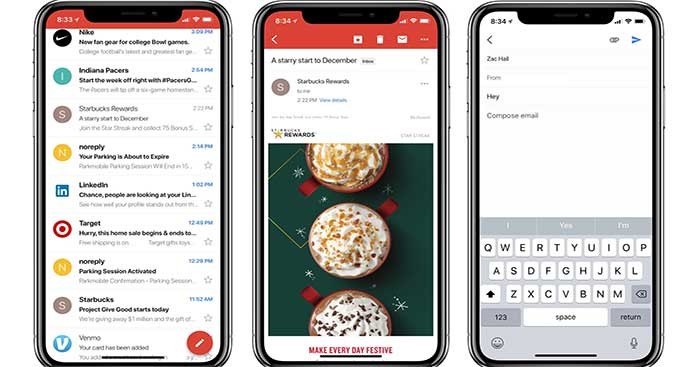
Sắp xếp email hiệu quả bằng cách sử dụng nhãn, gắn sao, xóa hoặc báo cáo thư rác.
Vuốt để lưu trữ hoặc xóa email nhanh chóng, giúp bạn quản lý hộp thư đến một cách gọn gàng.
Gmail tự động điền tên liên hệ từ danh bạ Google hoặc điện thoại của bạn khi bạn bắt đầu nhập.
Nhận thông báo ngay lập tức khi có email mới, thông qua trung tâm thông báo, huy hiệu và các tùy chọn hiển thị trên màn hình khóa.
Tính năng đoán ký tự giúp việc nhập liệu trở nên nhanh chóng và thuận tiện hơn.
Ảnh hồ sơ người dùng được hiển thị trực tiếp trong cuộc trò chuyện, giúp bạn dễ dàng nhận biết.
Đọc email theo dạng hội thoại (thread) giúp bạn theo dõi và quản lý các chuỗi email một cách dễ dàng.
Phản hồi trực tiếp các thư mời Google Calendar ngay từ ứng dụng Gmail.
Đọc và trả lời các bài đăng tương tác trên mạng xã hội Google+ trực tiếp trong ứng dụng.
Gửi và nhận các tệp đính kèm trong email một cách dễ dàng.
Tùy biến email với các hình vẽ tự do, tạo nên những thông điệp độc đáo và cá nhân.
Đăng nhập Gmail trên iPhone, iPad ngay hôm nay để quản lý hộp thư Gmail một cách thuận tiện trên thiết bị di động. Gmail hỗ trợ bạn gửi email nhanh chóng, đính kèm các tệp dung lượng lớn và trò chuyện trực tuyến... hoàn toàn miễn phí!
Hướng dẫn sử dụng Gmail trên thiết bị iOS
Thêm tài khoản email phụ vào ứng dụng Gmail
Trong ứng dụng Gmail, bạn hoàn toàn có thể tích hợp:
- Một tài khoản Gmail khác.
- Các tài khoản email không thuộc hệ thống Gmail, ví dụ như Outlook, iCloud Mail hoặc Yahoo.
Số lượng địa chỉ email tối đa bạn có thể thêm vào tài khoản Gmail của mình là 5.
Lưu ý quan trọng: Ứng dụng Gmail trên iOS không hỗ trợ thêm các tài khoản sử dụng giao thức Exchange hoặc POP, mà chỉ chấp nhận IMAP.
- Trên iPhone hoặc iPad của bạn, hãy mở ứng dụng Gmail.
- Ở góc trên cùng bên phải, chạm vào biểu tượng Tài khoản.
- Chọn loại tài khoản mà bạn muốn thêm vào.
- Thực hiện các bước đơn giản để nhập thông tin tài khoản trên màn hình.
Mẹo hữu ích:
- Để tận hưởng các tính năng nâng cao của Gmail như bộ lọc thư rác và phân loại email thông minh, hãy liên kết tài khoản của bạn với Gmailify.
- Nếu bạn thường xuyên kiểm tra email công việc hoặc email trường học thông qua Outlook cho Windows, hãy chọn Outlook, Hotmail hoặc Live.
- Trong trường hợp nhà cung cấp email của bạn không xuất hiện trong danh sách, hãy chọn Khác (IMAP).
Xóa tài khoản email đã thêm
- Trên iPhone hoặc iPad, hãy mở ứng dụng Gmail.
- Ở góc trên cùng bên phải, chạm vào biểu tượng .
Tìm kiếm tin nhắn từ tất cả các tài khoản email
- Trên iPhone hoặc iPad, hãy khởi động ứng dụng Gmail.
- Ở góc trên cùng bên trái, nhấn vào biểu tượng .
Tùy chỉnh định dạng, phông chữ và màu sắc email
Định dạng nội dung email
- Mở ứng dụng Gmail trên iPhone hoặc iPad của bạn.
- Ở góc dưới cùng bên phải, nhấn vào Soạn.
- Nhập nội dung vào tin nhắn của bạn.
- Chạm đúp vào đoạn văn bản bạn muốn thay đổi.
- Duyệt qua các tùy chọn định dạng, bao gồm in đậm, in nghiêng và gạch chân.
Điều chỉnh kích thước phông chữ
- Truy cập vào ứng dụng Cài đặt trên iPhone hoặc iPad của bạn.
- Chọn Màn hình & Độ sáng -> Kích thước văn bản.
Chặn hoặc hủy đăng ký nhận email không mong muốn
Nếu bạn nhận được các email không mong muốn trong hộp thư đến Gmail, bạn có thể chặn người gửi, hủy đăng ký nhận email hoặc báo cáo thư cho Gmail.
Chặn một địa chỉ email cụ thể
Khi bạn chặn một người gửi, tất cả các email họ gửi sẽ tự động được chuyển vào thư mục Spam.
- Mở ứng dụng Gmail trên thiết bị của bạn.
- Mở email bạn muốn chặn.
- Ở góc trên cùng bên phải, nhấp vào Thêm (ba dấu chấm).
- Chọn Chặn [người gửi].
Hủy đăng ký nhận email hàng loạt
- Mở ứng dụng Gmail trên iPhone hoặc iPad của bạn.
- Mở email từ người gửi bạn muốn hủy đăng ký.
- Nhấn vào Hủy đăng ký bên cạnh tên người gửi.
- Trong cửa sổ pop-up, nhấn vào Hủy đăng ký.
- Một số người gửi có thể yêu cầu bạn truy cập trang web của họ để hoàn tất quá trình hủy đăng ký.
- Tùy chọn: Sau khi hủy đăng ký, nhấp vào Chuyển đến Spam trong biểu ngữ hiển thị.
Sử dụng Gemini trong Gmail để quản lý hộp thư đến hiệu quả
Việc quản lý hộp thư đến của bạn trở nên đơn giản hơn với sự hỗ trợ của Gemini.
Tóm tắt các chuỗi email dài
Gemini có thể tóm tắt các điểm chính trong các cuộc thảo luận dài, dù là về dự án công việc hay kế hoạch gia đình. Tính năng này hiện có sẵn trên cả phiên bản web và ứng dụng Gmail dành cho thiết bị di động, chỉ cần tìm nút "tóm tắt email này" để xem tổng quan ngắn gọn.
Tìm kiếm thông tin nhanh chóng trong hộp thư đến
Với Gmail Q&A, Gemini có thể tìm kiếm thông tin cụ thể trong hộp thư đến của bạn, giúp bạn tiết kiệm thời gian thay vì phải đọc qua từng email. Nhấp vào biểu tượng Gemini trong ứng dụng Gmail cho Android và đặt câu hỏi của bạn. Gmail Q&A hiện đã khả dụng trên cả ứng dụng Gmail Android và iOS.
Tạo ra các câu trả lời phù hợp
Nếu bạn không có nhiều thời gian hoặc cần gợi ý về cách diễn đạt, Gemini có thể phân tích nội dung email và đề xuất các phản hồi liên quan với tính năng Contextual Smart Reply, dựa trên khả năng của Smart Reply.
Gemini sẽ cung cấp ba gợi ý email hoàn chỉnh, phù hợp với ngữ cảnh cuộc trò chuyện và phục vụ nhiều mục đích khác nhau. Mỗi gợi ý đều có tiêu đề để bạn dễ dàng lựa chọn và chỉnh sửa theo ý muốn.
Xem thêm: Gmail for iOS 6.0.251110: Login to Gmail on iPhone, iPad .



















