
 Windows
 Trình duyệt
 Quản lý Email
Giải pháp Đồng bộ Danh bạ Gmail và Microsoft Outlook với GO Contact Sync
Việc không thể lưu trữ danh sách email liên lạc trực tiếp là một hạn chế đáng kể khi cấu hình tài khoản IMAP/POP3 để sử dụng Gmail trong Microsoft Outlook. Nếu bạn chưa biết cách xuất danh bạ từ Gmail dưới dạng file *.csv rồi nhập vào Outlook, thì GO Contact Sync sẽ là một công cụ hỗ trợ đắc lực.
GO Contact Sync đơn giản hóa quá trình đồng bộ hóa danh bạ giữa Gmail và Microsoft Outlook một cách dễ dàng và nhanh chóng. Nhờ đó, việc gửi email cho những người quen thuộc bằng tài khoản Gmail đã được thiết lập trong Microsoft Outlook trở nên thuận tiện hơn rất nhiều.
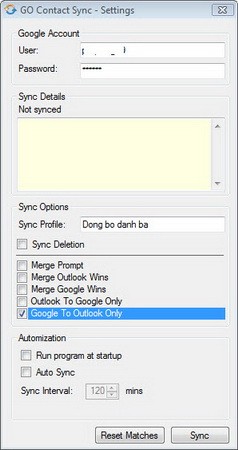
Sau khi hoàn tất cài đặt, bạn có thể khởi chạy GO Contact Sync bằng cách nhấp vào shortcut trên Start menu > All Programs. Trong giao diện chính của chương trình, tại mục Google Account, hãy nhập tên người dùng và mật khẩu đăng nhập của tài khoản Gmail đã được cấu hình trong Microsoft Outlook vào các ô tương ứng Username và Password.
Tiếp theo, bạn có thể tùy ý đặt tên cho phiên đồng bộ danh bạ trong ô Sync Profile, nằm dưới mục Sync Options.
Phần phía dưới cung cấp năm tùy chọn đồng bộ danh bạ khác nhau giữa Microsoft Outlook và Gmail:
- Merge Prompt: Đồng bộ hai chiều và hiển thị hộp thoại để bạn lựa chọn cách xử lý khi phát hiện trùng lặp địa chỉ email.
- Merge Outlook Wins: Đồng bộ hai chiều, ưu tiên dữ liệu từ Microsoft Outlook và ghi đè lên địa chỉ email trùng lặp trong Gmail.
- Merge Google Wins: Đồng bộ hai chiều, ưu tiên dữ liệu từ Gmail và ghi đè lên địa chỉ email trùng lặp trong Microsoft Outlook.
- Outlook To Google Only: Chỉ đồng bộ danh bạ từ Microsoft Outlook sang Gmail.
- Google To Outlook Only: Chỉ đồng bộ danh bạ từ Gmail sang Microsoft Outlook.
Trong trường hợp này, vì mục tiêu chỉ là chuyển danh bạ từ Gmail sang Microsoft Outlook, tôi đã chọn Google To Outlook Only.
LƯU Ý QUAN TRỌNG: GO Contact Sync có khả năng đồng bộ danh bạ ngay cả khi giao diện Microsoft Outlook đang mở.
- Để đóng hoàn toàn GO Contact Sync, bạn cần nhấp chuột phải vào biểu tượng của nó trên khay hệ thống và chọn Exit.
Dưới mục Automization, nếu bạn đánh dấu chọn Auto Sync thay vì nhấp vào nút Sync, quá trình đồng bộ danh bạ sẽ tự động diễn ra và lặp lại theo khoảng thời gian bạn chỉ định trong ô Sync Interval (mặc định là 120 phút).
Khi đã kích hoạt Auto Sync, bạn nên chọn thêm tùy chọn Run program at startup để GO Contact Sync luôn chạy ngầm trên khay hệ thống và tự động đồng bộ danh bạ khi khởi động máy tính.
Tốc độ đồng bộ hóa phụ thuộc vào số lượng địa chỉ email cần chuyển đổi, nhưng nhìn chung, quá trình này diễn ra rất nhanh chóng. Khi bạn thấy thông báo "Complete" xuất hiện trên khay hệ thống hoặc dòng chữ Last synced at… hiển thị dưới mục Sync Details, nghĩa là quá trình đồng bộ đã hoàn tất.
|
Hoàn tất việc chuyển danh bạ từ Gmail sang MS Outlook |
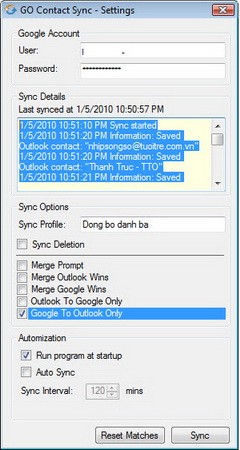
Bây giờ, trong giao diện chính của Microsoft Outlook, khi bạn nhấp vào nút Contacts, bạn sẽ thấy danh sách các địa chỉ email quen thuộc mà bạn thường xuyên liên lạc thông qua tài khoản Gmail trên nền web.
Trong cửa sổ soạn thư của Microsoft Outlook, sau khi hoàn thành nội dung, bạn nhấp vào nút To (hoặc CC), di chuột đến địa chỉ email của người nhận (giữ phím Ctrl để chọn nhiều địa chỉ), rồi nhấp OK > Send để gửi thư.
|
Khai báo tài khoản Gmail và chọn chế độ đồng bộ danh bạ |
Xem thêm: GO Contact Sync 1.0.0.3 - Download & Information .



















