

 Windows
 Phần mềm Hệ thống
 Tiện ích máy tính
Tận Hưởng Âm Nhạc Trước Giấc Ngủ và Tiết Kiệm Năng Lượng
Việc nghe nhạc trước khi đi ngủ là một thói quen phổ biến của rất nhiều người. Tuy nhiên, một vấn đề thường gặp là làm thế nào để tắt máy tính sau khi đã bắt đầu nghe nhạc mà không làm gián đoạn giấc ngủ?
Goodnight Timer ra đời như một giải pháp tối ưu, mang đến cho bạn một giấc ngủ ngon và sâu giấc bằng cách tự động điều chỉnh âm lượng nhạc và tắt máy tính, qua đó giúp tiết kiệm điện năng hiệu quả.
Hướng Dẫn Thiết Lập Goodnight Timer
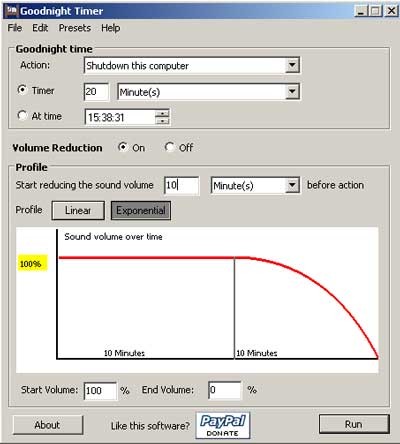
Sau khi quá trình cài đặt chương trình đã hoàn tất, bạn sẽ thấy giao diện chính của chương trình. Tại đây, hãy chọn Action và chọn Shutdown this computer.
Tiếp theo, ở phần Timer, bạn có thể tùy chọn thời gian tắt máy theo ý muốn. Phần Volume Reduction, hãy kích hoạt On để chương trình tự động giảm âm lượng nhạc theo thời gian đã được thiết lập trong mục Timer.
Mục Profile cung cấp hai lựa chọn điều chỉnh âm lượng: giảm âm thanh theo đường thẳng (linear) hoặc theo đường cong lũy thừa (Exponential). Hãy chọn phương pháp phù hợp với sở thích của bạn.
Cuối cùng, nhấn RUN để chương trình bắt đầu hoạt động. Khi đó, âm nhạc sẽ giảm dần âm lượng theo thời gian, và máy tính sẽ tự động tắt khi hết thời gian đã định.
Với Goodnight Timer, bạn có thể tận hưởng âm nhạc êm dịu trước khi ngủ mà không cần lo lắng về việc tắt máy tính thủ công, đồng thời góp phần bảo vệ môi trường bằng cách tiết kiệm năng lượng.
Những tính năng nổi bật của Goodnight Timer
Ứng dụng cung cấp khả năng thiết lập thời gian tắt máy tính một cách dễ dàng.
Chức năng điều chỉnh âm lượng được tích hợp, cho phép lựa chọn giữa cấu hình tuyến tính và lũy tiến, đồng thời xác định khoảng thời gian bắt đầu giảm âm lượng. Người dùng cũng có thể tùy chỉnh âm thanh khi khởi động và tắt máy.
Âm lượng ban đầu sẽ được tự động khôi phục khi hệ thống được khởi động lại vào lần tiếp theo.
Tổng quan, Goodnight Timer là phần mềm hẹn giờ tắt máy tính thực sự hữu ích và tiện lợi, phù hợp với mọi đối tượng người dùng. Việc cài đặt và sử dụng ứng dụng này rất đơn giản, không đòi hỏi nhiều thời gian làm quen.
Quý độc giả quan tâm có thể truy cập đường dẫn dưới đây để tải về và trải nghiệm Goodnight Timer miễn phí ngay hôm nay.
Giải đáp thắc mắc thường gặp về Goodnight Timer
- Goodnight Timer là gì?
- Cách đặt giờ tắt máy bằng Goodnight Timer như thế nào?
- Goodnight Timer có tính năng giảm âm lượng nhạc không?
- Làm thế nào để kích hoạt tính năng giảm âm lượng khi sử dụng Goodnight Timer?
- Âm lượng sẽ được khôi phục như thế nào sau khi khởi động lại máy?
- Phần mềm Goodnight Timer có dễ sử dụng không?
- Tôi có thể tải Goodnight Timer ở đâu?
Goodnight Timer là một phần mềm cho phép người dùng hẹn giờ tắt máy tính, đồng thời giảm dần âm lượng để tạo điều kiện cho giấc ngủ ngon và tiết kiệm năng lượng.
Trong giao diện chính của chương trình, bạn chọn "Shutdown this computer" ở mục Action, sau đó chọn thời gian tắt máy mong muốn trong phần Timer và nhấn "RUN" để kích hoạt.
Có, Goodnight Timer được trang bị tính năng tự động giảm âm lượng theo thời gian đã được thiết lập trước. Bạn có thể lựa chọn giữa chế độ giảm tuyến tính (linear) hoặc lũy tiến (exponential).
Hãy bật tùy chọn "On" ở phần "Volume Reduction" và chọn cấu hình giảm âm lượng phù hợp trong mục "Profile", sau đó nhấn "RUN" để chương trình tự động thực hiện.
Goodnight Timer có khả năng khôi phục âm lượng ban đầu khi hệ thống khởi động lại, đảm bảo âm lượng trở về mức cài đặt trước đó.
Goodnight Timer sở hữu giao diện cấu hình đơn giản và trực quan, giúp người dùng dễ dàng thao tác và không mất nhiều thời gian để làm quen.
Bạn có thể tải Goodnight Timer miễn phí thông qua liên kết được cung cấp trong bài viết này hoặc từ trang web chính thức của phần mềm.
Xem thêm: Goodnight Timer 1.1: Tự động tắt nhạc trên máy tính .



















