

 iOS
iOS Bản đồ - Định vị
Khám Phá Thế Giới Với Google Earth trên iOS
Google Earth for iOS, Ứng dụng bản đồ Trái Đất, mang đến cho người dùng những thông tin địa lý giá trị trên phạm vi toàn cầu, trực tiếp trên các thiết bị iPhone, iPad hoặc iPod Touch.
Hành Trình Khám Phá Ảo
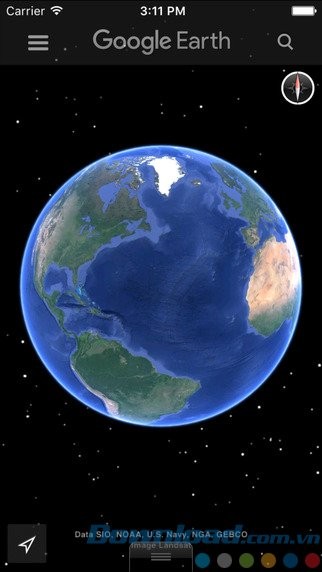
Google Earth mở ra một cuộc du hành ảo đầy ấn tượng trong không gian ba chiều, đưa bạn đến mọi ngóc ngách của hành tinh. Đây là một công cụ đắc lực để tìm kiếm địa điểm, chiêm ngưỡng hình ảnh 3D sống động, và xác định vị trí thành phố, địa điểm hoặc địa chỉ cụ thể một cách nhanh chóng.
Lưu ý: Mặc dù Google Earth có sẵn trên toàn cầu, ứng dụng hiện chưa được cung cấp trên App St ore Việt Nam. Để tải và sử dụng, người dùng cần chuyển vùng sang một quốc gia khác.
Những Tính Năng Nổi Bật
Chỉ với vài thao tác chạm đơn giản, bạn có thể dễ dàng bay lượn khắp thế giới. Khám phá những vùng đất xa lạ hoặc trở về những nơi quen thuộc mà bạn đang sinh sống.
Tìm kiếm các thành phố, khu vực hoặc thậm chí các công ty cụ thể. Duyệt qua các lớp thông tin bao gồm đường xá, biên giới quốc gia, và những bức ảnh ấn tượng.
Truy cập Earth Gallery để khám phá những thông tin hấp dẫn như dữ liệu động đất thời gian thực, vị trí các máy bay đang bay, các tuyến đường mòn, và các tour du lịch thành phố thú vị.
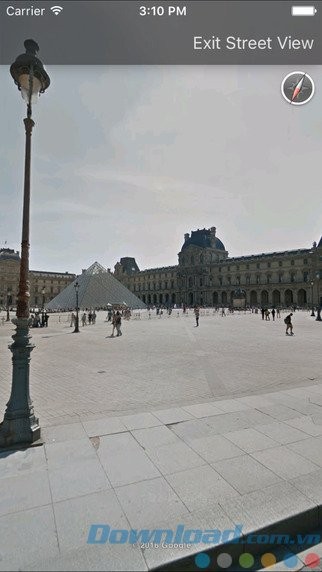
Công cụ Google Street View cũng được tích hợp sẵn, cho phép người dùng trải nghiệm chế độ xem phố một cách thuận tiện.
Khám Phá Mới Với Tour Guide và 3D Imagery
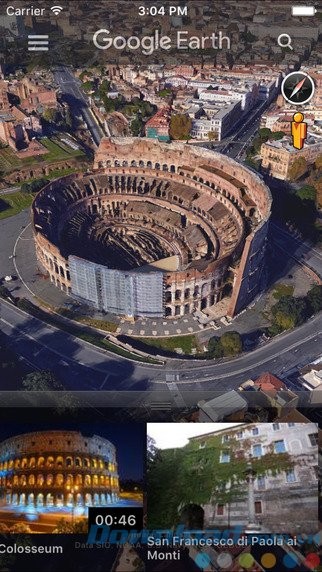
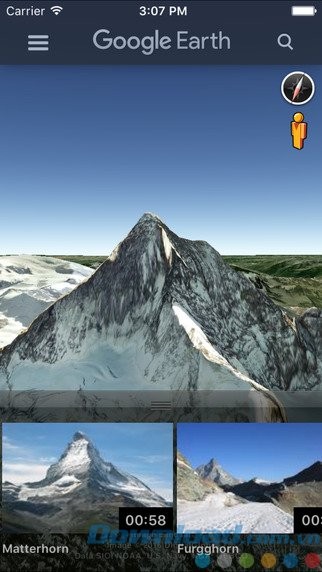
Sử dụng tính năng mới Tour Guide để khám phá những vùng đất mới lạ và đầy thú vị. Chỉ cần vuốt nhẹ vào thẻ ở phía dưới màn hình, bạn sẽ được cung cấp một loạt các lựa chọn cho các chuyến du lịch ảo trên toàn thế giới.
Với tính năng 3D Imagery, giờ đây bạn có thể "bay" qua nhiều thành phố với hình ảnh 3D chân thực, bao gồm San Francisco, Boston, Rome và nhiều thành phố khác. Cảm nhận sự sống động của các tòa nhà được xây dựng trên nền tảng 3D, mang đến trải nghiệm bay lượn trên không trung đầy ấn tượng.
Hiện tại, tính năng 3D Imagery tương thích với iPhone 4S và iPad 2 trở lên.
Khám phá bản đồ Google Earth phiên bản mới nhất qua video giới thiệu
Google Earth vừa được cập nhật với nhiều tính năng mới, mang đến trải nghiệm khám phá thế giới chân thực và sống động hơn. Để giúp người dùng nắm bắt nhanh chóng những thay đổi này, một video giới thiệu chi tiết đã được phát hành.
Điểm nổi bật trong video giới thiệu
Video cung cấp cái nhìn tổng quan về các cải tiến đáng chú ý của Google Earth, bao gồm giao diện trực quan hơn, khả năng tìm kiếm nâng cao và các công cụ hỗ trợ khám phá địa điểm một cách dễ dàng.
Thông qua video, người xem có thể thấy rõ cách thức Google Earth tái hiện các địa danh nổi tiếng, cảnh quan thiên nhiên hùng vĩ và các công trình kiến trúc độc đáo với độ phân giải cao.
Ngoài ra, video còn hướng dẫn cách sử dụng các tính năng mới như chế độ khám phá theo chủ đề, tạo và chia sẻ bản đồ cá nhân, cũng như tích hợp với các dịch vụ khác của Google.
Hãy cùng theo dõi video dưới đây để trải nghiệm những điều mới mẻ mà Google Earth mang lại:
Bản đồ Google Earth cập nhật hứa hẹn sẽ là công cụ hữu ích cho những ai yêu thích khám phá thế giới, nghiên cứu địa lý hoặc đơn giản chỉ muốn tìm hiểu thêm về các địa điểm trên toàn cầu.
Cập nhật mới nhất Google Earth: Kỷ niệm 20 năm Street View / Google Earth (25/6/2025)
Tính năng “cỗ máy thời gian” Street View
Hiện tại, Google Earth đã mở rộng khả năng, cho phép người dùng khám phá những hình ảnh Street View từ các thời điểm khác nhau trong quá khứ, bên cạnh việc xem ảnh vệ tinh truyền thống.
Người dùng có thể trải nghiệm một cuộc "du hành thời gian" thông qua thanh trượt thời gian được tích hợp, quan sát sự biến đổi của đường phố, các công trình kiến trúc và những khu vực quan trọng qua các năm tháng.
Trước đây, tính năng này chỉ giới hạn trên Maps và Earth Pro, giờ đây đã được đưa vào Google Earth phiên bản web và ứng dụng di động, mang đến sự tiện lợi tối đa cho người sử dụng.
Tích hợp công cụ AI cho chuyên gia
Google Earth đang ứng dụng trí tuệ nhân tạo để phân tích dữ liệu về tán cây, lập bản đồ nhiệt bề mặt và nhiều thông tin quan trọng khác.
Đối tượng hưởng lợi chính từ những tính năng này là các nhà quy hoạch đô thị và các nhà nghiên cứu môi trường tại Hoa Kỳ (trong giai đoạn đầu triển khai).
Công cụ AI sẽ hỗ trợ các chuyên gia xác định những khu vực có bóng mát tốt, đánh giá nhu cầu trồng thêm cây xanh để giảm nhiệt độ đô thị, cũng như đo lường nhiệt độ bề mặt để phát hiện các "điểm nóng" cần được cải thiện về hệ thống điều hòa hoặc phủ xanh.
Tăng cường trải nghiệm Street View và vệ tinh sắc nét hơn
Street View đang được mở rộng với nhiều panorama chất lượng cao hơn, đồng thời, công nghệ AI được sử dụng để loại bỏ mây và bóng mây.
Nhờ đó, hình ảnh vệ tinh trở nên rõ ràng và sống động hơn bao giờ hết, mang đến trải nghiệm thị giác tuyệt vời cho người dùng.
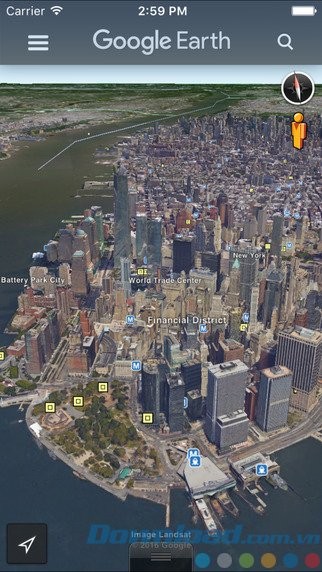
Mẹo Sử Dụng Google Earth trên Thiết Bị iOS
Hướng Dẫn Điều Hướng trong Google Earth
- Trên thiết bị iPhone hoặc iPad của bạn, hãy khởi động ứng dụng Google Earth.
- Bạn có thể lựa chọn một trong các thao tác sau:
- Để định vị một địa điểm cụ thể: Nhấn vào biểu tượng tìm kiếm .
- Để di chuyển bản đồ: Sử dụng một ngón tay để chạm và kéo trên màn hình.
- Để phóng to hoặc thu nhỏ: Thực hiện thao tác chụm hai ngón tay hoặc mở rộng hai ngón tay trên màn hình, hoặc nhấn đúp và giữ rồi trượt ngón tay lên hoặc xuống.
- Để chuyển đến vị trí hiện tại của bạn: Nhấn vào biểu tượng vị trí ở góc dưới bên phải.
Kích Hoạt Đường Lưới Kinh Độ và Vĩ Độ
Tính năng đường lưới cho phép bạn xác định tọa độ địa lý và ước tính vị trí của mình trên bề mặt Trái đất.
- Mở ứng dụng Google Earth trên iPhone hoặc iPad của bạn.
- Ở phía bên trái, nhấn vào biểu tượng menu .
- Bật hoặc tắt tùy chọn hiển thị đường lưới .
Hiển Thị Hình Ảnh 3D
Để tùy chỉnh việc hiển thị các tòa nhà và cây cối dưới dạng 3D:
- Khởi động ứng dụng Google Earth trên iPhone hoặc iPad của bạn.
- Nhấn vào biểu tượng cài đặt .
- Bật hoặc tắt tùy chọn hiển thị 3D .
Hướng Dẫn Sử Dụng Chế Độ Street View
Khởi Động Chế Độ Street View
- Mở ứng dụng Google Earth trên iPhone hoặc iPad của bạn.
- Nhấn vào một địa điểm trên bản đồ hoặc tìm kiếm một vị trí cụ thể.
- Thông tin về địa điểm sẽ được hiển thị ở phía dưới.
- Để ẩn thông tin này, nhấn vào dấu X trong thanh tìm kiếm.
- Nhấn vào Pegman (biểu tượng người hình mắc áo) ở dưới cùng màn hình.
- Nhấn vào khu vực được đánh dấu màu xám.
Lưu Ý: Các khu vực được tô màu xanh lam cho biết bạn có thể xem hình ảnh Street View tại đó.
Thay Đổi Góc Nhìn
- Để thay đổi góc nhìn, hãy kéo màn hình.
- Để quay trở lại hướng bắc, nhấn vào biểu tượng la bàn ở góc dưới bên phải.
- Khi di chuyển đến một khu vực mới, mũi tên màu trắng sẽ xuất hiện. Nhấn vào mũi tên để di chuyển theo hướng đó.
Điều Chỉnh Độ Phóng To/Thu Nhỏ
- Sử dụng hai ngón tay để chụm hoặc mở rộng trên màn hình.
- Nhấn đúp vào màn hình và giữ, sau đó trượt ngón tay lên hoặc xuống.
Thoát Khỏi Chế Độ Street View
- Để thoát khỏi chế độ Street View, nhấn vào mũi tên quay lại ở góc trên bên trái.
Cách Xem Mây Trong Google Earth
Tính năng Animated Clouds hiển thị chuyển động của mây trong vòng 24 giờ qua trên Google Earth. Dữ liệu được cập nhật hàng giờ hoặc khi có thông tin mới.
Bật Animated Clouds
- Mở ứng dụng Google Earth trên iPhone hoặc iPad.
- Nhấn vào Map style (Kiểu bản đồ).
- Cuộn xuống mục “Turn on animated clouds” (Bật mây động) và kích hoạt tính năng này.
Lưu ý: Theo mặc định, Google Earth hiển thị mây tĩnh. Mây động sẽ mờ dần và biến mất khi bạn phóng to.
Ghi Chú Quan Trọng:
- Dữ liệu mây có thể không hoàn toàn chính xác và không nên sử dụng cho các mục đích liên quan đến an toàn công cộng hoặc lập kế hoạch hàng ngày.
- Có thể có những khoảng trống trong phạm vi phủ sóng và hình dạng mây có thể không đều.
- Nếu không có dữ liệu mới, Google Earth sẽ hiển thị dữ liệu gần đây nhất thay vì không hiển thị dữ liệu mây.
- Không có dữ liệu mây gần hai cực.
Chia Sẻ Vị Trí Với Người Khác
Bạn có thể sử dụng Google Earth để chia sẻ những địa điểm thú vị trên khắp thế giới với bạn bè và người thân.
- Mở ứng dụng Google Earth trên iPhone hoặc iPad.
- Điều chỉnh góc nhìn cho đến khi bạn thấy được nội dung muốn chia sẻ.
- Nhấn vào More > Share link (Thêm > Chia sẻ liên kết).
- Chọn ứng dụng bạn muốn sử dụng để chia sẻ.
Tìm Kiếm Địa Điểm Trong Google Earth
Bạn có thể tìm kiếm các địa điểm hoặc hoạt động cụ thể trong Google Earth. Bạn có thể tìm kiếm theo vị trí cụ thể hoặc chung chung, ví dụ: Thành phố, tiểu bang; Thành phố, quốc gia; Tên đường; Địa chỉ cụ thể; Mã ZIP hoặc mã bưu điện; Kinh độ, vĩ độ; hoặc thậm chí các địa điểm chung như trạm xăng ở Hà Nội.
Cách Thực Hiện Tìm Kiếm
- Mở Google Earth.
- Ở góc trên bên trái, chọn hộp tìm kiếm và nhập địa điểm cần tìm.
- Nhấn Enter hoặc Return.
- Google Earth sẽ tự động phóng to bản đồ đến địa điểm đó.
Quản Lý Lịch Sử Tìm Kiếm
- Tìm kiếm các kết quả tìm kiếm trước đây
- Google Earth lưu trữ các tìm kiếm gần đây của bạn. Trên máy tính, khi bạn nhập vào ô tìm kiếm, danh sách gợi ý sẽ hiển thị các kết quả gần đây.
Bạn cũng có thể xem danh sách tìm kiếm trước đây:
- Ở bảng điều khiển bên trái, dưới mục Tìm kiếm (Search), nhấp vào Lịch sử (History).
- Nếu Search History chưa mở, cuộn đến cuối hàng và nhấp Thêm (More/Add).
- Mỗi địa điểm đã tìm sẽ có một thư mục riêng. Nhấp More/Add để mở thư mục và xem danh sách kết quả tìm kiếm.
- Nhấp đúp vào liên kết của địa điểm muốn xem lại, Google Earth sẽ phóng to tới vị trí đó trên bản đồ.
Xóa Lịch Sử Tìm Kiếm
- Ở bảng điều khiển bên trái, dưới Search, nhấp History.
- Ở góc dưới bên phải, nhấp Clear History.
Mẹo: Nút Clear History nằm ở cuối danh sách kết quả tìm kiếm. Nếu đã lâu bạn chưa xóa lịch sử, hãy cuộn xuống để tìm nút này.
Các ngôn ngữ được hỗ trợ: Anh, Ả rập, Trung Quốc, Croatia, Séc, Đan Mạch, Hà Lan, Phần Lan, Pháp, Đức, Hy Lạp, Do Thái, Indonesia, Ý, Nhật Bản, Hàn Quốc, Malaysia, Na Uy, Ba Lan, Bồ Đào Nha, Rumani, Nga, Trung Quốc giản thể, Slovakia, Thụy Điển, Thái Lan, Trung Quốc phồn thể, Thổ Nhĩ Kỳ, Ukraina.
Xem thêm: Google Earth iOS 10.93.83: Khám phá lịch sử địa điểm với Street View .



















