
 iOS
iOS Ảnh & Video
Google Photos for iOS: Giải Pháp Quản Lý Ảnh Toàn Diện
Việc sắp xếp, tổ chức và tìm kiếm hình ảnh, video, cũng như các album ảnh trở nên đơn giản hơn bao giờ hết với Google Photos for iOS.
Đây là ứng dụng quản lý ảnh dựa trên nền tảng đám mây, được phát triển bởi Google, và hoàn toàn miễn phí sử dụng trên các thiết bị iPhone, iPad hoặc iPod Touch.
Ứng dụng cung cấp một loạt các tính năng hỗ trợ quản lý và chỉnh sửa ảnh một cách cơ bản.
Đồng thời, Google Photos còn tự động sao lưu ảnh và video giữa điện thoại thông minh, máy tính bảng và máy tính cá nhân.
Các Tính Năng Nổi Bật
- Công cụ tìm kiếm ảnh nâng cao, cho phép tìm kiếm theo nội dung và địa điểm chụp ảnh.
- Khả năng tạo ảnh GIF động một cách dễ dàng.
- Hỗ trợ quản lý ảnh với nhiều công cụ chuyên nghiệp.
Với Google Photos, bạn có thể dễ dàng lưu trữ và truy cập toàn bộ khoảnh khắc đáng nhớ của mình một cách an toàn và tiện lợi.
Download Google Photos - trình quản lý ảnh đám mây
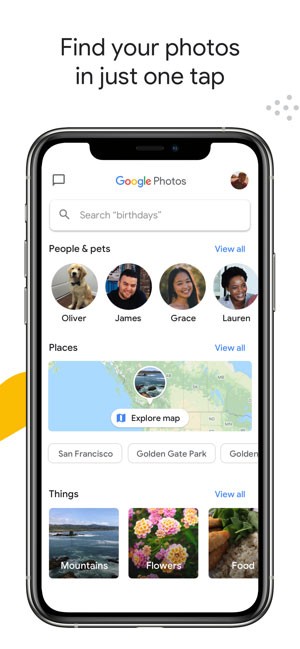
Tìm kiếm ảnh trực quan
Việc tìm kiếm hình ảnh trở nên dễ dàng hơn bao giờ hết nhờ khả năng nhận diện thông tin về địa điểm hoặc các đối tượng có trong ảnh. Ví dụ, bạn muốn tìm lại những bức ảnh về món cá nướng đã thưởng thức tại Hawaii? Chỉ cần nhập từ khóa "Hawaii" hoặc "Food", hệ thống sẽ nhanh chóng hiển thị kết quả, ngay cả khi thông tin này không được ghi chú trong phần mô tả ảnh.
Sao lưu ảnh tự động
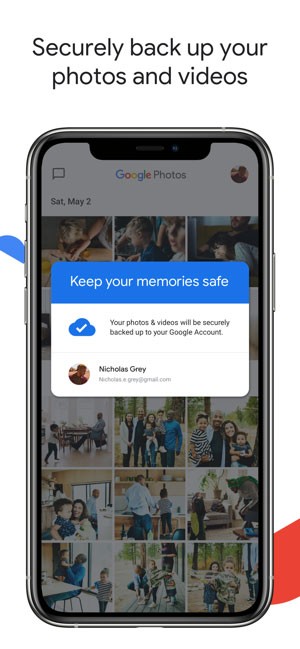
Toàn bộ ảnh và video của bạn sẽ được lưu trữ một cách an toàn, cho phép truy cập dữ liệu từ bất kỳ thiết bị nào, ở bất kỳ đâu. Google cung cấp dịch vụ lưu trữ đám mây miễn phí, không giới hạn dung lượng, để bạn có thể lưu trữ ảnh chất lượng cao hoặc tận hưởng tối đa 15 GB ảnh miễn phí (chia sẻ thông qua tài khoản Google cá nhân).
Tiết kiệm bộ nhớ thiết bị
Ứng dụng này sẽ giúp bạn sao lưu ảnh và video từ thiết bị cá nhân một cách an toàn, loại bỏ nhu cầu phải xóa ảnh để giải phóng bộ nhớ.
Mang hình ảnh vào cuộc sống
Tự động tạo ra những video ảnh độc đáo, các câu chuyện tương tác, ảnh ghép sáng tạo, cùng nhiều hiệu ứng động hấp dẫn từ những bức ảnh của bạn.
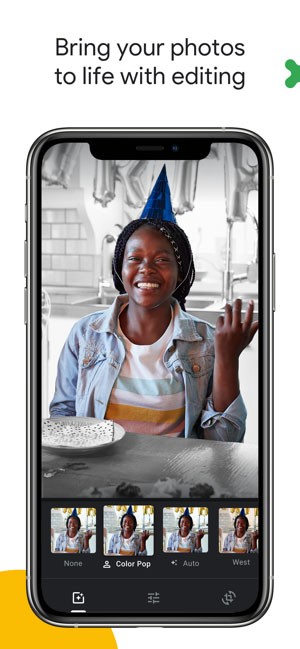
Chỉnh sửa ảnh
Biến đổi ảnh của bạn thành tác phẩm chuyên nghiệp chỉ với một vài thao tác đơn giản. Các công cụ chỉnh sửa ảnh mạnh mẽ nhưng dễ sử dụng cho phép bạn áp dụng bộ lọc, điều chỉnh màu sắc... cho cả ảnh và video.
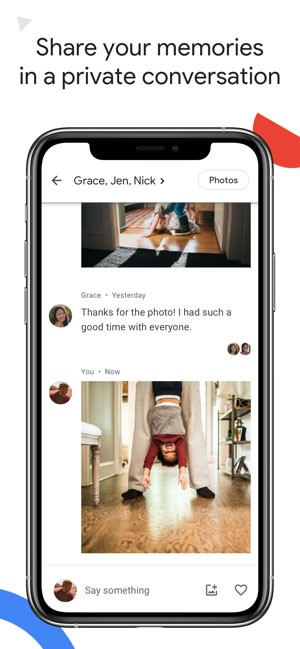
Chia sẻ album ảnh
Tập hợp những khoảnh khắc đáng nhớ từ nhiều người dùng vào cùng một album, bất kể họ sử dụng thiết bị nào. Người tạo album có thể mời bạn bè và người thân cùng đóng góp ảnh thông qua liên kết và nhận thông báo khi có ảnh mới được thêm vào Google Photos.
Chia sẻ ảnh tức thời
Chia sẻ nhanh chóng tới 1.500 bức ảnh với bất kỳ ai chỉ bằng một đường dẫn duy nhất.
Khám phá ảnh
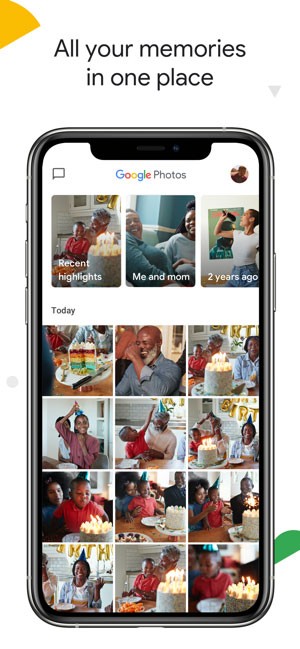
Hồi tưởng lại những kỷ niệm xưa bằng cách xem lại album ảnh của những năm trước, chẳng hạn như một năm trước, hai năm trước hoặc thậm chí từ mười năm trước.
Stream ảnh và video
Tận hưởng trải nghiệm xem ảnh và video trên màn hình tivi lớn với tính năng hỗ trợ Chromecast .
Hướng dẫn Sử Dụng Google Photos trên iPhone/iPad
Tìm Kiếm Ảnh Nhanh Chóng
Khi khởi động ứng dụng Google Photos trên thiết bị iPhone hoặc iPad, toàn bộ hình ảnh và video trong tài khoản của bạn sẽ hiển thị, điều này xảy ra nếu bạn đã kích hoạt tính năng Sao lưu và đồng bộ hóa cho thư viện ảnh Google Photos. Với một lượng lớn ảnh như vậy, việc tìm kiếm theo phương pháp thông thường có thể tốn nhiều thời gian. Do đó, Google Photos cung cấp một công cụ tìm kiếm ảnh hiệu quả.
Tìm Ảnh Mới Nhất:
- Mở ứng dụng Google Photos.
- Ở góc trên cùng bên trái, chọn biểu tượng Menu > Ảnh.
- Những bức ảnh mới chụp sẽ được hiển thị đầu tiên. Bạn có thể cuộn xuống để xem các ảnh cũ hơn.
Tìm Ảnh Theo Đối Tượng:
- Nhấn vào biểu tượng tìm kiếm ở góc dưới cùng bên phải.
- Trong ô tìm kiếm, nhập từ khóa mô tả nội dung trong ảnh, ví dụ: bãi biển, chó con, Paris...
- Nhấn Tìm để hiển thị các ảnh chứa đối tượng bạn đã nhập.
Chỉnh Sửa Ảnh Với Bộ Lọc
- Chọn ảnh bạn muốn chỉnh sửa > nhấn vào biểu tượng cây bút chì.
- Ở phía dưới màn hình, chọn biểu tượng hình ảnh.
- Duyệt qua các bộ lọc ảnh miễn phí và chọn bộ lọc phù hợp để áp dụng cho ảnh.
- Sử dụng thanh trượt bên dưới ảnh để điều chỉnh mức độ ảnh hưởng của bộ lọc.
- Sau khi hài lòng với kết quả, nhấn vào dấu tích, sau đó chọn Lưu để hoàn tất quá trình chỉnh sửa.
Chia Sẻ Ảnh Dễ Dàng
Bạn có thể chia sẻ ảnh với bất kỳ ai, ngay cả khi họ không sử dụng Google Photos.
- Tại màn hình chỉnh sửa ảnh, nhấn vào biểu tượng chia sẻ.
- Chọn Sao chép liên kết để sao chép đường dẫn ảnh vào bộ nhớ tạm.
- Sử dụng ứng dụng Email hoặc tin nhắn SMS để gửi liên kết ảnh.
Xóa Ảnh Không Cần Thiết
- Ở góc trên cùng bên trái màn hình chính của Google Photos, nhấn biểu tượng Menu > Ảnh. Ảnh mới chụp sẽ hiển thị ở trên cùng.
- Xem xét từng ảnh để xác định những ảnh bị lỗi hoặc không mong muốn cần xóa.
- Chạm và giữ vào ảnh bạn muốn xóa, sau đó chạm vào một ảnh khác để chọn thêm.
- Sau khi chọn xong các ảnh cần xóa, nhấn vào biểu tượng thùng rác ở góc trên cùng bên phải để xóa chúng khỏi Google Photos.
Khôi Phục Ảnh Đã Xóa
- Ở góc trên cùng bên trái màn hình chính, nhấn biểu tượng Menu > Thùng rác.
- Bạn có thể khôi phục toàn bộ video và ảnh trong thùng rác. Tuy nhiên, các mục này sẽ bị xóa vĩnh viễn sau 60 ngày nếu không được khôi phục.
- Chạm và giữ vào ảnh bạn muốn khôi phục.
- Ở góc trên cùng bên phải, nhấn vào biểu tượng khôi phục. Ảnh sẽ được đưa trở lại thư viện ảnh của Google Photos.
Tìm Ảnh Theo Khuôn Mặt Người
- Nhấn vào biểu tượng tìm kiếm ở góc dưới cùng bên phải màn hình chính hoặc mở Menu > Ảnh, sau đó tìm biểu tượng khuôn mặt.
- Trong phần Liên hệ, chạm vào khuôn mặt của một người để xem tất cả các ảnh có người đó.
- Nếu không tìm thấy người bạn muốn tìm, nhấn vào More để xem thêm.
- Xin lưu ý, tính năng này có thể không khả dụng ở tất cả các quốc gia.
Sự Khác Biệt Giữa Google Photos và Google+ Photos
Google Photos là ứng dụng quản lý ảnh và video trên nền tảng đám mây, trong khi Google+ là một dịch vụ mạng xã hội. Do đó:
- Bạn không cần tài khoản Google+ để sử dụng Google Photos.
- Bất kỳ ai cũng có thể xem ảnh và video bạn chia sẻ (thông qua liên kết ảnh) mà không cần tài khoản Google.
Sử Dụng Google Photos Khi Không Có Kết Nối Mạng
Ngay cả khi thiết bị của bạn đang ở chế độ offline (không có kết nối 3G hoặc WiFi), bạn vẫn có thể sử dụng Google Photos. Nếu bạn đã bật tính năng sao lưu và đồng bộ tự động, các ảnh và video mới chụp hoặc quay trong chế độ offline sẽ được lưu trữ và đồng bộ hóa khi kết nối mạng được thiết lập.
Cập nhật Google Photos for iOS mới nhất
Google Photos cho iOS (8/2025): Chỉnh sửa ảnh trong Google Photos đơn giản bằng yêu cầu
Công cụ chỉnh sửa ảnh của Google đã được thiết kế lại, mang đến trải nghiệm nhanh chóng và tiện lợi cho mọi người. Nhờ các gợi ý thông minh dựa trên trí tuệ nhân tạo (AI) kết hợp nhiều hiệu ứng khác nhau, việc chỉnh sửa trở nên dễ dàng hơn bao giờ hết.
Chỉ cần chạm hoặc khoanh vùng trên ảnh ngay khi mở trình chỉnh sửa, bạn sẽ nhận được các đề xuất chỉnh sửa phù hợp với khu vực đã chọn, ví dụ như loại bỏ các chi tiết không mong muốn gây xao nhãng.
Với những tính năng vượt trội của Gemini, ứng dụng Photos hiện nay có thể hỗ trợ người dùng tạo ra những chỉnh sửa độc đáo, được hỗ trợ bởi AI, biến ý tưởng của bạn thành hiện thực chỉ trong tích tắc. Bạn không cần phải lựa chọn công cụ hay điều chỉnh các thanh trượt phức tạp.
Toàn bộ quá trình chỉ cần bạn đưa ra yêu cầu cụ thể về những chỉnh sửa mong muốn cho Photos.
Do đây là một giao diện tương tác mở, bạn không nhất thiết phải chỉ định công cụ cần sử dụng. Ví dụ, bạn có thể yêu cầu chỉnh sửa cụ thể như "loại bỏ chiếc xe khỏi khung cảnh" hoặc một yêu cầu tổng quát hơn như "phục hồi bức ảnh cũ này", và Photos sẽ tự động hiểu rõ những thay đổi bạn muốn thực hiện.
Loc Nguyen
Xem thêm: Google Photos 7.49.0 cho iOS: Lưu trữ & Chia sẻ Ảnh .



















