
 Android
 Quản lý điện thoại
Tải và Cài Đặt Google Play Store APK cho Android TV
Bài viết này cung cấp phiên bản Google Play Store APK dành cho các thiết bị Android TV. Việc cài đặt CH Play trên TV Android cho phép người dùng tải xuống các ứng dụng và trò chơi một cách dễ dàng, hoàn toàn miễn phí.
Từ đó, bạn có thể tận hưởng vô vàn tiện ích hấp dẫn trên màn hình lớn của chiếc tivi tại gia.
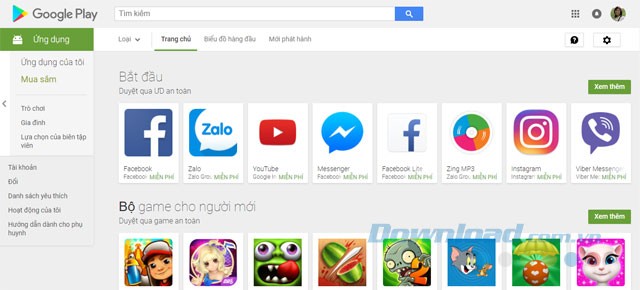
Việc truy cập kho ứng dụng phong phú của Google Play Store mở ra một thế giới giải trí và tiện ích ngay trên chiếc TV Android của bạn.
Bạn có thể khám phá các ứng dụng xem phim, nghe nhạc, đọc báo, chơi game và nhiều hơn thế nữa.
Tìm hiểu về Google Play Store
Google Play Store, thường được biết đến với tên gọi ngắn gọn Google Play, trước đây từng được gọi là Android Market hoặc Cửa hàng Play, CH Play. Đây chính là cửa hàng ứng dụng chính thức do Google phát triển, dành cho các thiết bị như điện thoại thông minh, máy tính bảng chạy hệ điều hành Android, Android Wear và Android TV.
Nền tảng này không chỉ phân phối ứng dụng và trò chơi di động mà còn cung cấp các nội dung giải trí đa dạng như phim, nhạc và sách. Đặc biệt, phiên bản Google Play APK mới nhất còn mở rộng danh mục sản phẩm với nhạc, tạp chí và các chương trình TV, mang đến những phút giây giải trí phong phú cho người dùng.
Giao diện của ứng dụng giải trí Google Play được thiết kế một cách tối giản, tạo cảm giác thoải mái và dễ dàng khi điều hướng. Người dùng có thể nhanh chóng tìm kiếm sách bằng cách truy cập mục Books, hoặc khám phá thế giới âm nhạc tại mục Music với đầy đủ các album hiện có.
Điểm nổi bật của Google Play là kho ứng dụng và trò chơi chất lượng, được kiểm duyệt kỹ lưỡng. Hơn nữa, khi đăng nhập bằng tài khoản Google, người dùng có thể tùy chỉnh kết quả tìm kiếm theo nhiều tiêu chí khác nhau, bao gồm thể loại, số lượt tải xuống hoặc danh sách các trò chơi được đánh giá cao nhất.
Bên cạnh việc tải CH Play về điện thoại , ứng dụng này cũng có thể được cài đặt trên các thiết bị Android TV. Thông thường, Google Play Store APK đã được tích hợp sẵn trên các TV thông minh khi mới mua. Tuy nhiên, trong trường hợp TV sử dụng ROM không chính thức, người dùng cần tải và cài đặt từ nguồn bên ngoài.
Sau khi hoàn tất việc tải CH Play và cài đặt trên TV, bạn có thể khám phá một kho nội dung khổng lồ, bao gồm ứng dụng, trò chơi, phim, truyện và nhạc, được cập nhật liên tục mỗi ngày. Quá trình cài đặt ứng dụng hoặc trò chơi trên Android TV cũng tương tự như trên điện thoại Android, nhanh chóng và thuận tiện nếu bạn đã quen thuộc với hệ điều hành này.
Các Chức Năng Nổi Bật của Google Play Store trên Android TV
Google Play Store dành cho Android TV mang đến khả năng tải và cài đặt trực tiếp các ứng dụng, trò chơi, bộ phim và nhiều loại nội dung khác lên chiếc TV của bạn. Ứng dụng này sở hữu một kho ứng dụng phong phú, bao gồm các ứng dụng giải trí và tiện ích đa dạng, tương tự như Google Play Store trên các thiết bị di động. Tuy nhiên, nó được tối ưu hóa đặc biệt cho màn hình lớn và hệ thống điều khiển từ xa của TV.
Dưới đây là phân tích chi tiết về các tính năng chính:
Tải và Cài Đặt Ứng Dụng: Người dùng có thể truy cập và tải về vô số ứng dụng, bao gồm các nền tảng phát trực tuyến phổ biến (như Netflix, Hulu, v.v.), các trò chơi hấp dẫn và các ứng dụng âm nhạc được thiết kế riêng cho hệ điều hành Android TV.
Khám Phá Nội Dung Giải Trí: Dễ dàng tìm kiếm và khám phá các bộ phim, chương trình truyền hình và các nội dung khác từ nhiều dịch vụ phát trực tuyến khác nhau, tất cả được tập hợp tại một vị trí duy nhất.
Tìm Kiếm Bằng Giọng Nói Thông Minh: Tận dụng sức mạnh của Google Assistant tích hợp trên điều khiển từ xa để thực hiện tìm kiếm nội dung, khởi chạy ứng dụng hoặc điều khiển các thiết bị nhà thông minh một cách thuận tiện.
Truyền Nội Dung Lên TV Dễ Dàng: Sử dụng tính năng Chromecast tích hợp để truyền phát nội dung từ điện thoại di động hoặc máy tính bảng của bạn lên màn hình Android TV.
Cá Nhân Hóa Trải Nghiệm Sử Dụng: Tùy chỉnh giao diện màn hình chính với các ứng dụng và nội dung yêu thích, đồng thời điều chỉnh các đề xuất dựa trên sở thích cá nhân của bạn.
Kết Nối và Điều Khiển Thiết Bị Nhà Thông Minh: Điều khiển các thiết bị nhà thông minh như đèn chiếu sáng và bộ điều chỉnh nhiệt độ trực tiếp thông qua Android TV, đặc biệt khi kết hợp với sự hỗ trợ của Google Assistant.
Mẹo Sử Dụng CH Play trên Android TV
Cách Chơi Game trên Android TV
Trải nghiệm Google Play Games trên Android TV có thể thực hiện dễ dàng thông qua Gamepad hoặc điều khiển từ xa. Dưới đây là hướng dẫn chi tiết từng bước để bạn có thể bắt đầu chơi game:
Tìm Kiếm và Tải Xuống Trò Chơi
- Trên giao diện chính của Android TV, hãy tìm và chọn màn hình chính.
- Mở ứng dụng Google Play Games.
- Chọn mục Games để khám phá các trò chơi.
- Chọn trò chơi bạn yêu thích.
- Nếu trò chơi là miễn phí, hãy chọn Install (Cài đặt). Trong trường hợp khác, hãy chọn mức giá tương ứng với trò chơi đó.
- Nếu bạn có ý định mua game, hãy tìm hiểu thêm về cách thức thêm phương thức thanh toán.
- Thực hiện theo các hướng dẫn hiển thị trên màn hình.
Hướng Dẫn Thêm Phương Thức Thanh Toán vào Tài Khoản Google Play
Dưới đây là các bước để thêm phương thức thanh toán bạn thường sử dụng khi mua hàng trên Google Play:
- Trên thiết bị Android, truy cập mục Payment Method trong Google Play.
- Nhấn vào Add a payment method (Thêm phương thức thanh toán).
- Chọn phương thức thanh toán mà bạn muốn thêm vào tài khoản.
- Điền đầy đủ các thông tin cần thiết.
Lưu ý quan trọng: Nếu bạn đang sử dụng Google Pay tại Ấn Độ làm phương thức thanh toán, bạn cần phải cập nhật ID Unified Payments Interface (UPI) của mình.
Bắt Đầu Chơi Một Trò Chơi
- Trên Android TV, hãy quay lại Màn hình chính (Home).
- Cuộn xuống để tìm hàng mục "Games".
- Tìm trò chơi mà bạn muốn chơi.
- Để khám phá thêm nhiều trò chơi khác, hãy cuộn sang phải.
- Chọn trò chơi bạn đã tìm được.
Khắc Phục Lỗi Google Play Store Không Hoạt Động trên Android TV
Một số người dùng đã báo cáo gặp phải thông báo "something went wrong" khi cố gắng sử dụng Google Play Store trên Android TV. Điều này dẫn đến việc họ không thể cập nhật ứng dụng và thậm chí có thể gặp vấn đề với việc hủy đăng ký do phiên bản cũ không còn tương thích (ví dụ: Paramount+).
Nếu bạn gặp phải lỗi tương tự dù kết nối mạng ổn định, các ứng dụng khác vẫn hoạt động bình thường, và bạn đã thử xóa dữ liệu/bộ nhớ đệm cho Play Store và Play Services, cũng như khởi động lại TV mà không thành công,... Hãy thực hiện theo các hướng dẫn sau:
Giải Pháp 1:
Thử đăng xuất khỏi tài khoản Google hiện tại và đăng nhập lại. Đảm bảo rằng cài đặt vị trí được thiết lập chính xác, và múi giờ cùng ngày tháng khớp với vị trí thực tế của bạn. Ngoài ra, hãy thử sử dụng một tài khoản Google khác để kiểm tra xem Play Store có hoạt động bình thường hay không.
Giải Pháp 2:
Xóa bộ nhớ đệm và dữ liệu của ứng dụng Google Play Store. Để thực hiện việc này, hãy mở ứng dụng trên thiết bị, đi tới và chọn . Tiếp theo, chọn và .
Đảm bảo kết nối Internet ổn định: Hãy thử khởi động lại bộ định tuyến hoặc modem, hoặc di chuyển gần bộ định tuyến hơn.
Nếu tất cả các phương pháp trên đều không mang lại kết quả, bạn có thể cân nhắc khôi phục cài đặt gốc. Lưu ý rằng thao tác này sẽ xóa toàn bộ dữ liệu người dùng và tùy chọn ứng dụng trên thiết bị.
Hướng Dẫn Cài Đặt Ứng Dụng từ Google Play Store trên Android TV
Chuẩn Bị Trước Khi Cài Đặt
Dưới đây là một số thông tin quan trọng bạn cần lưu ý trước khi cài đặt ứng dụng trên Android TV:
Chỉ những ứng dụng tương thích với TV mới có thể được tải xuống. Các ứng dụng này có thể khác biệt so với các ứng dụng dành cho điện thoại thông minh hoặc máy tính bảng. Google Play trên Android TV chỉ hiển thị các ứng dụng được hỗ trợ bởi TV của bạn.
Kết nối Internet và Tài khoản Google là điều kiện cần thiết để cài đặt ứng dụng. Nếu bạn chưa có Tài khoản Google hoặc muốn tạo một tài khoản dùng chung, bạn có thể tạo tài khoản mới bằng cách truy cập trang chủ Google. Nên tạo Tài khoản Google trên máy tính hoặc thiết bị di động để thuận tiện.
Về ứng dụng trả phí: Có cả ứng dụng miễn phí và ứng dụng trả phí. Để mua ứng dụng trả phí, bạn cần có mã thẻ quà tặng Google Play trả trước hoặc thông tin thẻ tín dụng. Bạn có thể mua thẻ quà tặng Google Play từ nhiều nhà bán lẻ khác nhau.
Lưu Ý Quan Trọng: Hướng dẫn này có thể khác biệt tùy thuộc vào sản phẩm và/hoặc hệ điều hành cụ thể.
Các Bước Cài Đặt
- Bước 1. Nhấn nút trên điều khiển từ xa.
- Bước 2. Chọn ứng dụng trong danh mục .
- Sau đó, bạn sẽ được chuyển đến cửa hàng ứng dụng của Google: Google Play, nơi bạn có thể xem các ứng dụng và tải xuống chúng cho TV của mình.
- Bước 3. Trên màn hình Google Play Store, sử dụng các nút điều hướng trên điều khiển từ xa của TV và chọn biểu tượng .
- Bước 4. Một trường nhập liệu sẽ xuất hiện ở phía trên màn hình. Sử dụng micro trên điều khiển từ xa hoặc bàn phím ảo trên TV để tìm kiếm tên ứng dụng bạn muốn cài đặt.
Sử Dụng Tìm Kiếm Bằng Giọng Nói
- Với điều khiển từ xa, chọn biểu tượng và nhấn nút .
- Khi màu của biểu tượng Micro thay đổi thành màu trắng hoặc đỏ, hãy nói tên ứng dụng bạn muốn tìm kiếm vào micro trên điều khiển từ xa.
Sử Dụng Bàn Phím Trên Màn Hình
- Trên điều khiển từ xa, tại trường nhập liệu trên màn hình, nhấn nút . Bàn phím trên màn hình sẽ hiển thị ở cuối màn hình. (Lưu ý: Cách hiển thị bàn phím trên màn hình có thể khác nhau tùy thuộc vào kiểu máy. Màu sắc và hình dạng của các biểu tượng cũng có thể khác nhau tùy thuộc vào kiểu máy hoặc phiên bản HĐH).
- Nếu biểu tượng có màu trắng, hãy nhấn nút một lần.
- Nếu biểu tượng có màu đỏ, hãy nhấn nút hai lần.
- Nhập tên ứng dụng bạn muốn tìm kiếm bằng cách sử dụng các nút điều hướng trên điều khiển từ xa của TV, sau đó nhấn nút . (Lưu ý: Ứng dụng Google Play Store có thể tự động hiển thị các ứng dụng tương ứng với cụm từ tìm kiếm của bạn).
Bước 5. Từ kết quả tìm kiếm, chọn ứng dụng bạn muốn cài đặt, sau đó chọn .
Hướng Dẫn Gỡ Cài Đặt Ứng Dụng từ Google Play Store trên Android TV
Lưu Ý Quan Trọng: Bài viết này chỉ áp dụng cho các sản phẩm cụ thể (Android TV hoặc Google TV) và/hoặc hệ điều hành. Vui lòng kiểm tra phần Sản phẩm và danh mục áp dụng của bài viết này trước khi bắt đầu các bước này.
Thực hiện các bước gỡ ứng dụng trên Android TV như sau:
1. Mở Màn Hình Cài Đặt.
Cách truy cập Cài đặt:
- Nếu điều khiển từ xa có nút Cài đặt nhanh:
- Trên điều khiển từ xa, nhấn nút biểu tượng bánh răng (Cài đặt nhanh).
- Chọn Cài đặt.
- Nếu điều khiển từ xa không có nút Cài đặt nhanh:
- Trên điều khiển từ xa, nhấn nút HOME.
- Chọn Cài đặt.
2. Chọn Ứng Dụng.
Ghi chú:
Nếu điều khiển từ xa đi kèm có nút APPS, bạn có thể nhấn nút APPS để hiển thị danh sách ứng dụng.
3. Các bước tiếp theo sẽ phụ thuộc vào tùy chọn menu TV của bạn:
- Chọn Xem tất cả ứng dụng - Chọn ứng dụng cần xóa - Gỡ cài đặt
- Chọn ứng dụng cần xóa - Gỡ cài đặt
Ghi chú:
Một số ứng dụng được cài sẵn trên Android TV có thể không thể xóa được.
Hướng Dẫn Cập Nhật Ứng Dụng từ Google Play trên Sony Android TV
Lưu Ý: Trước khi bắt đầu cập nhật ứng dụng từ cửa hàng Google Play, hãy đảm bảo rằng TV của bạn đã kết nối với Internet và bạn đã đăng nhập vào tài khoản Google trên Sony Android TV.
- Đầu tiên, hãy điều hướng đến màn hình chính của TV và cuộn xuống bằng điều khiển từ xa.
- Cuộn xuống và chọn logo “”.
- Khi đã truy cập vào, hãy cuộn xuống và chọn tùy chọn "".
- Bạn có thể chọn hộp kiểm "" để cập nhật tất cả hoặc chọn từng ứng dụng để cập nhật.
Ví dụ: Khi chọn cập nhật ứng dụng "Map", biểu tượng "" sẽ xuất hiện, bạn chỉ cần nhấn vào Update và đợi một lát để ứng dụng của bạn được Google nâng cấp lên phiên bản mới nhất.
Hướng Dẫn Tự Động Cập Nhật Ứng Dụng từ Cửa Hàng Google Play
- Để Tự động cập nhật, chỉ cần đi tới "".
- Tiếp theo, chọn "" hoặc "".
- Trang mới hiện ra, bạn tiến hành cập nhật tự động ứng dụng - "".
- Chọn "" để hoàn tất quá trình.
Loc Nguyen
Xem thêm: Tải Google Play Store APK 48.0.15 cho Android TV | Cài CH Play trên TV .



















