
 Android
 Giáo dục & Học tập
Google Translate (Google Dịch) – Giải Pháp Biên Dịch Đa Ngôn Ngữ
Google Translate (google dịch ) là một công cụ biên dịch hoàn toàn miễn phí, được Google phát triển và cung cấp cho những người sử dụng các thiết bị di động chạy hệ điều hành Android, bao gồm cả smartphone và tablet.
Tính Năng Vượt Trội của Ứng Dụng
Ứng dụng cá nhân này có khả năng dịch văn bản từ tiếng Việt sang tiếng Anh, cùng với rất nhiều ngôn ngữ khác trên thế giới. Nó còn được tích hợp thêm các tiện ích như công cụ đọc văn bản đã dịch và từ điển Anh Việt, Việt Anh, hỗ trợ người dùng dịch văn bản một cách nhanh chóng và đồng thời học tiếng Anh miễn phí ngay trên thiết bị Android của mình.
Dù bạn cần dịch một từ đơn lẻ, một câu văn ngắn gọn, hay thậm chí là một đoạn văn bản dài, Google dịch cho Android đều có thể đáp ứng một cách hiệu quả. Người dùng có thể lựa chọn tải Google dịch trực tiếp từ các nguồn chính thức hoặc sử dụng file Google Translate APK để cài đặt.
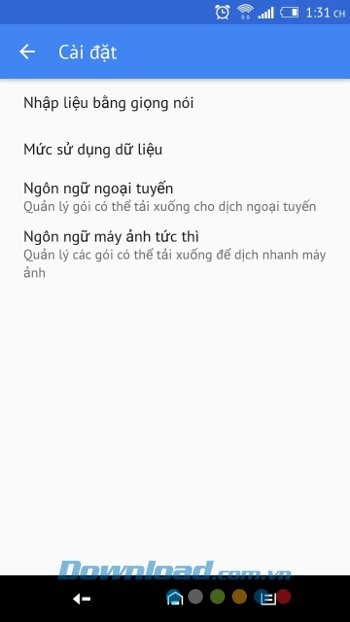
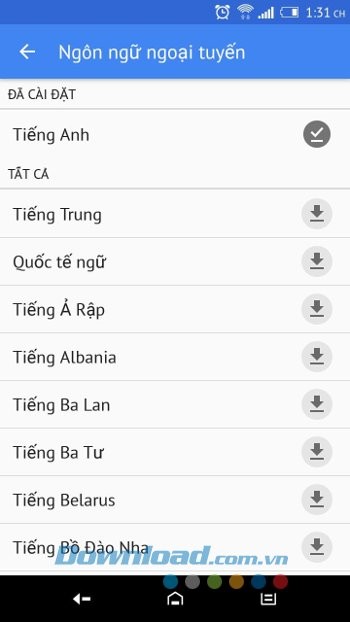
Dịch Thuận Tiện, Ngay Cả Khi Không Có Kết Nối
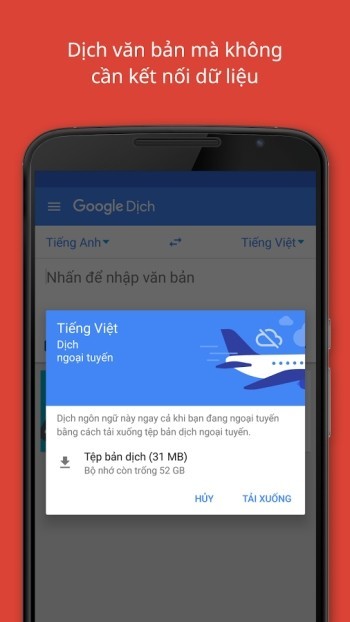
Một trong những ưu điểm nổi bật của ứng dụng là khả năng tải về các gói ngôn ngữ để sử dụng ngoại tuyến. Điều này cho phép bạn dịch văn bản ngay cả khi không có kết nối internet, rất hữu ích khi đi du lịch hoặc làm việc ở những nơi không có Wi-Fi.
Tính năng Tap to Translate trên Google Translate dành cho hệ điều hành Android
Google Translate đã giới thiệu một tính năng tiện lợi mang tên Tap to Translate, được tích hợp trực tiếp vào các ứng dụng Android.
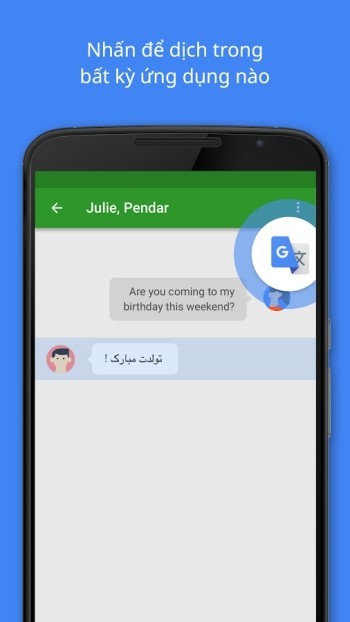
Với Tap to Translate, người dùng có thể dịch văn bản ngay lập tức chỉ bằng cách chạm vào văn bản đó. Không cần phải sao chép và dán vào ứng dụng Google Translate nữa.
Cách thức hoạt động của Tap to Translate
Khi bạn gặp một từ hoặc cụm từ bằng ngôn ngữ khác trên điện thoại Android, bạn chỉ cần chạm và giữ vào văn bản đó.
Một hộp thoại sẽ xuất hiện, hiển thị bản dịch của văn bản đã chọn. Tính năng này hoạt động ngay cả khi bạn đang sử dụng các ứng dụng khác như trình duyệt web, ứng dụng nhắn tin, hoặc ứng dụng đọc sách.
Ưu điểm của Tap to Translate
- Tiện lợi: Dịch nhanh chóng mà không cần rời khỏi ứng dụng đang sử dụng.
- Dễ sử dụng: Chỉ cần một thao tác chạm đơn giản.
- Hỗ trợ nhiều ngôn ngữ: Google Translate hỗ trợ dịch hơn 100 ngôn ngữ khác nhau.
Tap to Translate giúp phá vỡ rào cản ngôn ngữ, cho phép người dùng dễ dàng tiếp cận thông tin và giao tiếp với mọi người trên toàn thế giới.
Để sử dụng tính năng này, bạn cần đảm bảo rằng ứng dụng Google Translate đã được cài đặt và cập nhật lên phiên bản mới nhất trên thiết bị Android của mình.
Ngoài ra, bạn cũng cần cấp quyền cho Google Translate để truy cập vào các ứng dụng khác trên điện thoại.
Xem video hướng dẫn sử dụng tính năng Tap to Translate tại đây:
Những tính năng nổi bật của Google Translate trên nền tảng Android
Ứng dụng Google Translate dành cho Android cung cấp một loạt các công cụ hữu ích, hỗ trợ người dùng trong việc giao tiếp và tiếp cận thông tin đa ngôn ngữ.
Dịch văn bản
Khả năng dịch văn bản là tính năng cốt lõi của ứng dụng. Google Translate hiện hỗ trợ dịch giữa 108 ngôn ngữ khác nhau, cho phép người dùng dễ dàng nhập liệu và nhận kết quả dịch nhanh chóng.
Tính năng "Nhấn để dịch"
Với tính năng Nhấn để dịch, việc dịch văn bản trở nên thuận tiện hơn bao giờ hết. Người dùng có thể sao chép văn bản từ bất kỳ ứng dụng nào, sau đó chỉ cần chạm vào biểu tượng Google Dịch để nhận bản dịch tương ứng. Tính năng này hỗ trợ dịch trên tất cả các ngôn ngữ.
Đặc biệt, ứng dụng còn cung cấp khả năng dịch Ngoại tuyến, cho phép người dùng dịch văn bản ngay cả khi không có kết nối internet. Hiện tại, tính năng này hỗ trợ 59 ngôn ngữ.
Dịch tức thì bằng camera
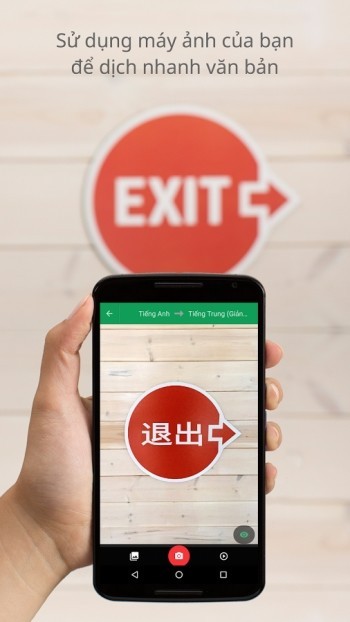
Google Translate tích hợp khả năng dịch văn bản trong hình ảnh một cách nhanh chóng và chính xác. Chỉ cần hướng camera của thiết bị đến văn bản cần dịch, ứng dụng sẽ tự động nhận diện và hiển thị bản dịch chỉ sau một khoảnh khắc (hỗ trợ 94 ngôn ngữ).
Dịch ảnh
Để có được bản dịch chất lượng cao hơn, người dùng có thể lựa chọn chụp ảnh hoặc tải ảnh từ thư viện. Tính năng này hỗ trợ dịch trên 90 ngôn ngữ.
Hội thoại
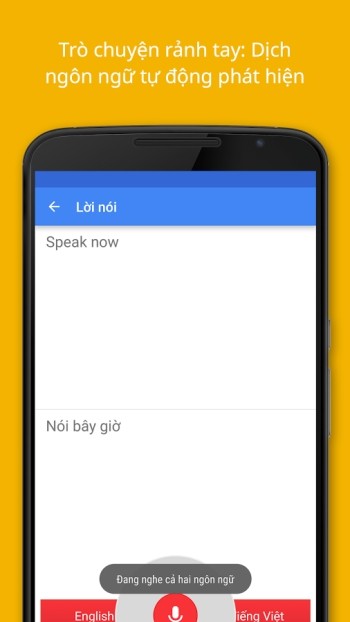
Tính năng Hội thoại cho phép ứng dụng dịch các cuộc trò chuyện song ngữ một cách liền mạch, giúp người dùng giao tiếp dễ dàng hơn trong các tình huống thực tế (hỗ trợ 70 ngôn ngữ).
Chữ viết tay
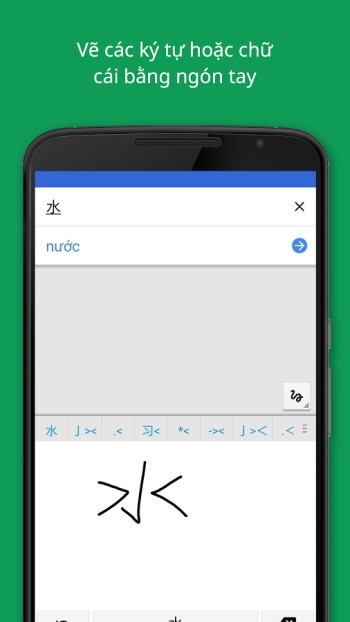
Thay vì phải gõ phím, người dùng có thể vẽ các ký tự văn bản trực tiếp trên màn hình để được dịch (hỗ trợ 96 ngôn ngữ).
Sổ tay cụm từ
Để tiện cho việc sử dụng sau này, người dùng có thể đánh dấu sao và lưu trữ các từ và cụm từ đã dịch vào sổ tay cụm từ. Tính năng này hoạt động với tất cả các ngôn ngữ.
Đồng bộ hóa đa thiết bị
Khi đăng nhập vào tài khoản Google, sổ tay cụm từ của người dùng sẽ được đồng bộ hóa giữa ứng dụng trên thiết bị Android và phiên bản máy tính để bàn.
Phiên âm
Google Translate còn có khả năng phiên âm, tức là liên tục dịch lời nói của người khác gần như theo thời gian thực. Tính năng này hỗ trợ 8 ngôn ngữ.
Tìm hiểu những điều cốt lõi về Google Translate – Công cụ dịch thuật của Google
Dịch văn bản một cách tức thời
Chỉ cần lựa chọn ngôn ngữ đích và bắt đầu nhập liệu, bạn có thể dịch từ ngữ và cụm từ một cách nhanh chóng. Kết quả dịch sẽ được hiển thị ngay khi bạn gõ, mà không cần phải nhấn bất kỳ nút xác nhận nào. Để tận dụng tối đa tính năng dịch nhanh này, hãy đảm bảo rằng Javascript đã được kích hoạt trên trình duyệt của bạn. Người dùng có thể chọn kích hoạt quá trình dịch bằng cách nhấp vào nút Translate.
Khi dịch một từ đơn lẻ, một từ điển nhỏ gọn sẽ xuất hiện ở phía dưới, cung cấp thông tin về các dạng khác nhau và các phần của lời nói liên quan đến từ đó. Đối với nhiều cặp ngôn ngữ, bạn sẽ thấy liên kết View Detailed Dictionary. Liên kết này sẽ dẫn bạn đến trang Google Dictionary, nơi cung cấp thông tin chi tiết hơn, bao gồm các ví dụ minh họa và hình ảnh.
Khả năng đọc và nghe bản dịch
Nếu bạn đang dịch một văn bản sử dụng bảng chữ cái phi Latin, bạn sẽ thấy liên kết Read phonetically bên cạnh bản dịch. Việc nhấp vào liên kết này sẽ chuyển đổi bản dịch thành các ký tự Latin, giúp bạn đọc được nội dung. Tính năng này hiện hỗ trợ các ngôn ngữ như Armenia, Belarus, Bulgari, Trung Quốc, Gruzia, Hy Lạp, Hindi, Nhật Bản, Hàn Quốc, Macedonia, Nga, Serbia, Thái Lan và Ukraina.
Với nhiều ngôn ngữ khác nhau, người dùng có thể thấy một biểu tượng loa ở cuối bản dịch. Khi nhấp vào biểu tượng này, bạn có thể nghe bản dịch được đọc bằng giọng nói tự động. Hiện tại, tính năng này hỗ trợ các ngôn ngữ Anh, Pháp, Đức, Haiti, Hindi, Ý và Tây Ban Nha.
Hệ thống text-to-speech (TTS) đang được thử nghiệm trên một số ngôn ngữ khác, sử dụng công nghệ tổng hợp giọng nói mã nguồn mở eSpeak. Các ngôn ngữ được hỗ trợ bao gồm: Afrikaans, Albani, Catalan, Trung Quốc, Croatia, Séc, Đan Mạch, Hà Lan, Phần Lan, Hy Lạp, Hungary, Iceland, Indonesia, Latvia, Macedonia, Na Uy, Ba Lan, Bồ Đào Nha, Romani, Nga, Serbia, Slovakia, Swahili, Thụy Điển, Thổ Nhĩ Kỳ, Việt Nam và xứ Wales. Người dùng có thể nhận thấy sự khác biệt về chất lượng giọng nói giữa các ngôn ngữ đang trong giai đoạn thử nghiệm và các ngôn ngữ đã được hỗ trợ đầy đủ.
Nhập liệu bằng phương pháp ngữ âm
Việc nhập liệu có thể trở nên khó khăn đối với nhiều ngôn ngữ nếu bạn không có bàn phím chuyên dụng. Khi dịch từ tiếng Nga, Hindi, Serbia, Hy Lạp, Ả Rập, Ba Tư hoặc Urdu, bạn sẽ thấy hộp thoại Allow phonetic typing gần khu vực nhập liệu. Tính năng này cho phép bạn nhập các ngôn ngữ này bằng cách phát âm bằng tiếng Anh. Ví dụ, bạn có thể nhập "aap" để đại diện cho "鄐云" trong tiếng Hindi. Khi bạn nhấn phím cách, từ đó sẽ được chuyển đổi thành bản thảo tiếng Hindi và bản dịch sẽ được hiển thị ở phía dưới. Tính năng phonetic typing hoạt động mặc định, bạn có thể bỏ chọn trong hộp thoại để tắt tính năng này khi muốn nhập liệu bằng bàn phím Latin. Phonetic typing sẽ không gây trở ngại nếu bạn đang sử dụng bàn phím chuyên dụng cho các ngôn ngữ này.
Dịch toàn bộ trang web
Việc dịch toàn bộ một trang web trực tiếp là vô cùng đơn giản. Chỉ cần nhập địa chỉ URL của trang web (ví dụ: http://www.quantrimang.com) vào hộp thoại nhập liệu và nhấn vào nút Translate.
Khi bạn di chuột qua đoạn văn bản đã dịch, văn bản gốc tương ứng sẽ được hiển thị trong một bong bóng nổi ngay phía trên. Để xem toàn bộ văn bản gốc của trang, hãy nhấp vào nút View: Original ở trên cùng của khung dịch. Sau đó, khi bạn di chuột qua văn bản gốc, bản dịch tương ứng sẽ được hiển thị.
Dịch dữ liệu từ máy tính
Ngoài những tính năng đã đề cập, google dịch còn cung cấp một cách thuận tiện để dịch toàn bộ các tệp dữ liệu mà không cần phải sao chép và dán thủ công. Bạn chỉ cần nhấp vào liên kết translate a document và tải lên tệp của mình ở định dạng PDF, TXT, DOC, PPT, XLS hoặc RTF. Lưu ý rằng một số định dạng ban đầu có thể không được giữ nguyên vẹn.
Quyền truy cập của ứng dụng
Google Dịch có thể yêu cầu các quyền truy cập sau:
- Micro để hỗ trợ dịch giọng nói.
- Camera để dịch văn bản thông qua hình ảnh.
- Bộ nhớ ngoài để tải xuống dữ liệu dịch ngoại tuyến.
- Danh bạ để thiết lập và quản lý tài khoản của bạn.
Lưu ý:Bạn vẫn có thể sử dụng ứng dụng ngay cả khi không cấp các quyền truy cập tùy chọn này.
Hướng Dẫn Sử Dụng Google Translate Hiệu Quả
Tải Ngôn Ngữ Về Máy Để Dịch Offline
Người dùng có khả năng tải các gói ngôn ngữ trực tiếp xuống thiết bị của mình, từ đó có thể thực hiện dịch thuật ngay cả khi không có kết nối Internet. Sau khi hoàn tất việc tải xuống một ngôn ngữ cụ thể, quá trình dịch có thể được tiến hành thông qua việc sử dụng camera tích hợp trên thiết bị.
Hướng dẫn lựa chọn và tải ngôn ngữ:
- Trước khi tiến hành tải các gói ngôn ngữ, hãy đảm bảo thiết bị của bạn đã kết nối với mạng WiFi ổn định.
- Khởi động ứng dụng Google Dịch.
- Ở khu vực dưới cùng của giao diện, chọn ngôn ngữ mà bạn mong muốn tải xuống.
- Nhấn vào tùy chọn "Download" (Tải xuống) ngay cạnh tên ngôn ngữ đã chọn.
- Lưu ý: Trong ứng dụng Google Translate, các ngôn ngữ đã được lưu trữ sẽ được hiển thị với trạng thái "Đã tải xuống".
Dịch Văn Bản Thông Qua Camera Điện Thoại
Ứng dụng Google Dịch cung cấp tính năng dịch văn bản trực tiếp thông qua camera của điện thoại. Ví dụ, người dùng có thể dễ dàng dịch các biển báo giao thông hoặc các ghi chú viết tay.
Lưu ý quan trọng: Độ chính xác của bản dịch phụ thuộc đáng kể vào mức độ rõ ràng của văn bản gốc. Các văn bản có kích thước nhỏ, mờ nhòe hoặc được trình bày theo phong cách đặc biệt có thể dẫn đến kết quả dịch không chính xác.
Dịch nội dung trong ảnh chụp
- Trên thiết bị Android, mở ứng dụng Google Dịch.
- Chọn ngôn ngữ đích và ngôn ngữ nguồn.
- Trên màn hình chính của ứng dụng, chạm vào biểu tượng Camera.
- Để dịch văn bản từ ảnh đã có trong thư viện: chọn "All Images".
- Để dịch trực tiếp từ khung hình camera:
- Hướng camera vào văn bản cần dịch.
- Nhấn vào nút chụp ảnh.
Mẹo nhỏ: Để cố định kết quả dịch trên màn hình camera, hãy nhấn vào nút chụp.
Dịch một phần cụ thể của văn bản
Người dùng có thể lựa chọn chỉ dịch một phần của hình ảnh.
- Mở ứng dụng Dịch trên thiết bị Android.
- Chọn ngôn ngữ đích và ngôn ngữ nguồn.
- Từ: Chọn ngôn ngữ hoặc sử dụng tính năng "Phát hiện ngôn ngữ".
- Đến: Chọn ngôn ngữ bạn muốn dịch sang.
- Nhấn vào Camera và sử dụng nút chụp.
- Để hiển thị thêm các tùy chọn dịch, nhấn vào Mở rộng.
- Kích hoạt Hiển thị văn bản gốc dưới bộ chọn ngôn ngữ.
- Chọn đoạn văn bản:
- Nhấn vào một từ để bắt đầu chọn, sau đó kéo các điểm neo để điều chỉnh vùng chọn. Văn bản đã dịch sẽ được hiển thị trong một thẻ.
- Nếu bạn đã bật "Hiển thị văn bản gốc", văn bản gốc chưa dịch cũng sẽ được hiển thị.
Mẹo: Nếu đoạn văn bản quá dài, hãy kéo thẻ lên để xem toàn bộ.
Sử Dụng Văn Bản Đã Dịch
Sau khi văn bản trong ảnh đã được dịch, bạn có thể sao chép, yêu cầu đọc to hoặc gửi đến Trang chủ Dịch để tìm hiểu thêm.
- Chọn phần văn bản bạn muốn thao tác.
- Ở phía dưới, chọn một tùy chọn:
- Sao chép văn bản: Sao chép văn bản đã chọn.
- Nghe: Yêu cầu ứng dụng đọc to văn bản đã dịch.
- Gửi đến Trang chủ Dịch: Truy cập Trang chủ Dịch để biết thêm thông tin.
- Tìm kiếm: Tìm kiếm văn bản đã dịch trên Google.
Dịch Cuộc Hội Thoại Song Ngữ
Google Translate hỗ trợ dịch thuật gần như tức thời trong khi người khác đang nói một ngôn ngữ khác. Ví dụ, bạn có thể dịch một bài giảng hoặc một bài phát biểu trong lớp học. Trong một số trường hợp, ứng dụng Google Dịch có thể dịch cả hai chiều của cuộc trò chuyện. Hãy làm theo các bước sau:
Bước 1: Khởi động dịch
- Mở ứng dụng Google Dịch cho Android trên điện thoại hoặc máy tính bảng của bạn.
- Chọn ngôn ngữ của bạn. Ở góc dưới bên trái và bên phải:
- Nhấn vào các ngôn ngữ đang hiển thị.
- Chọn ngôn ngữ mà mỗi người sẽ sử dụng.
- Nhấn vào "Conversation".
Bước 2: Giao tiếp và dịch
- Để dịch bất kỳ nội dung nào được nói bằng ngôn ngữ này sang ngôn ngữ kia: Nhấn biểu tượng "Auto".
- Để tạm dừng hoặc bắt đầu dịch bằng một ngôn ngữ: Nhấn biểu tượng "Speak".
- Để nghe lại bản dịch: Nhấn vào hộp văn bản ở trên cùng.
- Để tiếp tục cuộc trò chuyện: Nhấn biểu tượng "Auto".
Bước 3: Kết thúc dịch
- Để dừng dịch, nhấn vào biểu tượng "Back" ở góc trên cùng bên trái.
Vân Anh
Xem thêm: Google Dịch cho Android - Dịch văn bản từ ảnh .



















