GParted for Linux - Powerful Partition Editor

GParted for Linux - Powerful Partition Editor

Bart Hakvoort
⚙️
Yêu cầuLinux
📦
Dung lượng1,3 MB
🔥
Độ phổ biến5.151 lượt tải
📄

Mô tả chi tiết

Khắc phục tình trạng USB không nhận diện trên Ubuntu

Nếu thiết bị USB của bạn không được định dạng đúng cách, khả năng cao nó sẽ không hiển thị trong menu Ubuntu Places. Điều này có thể gây ra nhiều bất tiện trong quá trình sử dụng. Bài viết này sẽ hướng dẫn bạn cách định dạng USB bằng công cụ GParted.

Lưu ý quan trọng: Quá trình format USB sẽ xóa toàn bộ dữ liệu hiện có trên thiết bị. Hãy đảm bảo bạn đã sao lưu dữ liệu quan trọng trước khi tiến hành.

Nếu bạn cho rằng USB đã được định dạng chính xác, nhưng Ubuntu vẫn không nhận diện được, hãy thử rút USB ra và cắm lại vào một cổng USB khác. Một giải pháp khác là khởi động lại máy tính khi USB vẫn còn kết nối.
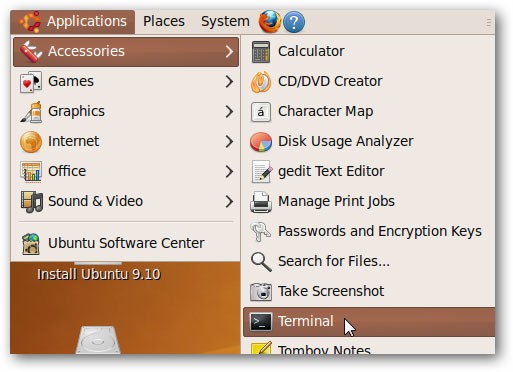
Cài đặt và khởi động GParted

Để mở một terminal, bạn hãy nhấp vào Applications ở góc trên bên trái màn hình, sau đó chọn Accessories > Terminal.

sshot-6
sshot-6

GParted thường được cài đặt sẵn trên Ubuntu. Tuy nhiên, để chắc chắn, bạn có thể kiểm tra bằng cách nhập lệnh sau vào terminal:

sudo apt-get install gparted

sshot-15
sshot-15

Để khởi chạy GParted, hãy nhập lệnh sau vào terminal:

sudo gparted

sshot-7
sshot-7

Định dạng USB bằng GParted

Trong cửa sổ GParted, hãy tìm USB của bạn trong hộp thả xuống ở góc trên bên phải.

sshot-8
sshot-8

Ổ USB sẽ hiển thị trạng thái hiện tại. Nếu ổ có một phân vùng hợp lệ, có thể bạn đang chọn một ổ khác.

Giả sử bạn đã chọn đúng ổ USB cần định dạng, hãy nhấp chuột phải vào vùng màu xanh chưa được phân bổ (unallocated) và chọn New.

sshot-9
sshot-9

Trong cửa sổ mới xuất hiện, hãy thay đổi File System thành:

  • fat32 cho USB Flash Drives (ổ USB thông thường)
  • NTFS cho USB Hard Drives sử dụng trên Windows
  • ext3/ext4 cho USB Hard Drives sử dụng riêng trên Linux

Bạn có thể thêm nhãn cho ổ đĩa nếu muốn, sau đó nhấp vào Add.

Nhấn vào biểu tượng dấu tích màu xanh lá cây và sau đó chọn nút Apply để áp dụng các thay đổi.

sshot-11
sshot-11

GParted sẽ bắt đầu quá trình format ổ đĩa. Thời gian hoàn thành có thể khác nhau tùy thuộc vào dung lượng của USB.

sshot-12
sshot-12

Hoàn tất và sử dụng USB

Khi quá trình format hoàn tất, bạn có thể đóng GParted. Ổ USB của bạn sẽ xuất hiện trong menu Places.

sshot-13
sshot-13

Nhấp vào ổ USB để gắn nó và mở trong cửa sổ File Browser. Một shortcut cũng sẽ được tạo trên Desktop theo mặc định.

sshot-14
sshot-14

Bây giờ, USB của bạn đã sẵn sàng để lưu trữ dữ liệu!

Xem thêm: GParted for Linux - Powerful Partition Editor .

Câu hỏi thường gặp

USB không hiển thị trong menu Ubuntu Places có thể do đâu?
USB có thể không xuất hiện trong menu Ubuntu Places nếu định dạng không tương thích. Điều này gây khó khăn trong việc truy cập và sử dụng thiết bị USB của bạn.
Làm thế nào để kiểm tra và cài đặt GParted trên Ubuntu?
Để kiểm tra hoặc cài đặt GParted, bạn mở terminal và sử dụng lệnh `sudo apt-get install gparted`. Lệnh này sẽ giúp bạn cài đặt GParted nếu nó chưa có trên hệ thống.
Cách mở GParted trên Ubuntu là gì?
Để khởi động GParted, bạn mở terminal và nhập lệnh 'sudo gparted'. Sau đó, công cụ sẽ được mở ra để bạn sử dụng.
Làm thế nào để chọn đúng ổ USB khi định dạng bằng GParted?
Trong GParted, bạn có thể chọn ổ USB bằng hộp thả xuống ở góc trên cùng bên phải. Thông thường, ổ USB chưa được phân vùng sẽ hiển thị trạng thái là 'unallocated'.
Làm thế nào để định dạng USB bằng GParted trên Ubuntu?
Trong GParted, bạn hãy chọn đúng ổ USB, sau đó nhấp chuột phải vào vùng dung lượng chưa phân bổ và chọn "New". Chọn hệ thống tập tin phù hợp (ví dụ: FAT32 cho USB flash, NTFS cho ổ cứng USB dùng trên Windows), thêm nhãn tùy chọn và nhấn "Add", cuối cùng là "Apply" để bắt đầu quá trình định dạng.
Định dạng USB bằng GParted cần lưu ý điều gì?
Quá trình định dạng USB sẽ xóa toàn bộ dữ liệu đã lưu trữ. Hãy chắc chắn bạn đã chọn đúng ổ USB để tránh mất dữ liệu quan trọng.
Khắc phục tình trạng Ubuntu không nhận diện được USB đã được định dạng đúng như thế nào?
Bạn hãy thử rút USB ra rồi cắm lại vào một cổng USB khác, hoặc khởi động lại máy tính khi USB vẫn còn kết nối. Các thao tác này thường giúp hệ thống nhận diện thiết bị.
Sau khi định dạng USB bằng GParted, tôi có thể sử dụng USB trên Ubuntu như thế nào?
Sau khi định dạng, USB sẽ tự động hiển thị trong menu Places của Ubuntu. Bạn có thể mở USB bằng cách nhấp đúp vào biểu tượng, và một lối tắt cũng sẽ được tạo trên màn hình desktop.
Từ khóa liên quan

Đánh giá tài liệu

GParted for Linux - Powerful Partition Editor
5.0/5
Dựa trên 1 nhận xét
5 SAO
100%
4 SAO
0%
3 SAO
0%
2 SAO
0%
1 SAO
0%

Cảm ơn bạn đã đóng góp đánh giá

Khu vực tải về

An toàn - Tốc độ cao

Link tải chính thức

Đã quét Virus
Link Tốc độ cao