

 Android
 Email - Chat - Gọi điện
Kết nối và Cộng tác Mọi Lúc Mọi Nơi với Google Meet
Tổ chức các cuộc họp video một cách dễ dàng, thuận tiện và với chất lượng hình ảnh sắc nét thông qua ứng dụng văn phòng Google Meet (original) cho Android. Duy trì sự gắn kết và phát triển mối quan hệ với đồng nghiệp cũng như các đối tác, bất kể vị trí địa lý của họ.
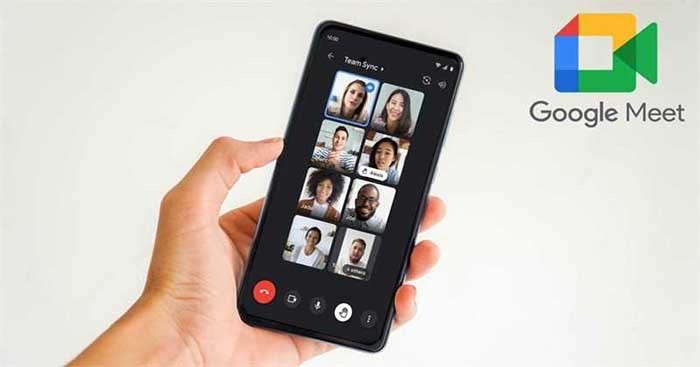
Google Meet: Sự Thay Đổi Từ Google Duo
Ứng dụng Google Meet hiện tại là phiên bản nâng cấp từ ứng dụng Google Duo trước đây.
- Nếu bạn đã cài đặt ứng dụng Google Duo, chỉ cần cập nhật lên phiên bản mới nhất để trải nghiệm cả tính năng gọi và họp video. Biểu tượng và tên ứng dụng sẽ tự động chuyển đổi thành “Meet”.
- Trong trường hợp bạn đã cài đặt cả Google Duo và Google Meet, hãy cập nhật cả hai ứng dụng hoặc xóa ứng dụng Meet cũ để tránh nhầm lẫn.
- Tính năng gọi video giờ đây hoàn toàn miễn phí trong ứng dụng Duo. Toàn bộ lịch sử trò chuyện, danh bạ và tin nhắn của bạn sẽ được bảo toàn.
- Các tính năng họp cụ thể mà bạn có thể sử dụng phụ thuộc vào gói dịch vụ Google Meet mà bạn đang đăng ký.
Google Meet là ứng dụng họp trực tuyến chính thức được phát triển bởi Google, cho phép bạn tiến hành các cuộc trò chuyện trực tuyến với số lượng lớn người tham gia. Việc cần thiết duy nhất là lên lịch sự kiện trong ứng dụng lịch và gửi lời mời đến những người bạn muốn kết nối.
Ứng dụng này đặc biệt hữu ích cho các nhóm làm việc và học tập, nơi các thành viên không có khả năng gặp mặt trực tiếp. Nhờ ứng dụng tiện lợi này, bạn có thể dễ dàng sắp xếp các cuộc họp, tuân thủ lịch trình đã định và tận hưởng chất lượng video vượt trội.
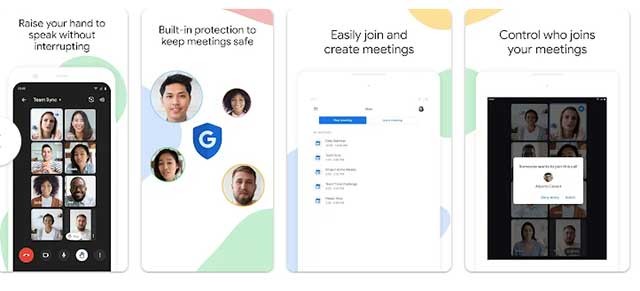
Những ưu điểm vượt trội của Google Meet trên hệ điều hành Android
Google Meet cho Android mang đến khả năng kết nối liền mạch, cho phép bạn thực hiện các cuộc gọi nhanh chóng hoặc tổ chức các cuộc họp trực tuyến với đồng nghiệp và bạn bè, tất cả đều được tích hợp trong một ứng dụng duy nhất.
Bạn có thể tận hưởng những cuộc trò chuyện video riêng tư kéo dài tối đa 24 giờ. Đồng thời, ứng dụng hỗ trợ các cuộc họp trực tuyến với tối đa 100 người tham gia trong vòng 60 phút mà không phát sinh bất kỳ chi phí nào.
Tính năng phụ đề dịch theo thời gian thực hỗ trợ hơn 70 ngôn ngữ, giúp bạn dễ dàng theo dõi nội dung cuộc họp bằng ngôn ngữ ưa thích.
Các tính năng hỗ trợ giao tiếp hiệu quả
Công cụ trò chuyện tích hợp trong cuộc gọi cho phép bạn chia sẻ ý tưởng, đặt câu hỏi hoặc đưa ra phản hồi một cách thuận tiện, mà không gây gián đoạn đến diễn biến cuộc trò chuyện.
Biểu tượng cảm xúc được tích hợp sẵn giúp bạn thể hiện cảm xúc một cách tự nhiên và sinh động trong suốt quá trình giao tiếp.
Tính năng chia sẻ và cá nhân hóa
Dễ dàng chia sẻ hình ảnh, video và các bài thuyết trình trong cuộc gọi để tăng cường sự hợp tác hoặc đơn giản là chia sẻ những khoảnh khắc đáng nhớ.
Các hiệu ứng xếp chồng độc đáo, bao gồm hình nền, bộ lọc và hình ảnh động, cho phép người tham gia cá nhân hóa trải nghiệm cuộc gọi của mình.
Tiện ích cho cuộc sống năng động
Chế độ On-the-go cung cấp trải nghiệm âm thanh trực tiếp với các nút điều khiển lớn hơn, giúp bạn dễ dàng tham gia cuộc gọi khi đang di chuyển, lái xe hoặc sử dụng phương tiện công cộng.
Chất lượng video cao: Google Meet đảm bảo chất lượng hình ảnh sắc nét với độ phân giải lên đến 4K, giúp bạn luôn xuất hiện một cách chuyên nghiệp.
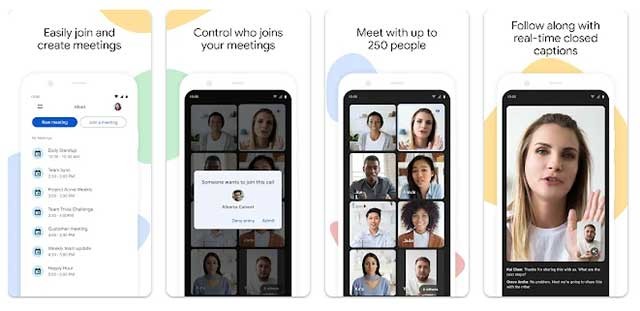
Chỉ cần chia sẻ liên kết cuộc họp, bất kỳ ai cũng có thể tham gia một cách dễ dàng.
Điều kiện cần thiết để sử dụng Google Meet
Các điều kiện để truy cập Google Meet
Việc sử dụng Google Meet đòi hỏi người dùng phải sở hữu một tài khoản Google.
Đối với những người dùng thuộc các tổ chức sử dụng Google Workspace (tại nơi làm việc hoặc trường học):
- Quản trị viên Google Workspace phải kích hoạt tính năng Meet cho đơn vị của bạn. Trong trường hợp bạn gặp khó khăn khi mở Meet, hãy liên hệ trực tiếp với quản trị viên.
- Người dùng cần đăng nhập vào tài khoản Google Workspace của mình để có thể tạo các cuộc họp video.
- Bất kỳ cá nhân nào, dù là thành viên trong hay ngoài tổ chức, đều có thể tham gia cuộc họp thông qua đường dẫn mời.
Để tham gia các cuộc họp trên Google Meet, bạn cần chuẩn bị:
- Ứng dụng Google Meet dành cho thiết bị di động, ứng dụng Gmail trên di động hoặc một trình duyệt web tương thích.
- Một thiết bị đáp ứng các yêu cầu hệ thống tối thiểu.
- Hệ điều hành phải nằm trong danh sách các phiên bản được hỗ trợ.
- Đường truyền internet băng thông rộng ổn định.
- Một webcam tích hợp sẵn hoặc camera USB gắn ngoài.
Mẹo Sử Dụng Google Meet
Hướng Dẫn Sử Dụng Snap Camera Với Google Meet
Tiến Hành Cài Đặt Snap Camera
- Tải về ứng dụng Snap Camera và tiến hành khởi động.
- Sau khi quá trình tải xuống hoàn tất, hãy tìm kiếm file vừa tải trên máy tính và nhấp đúp chuột để bắt đầu cài đặt.
- Khởi động Snap Camera, giao diện xem trước khuôn mặt của bạn sẽ được hiển thị.
- Sau khi cài đặt thành công, bạn sẽ thấy hình ảnh xem trước từ camera.
Cấu Hình Snap Camera Để Sử Dụng Với Google Meet
- Mở Gmail, tại khu vực bên trái màn hình, bạn sẽ thấy hai lựa chọn chính: Start a Meeting (Bắt đầu cuộc họp) và Join a Meeting (Tham gia cuộc họp).
- Chọn Start a Meeting, một cửa sổ cuộc họp Google sẽ hiện ra với nguồn video mặc định.
- Nhấp vào biểu tượng ba dấu chấm nằm ở góc trên cùng bên phải của màn hình xem trước, sau đó chọn Settings (Cài đặt).
- Trong phần Cài đặt, chuyển đến tab Video bằng cách nhấp vào mục Video. Tùy chọn đầu tiên sẽ là "Camera" (Camera).
- Nhấp vào các tùy chọn hiển thị bên dưới mục Camera và chọn Snap Camera.
- Điều chỉnh Độ phân giải Send and Recieve Resolution thành 720p hoặc bất kỳ mức độ nào bạn mong muốn.
- Sau khi hoàn tất các bước trên, bạn đã có thể sử dụng Snap Camera với Google Meet.
Cách Ghim Hoặc Tắt Tiếng Người Tham Gia Trong Google Meet
Khả Năng Ghim Tối Đa 3 Nội Dung Trong Google Meet
Bạn hoàn toàn có thể ghim một người tham gia, một bản trình bày hoặc tối đa ba mục khác nhau trong Google Meet.
- Để ghim người tham gia hoặc bản trình bày:
- Nhấp vào ô hiển thị người tham gia hoặc bản trình bày.
- Ở góc dưới cùng bên phải của ô đó, nhấp vào Menu (biểu tượng ba dấu chấm dọc).
- Từ menu hiện ra, chọn biểu tượng Ghim.
- Để ghim người tham gia hoặc bản trình bày không hiển thị trên bố cục hiện tại:
- Chạm vào màn hình.
- Ở góc trên cùng bên phải, nhấp vào mã cuộc họp hoặc tên cuộc họp.
- Bên cạnh người tham gia hoặc bản trình bày, chọn biểu tượng Ghim.
Thực Hiện Tắt Tiếng Micro Của Người Tham Gia
Trong quá trình tham gia cuộc họp, để tắt tiếng của người tham gia:
- Ở góc trên cùng bên trái, nhấp vào tên cuộc họp.
- Trên tab "People" (Mọi người), bên cạnh tên người tham gia, nhấp vào biểu tượng tắt tiếng.
Lưu Ý Quan Trọng: Vì lý do bảo mật, bạn không có quyền bật tiếng của người khác. Hãy yêu cầu người tham gia tự bật lại âm thanh của họ. Để tắt hoặc bật tiếng của bản thân, hãy nhấp vào biểu tượng tương ứng.
Các câu hỏi thường gặp
Tôi có cần tài khoản Google để sử dụng Google Meet trên Android không?
Việc sử dụng Google Meet trên thiết bị Android đòi hỏi phải có tài khoản Google. Tài khoản này cần thiết để cả việc tạo ra và tham gia vào các cuộc họp trực tuyến. Tuy nhiên, những người không sở hữu tài khoản Google vẫn có thể được mời tham gia nếu người tổ chức cuộc họp cho phép.
Làm thế nào để tham gia cuộc họp Google Meet trên Android?
Để tham gia một cuộc họp Google Meet trên Android, bạn chỉ cần mở ứng dụng. Sau đó, nhập mã cuộc họp được cung cấp hoặc nhấp trực tiếp vào đường dẫn (link) mà người tổ chức đã chia sẻ. Cuối cùng, cấp quyền truy cập micro và camera để bắt đầu tham gia.
Tôi có thể tổ chức cuộc họp từ thiết bị Android của mình không?
Hoàn toàn có thể. Trong ứng dụng Google Meet, hãy nhấn vào New meeting (Cuộc họp mới). Thao tác này sẽ tạo một cuộc họp mới và cung cấp cho bạn một liên kết để chia sẻ trực tiếp từ thiết bị Android của bạn.
Google Meet có miễn phí sử dụng trên Android không?
Google Meet cung cấp một phiên bản miễn phí cho phép người dùng tổ chức các cuộc họp với tối đa 100 người tham gia, với thời lượng giới hạn là 60 phút. Nếu bạn cần nhiều tính năng hơn, các gói Google Workspace trả phí là một lựa chọn.
Bao nhiêu người có thể tham gia một cuộc họp trên Google Meet Android?
Với phiên bản miễn phí, số lượng người tham gia tối đa trong một cuộc họp Google Meet trên Android là 100 người. Đối với những người dùng có tài khoản Google Workspace trả phí, con số này có thể tăng lên đáng kể, tối đa là 500 người tham gia.
Google Meet trên Android có hỗ trợ chia sẻ màn hình không?
Chắc chắn rồi. Trong khi đang tham gia cuộc họp, bạn có thể chia sẻ màn hình của mình bằng cách chọn tùy chọn Present. Điều này cho phép bạn hiển thị các tài liệu, ứng dụng hoặc bản trình bày slide của mình với những người tham gia khác.
Tôi có thể ghi lại cuộc họp trong Google Meet for Android không?
Tính năng ghi âm cuộc họp chỉ khả dụng cho các tài khoản Google Workspace. Nếu quản trị viên tổ chức của bạn đã kích hoạt tính năng này, bạn có thể ghi lại cuộc họp trực tiếp từ ứng dụng Google Meet trên thiết bị Android của mình.
Làm thế nào để thay đổi hình nền hoặc sử dụng hiệu ứng hình ảnh trong Google Meet trên Android?
Để tùy chỉnh giao diện cuộc họp, hãy nhấn vào Effects trước hoặc trong khi cuộc họp đang diễn ra. Tại đây, bạn có thể làm mờ hậu cảnh, thay đổi hình nền hoặc áp dụng các bộ lọc hình ảnh khác nhau.
Google Meet trên Android có hoạt động với cả dữ liệu di động và WiFi không?
Google Meet tương thích với cả kết nối WiFi và dữ liệu di động. Tuy nhiên, để đảm bảo chất lượng video tốt nhất và tránh chi phí dữ liệu cao, nên sử dụng kết nối WiFi khi có thể.
Làm cách nào để khắc phục sự cố âm thanh hoặc video trong Google Meet trên Android?
Trước tiên, hãy kiểm tra kết nối internet của bạn và đảm bảo rằng ứng dụng Google Meet đã được cập nhật lên phiên bản mới nhất. Đồng thời, hãy kiểm tra xem quyền truy cập micro và camera đã được cấp cho ứng dụng hay chưa. Nếu vẫn gặp sự cố, việc khởi động lại điện thoại có thể giúp giải quyết vấn đề.
Tôi có thể sử dụng Google Meet trên cả máy tính bảng Android và điện thoại Android không?
Có, Google Meet hoạt động trên cả máy tính bảng và điện thoại Android, cung cấp các tính năng tương tự trên cả hai loại thiết bị.
Xem thêm: Google Meet cho Android - Ứng dụng họp trực tuyến .



















