
 Windows
 Phần mềm Hệ thống
 Kiểm tra Phần cứng
HDDScan 4.1: Giải Pháp Chẩn Đoán Ổ Cứng Toàn Diện và Miễn Phí
HDDScan 4.1 là một công cụ tiện ích được thiết kế để chẩn đoán và kiểm tra tình trạng hoạt động của ổ cứng HDD trên máy tính. Phần mềm này hoàn toàn miễn phí, mang đến cho người dùng khả năng kiểm soát và bảo vệ dữ liệu hiệu quả.
Không chỉ dừng lại ở việc chẩn đoán ổ cứng HDD, HDDScan còn mở rộng khả năng hỗ trợ, bao gồm kiểm tra tình trạng của các hệ thống máy chủ RAID Arrays, thiết bị lưu trữ USB và cả ổ SSD hiện đại.
Các Tính Năng Nổi Bật của HDDScan
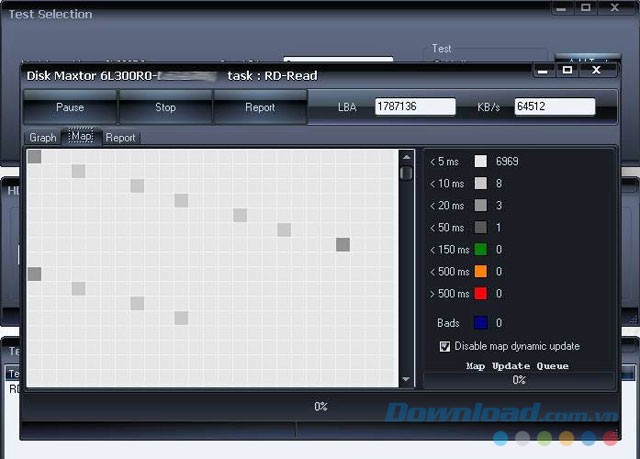
Chương trình này có khả năng quét các thiết bị lưu trữ để phát hiện các lỗi tiềm ẩn, đặc biệt là các lỗi liên quan đến lỗi Bad-block và Bad sector. Kết quả kiểm tra sẽ được hiển thị chi tiết, giúp người dùng nắm bắt được tình trạng thực tế của ổ cứng.
Bên cạnh đó, HDDScan còn cung cấp thông tin về các thuộc tính S.M.A.R.T. (Self-Monitoring, Analysis and Reporting Technology) – một hệ thống giám sát và báo cáo tình trạng sức khỏe của ổ cứng. Người dùng cũng có thể điều chỉnh một số thông số của ổ cứng, chẳng hạn như AAM (Automatic Acoustic Management) và APM (Advanced Power Management).
Kiểm tra "sức khỏe" định kỳ cho ổ HDD bằng HDDScan là một biện pháp phòng ngừa quan trọng. Việc này giúp bạn chủ động phát hiện và xử lý các vấn đề tiềm ẩn, tránh nguy cơ mất dữ liệu đáng tiếc.
HDDScan đặc biệt hữu ích trong việc chẩn đoán các lỗi ổ cứng, từ đó đưa ra quyết định sao lưu dữ liệu kịp thời trước khi cần phải gửi ổ cứng đi sửa chữa. Phần mềm cũng hỗ trợ kiểm tra nhiệt độ ổ cứng cũng như thực hiện các bài kiểm tra đọc/viết benchmark, cung cấp biểu đồ hiệu năng trực quan.
Các Chức Năng Nổi Bật Của Tiện Ích HDDScan
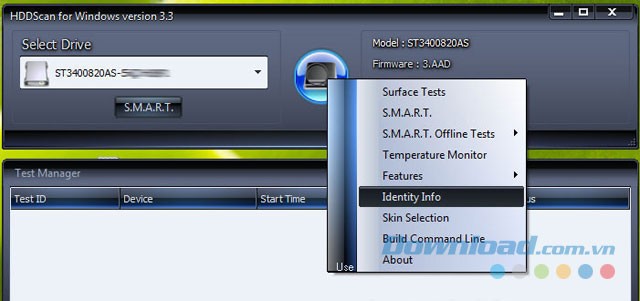
Chọn ổ đĩa: Tiện ích cung cấp một danh sách đầy đủ các thiết bị lưu trữ hiện có trên hệ thống của bạn. HDDScan sẽ hiển thị chi tiết model và số hiệu của từng thiết bị. Những thiết bị đi kèm biểu tượng cho phép bạn kiểm tra tình trạng hoạt động ngay lập tức.
Nút S.M.A.R.T.: Chức năng này tạo ra một báo cáo toàn diện về các thuộc tính S.M.A.R.T. của ổ cứng.
Nút tác vụ: Khi nhấn, một thực đơn pop-up sẽ xuất hiện, cung cấp các nhiệm vụ khác nhau để thực hiện.
Nút Surface Tests: Việc lựa chọn nút này sẽ mở ra một cửa sổ, cho phép bạn chọn loại kiểm tra bề mặt ổ cứng phù hợp.
Nút S.M.A.R.T.: Thao tác nhấn nút này tương đương với việc kích hoạt chức năng tạo báo cáo S.M.A.R.T.
Thử nghiệm S.M.A.R.T. offline: Khi được kích hoạt, một thực đơn phụ sẽ mở ra, cung cấp các bài kiểm tra S.M.A.R.T. ngắn, mở rộng hoặc chức năng Conveyance S.M.A.R.T.
Nút kiểm tra nhiệt độ: Chức năng này khởi động quá trình kiểm tra nhiệt độ của ổ cứng, giúp bạn theo dõi tình trạng nhiệt độ hoạt động.
Nút Features: Việc kích hoạt nút này sẽ mở ra một thực đơn phụ chứa các tính năng bổ sung.
Nút Identity Info: Chức năng này tạo ra một báo cáo thông tin Identity, giúp nhận dạng chính xác ổ cứng của bạn.
Chọn Skin: Mở hộp thoại cho phép bạn tùy chỉnh giao diện của tiện ích bằng cách chọn skin yêu thích.
Các Tính Năng Bổ Sung
- Đọc và phân tích thông tin nhận dạng ổ cứng của các loại ổ ATA/SATA/USB/FireWire/SCSI HDD.
- Điều chỉnh các thông số AAM, APM, PM của ổ đĩa ATA/SATA/USB/FireWire HDD.
- Cung cấp báo cáo thông tin chi tiết cho ổ đĩa SCSI HDD.
- Khởi động hoặc dừng các chức năng trên ổ ATA/SATA/USB/FireWire/SCSI HDD.
- Lưu trữ báo cáo ở định dạng MHT.
- Cho phép in báo cáo.
- Hỗ trợ nhiều giao diện người dùng (skin).
- Hỗ trợ sử dụng dòng lệnh để thực hiện các tác vụ.
- Tích hợp báo cáo Smart và Identity cho ổ SSD (Tính năng mới).
Khả năng tương thích và các yêu cầu về hệ thống
Các loại thiết bị lưu trữ tương thích:
- Ổ cứng IDE (ATA) và SATA.
- Ổ cứng SCSI (SAS).
- Thiết bị lưu trữ USB di động và phần lớn các hộp đựng USB khác.
- Ổ cứng FireWire, hay còn gọi là IEEE 1394.
- Các volume RAID được tạo từ ổ cứng ATA (IDE)/SATA/SCSI (chỉ hỗ trợ kiểm tra bề mặt).
- USB flash drive (chỉ hỗ trợ kiểm tra bề mặt).
- Ổ SSD SATA/ATA (ổ đĩa thể rắn).
Các bài kiểm tra được thực hiện trên ổ đĩa:
- Kiểm tra ổ cứng ở chế độ tuyến tính: Giúp người dùng đánh giá thời điểm cần thực hiện phục hồi dữ liệu, giải quyết các vấn đề hoặc xác định tình trạng ổn định của ổ cứng.
- Đọc ở chế độ tuyến tính: Quá trình kiểm tra ổ đĩa được thực hiện nhanh chóng và đơn giản hơn.
- Xóa ở chế độ tuyến tính.
- Đọc ở chế độ Butterfly (đọc dữ liệu ngẫu nhiên).
- Chế độ S.M.A.R.T.
- Đọc và phân tích các thông số S.M.A.R.T. từ ổ cứng ATA/SATA/USB/FireWire.
- Đọc và phân tích Log Page từ ổ cứng SCSI.
- Thực hiện kiểm tra S.M.A.R.T. trên ổ cứng ATA/SATA/USB/FireWire.
- Kiểm tra nhiệt độ của ổ cứng ATA/SATA/USB/FireWire/SCSI.
Yêu cầu hệ thống tối thiểu:
- Bộ xử lý (CPU) 1.5GHz và bộ nhớ RAM 256MB.
- Hệ điều hành Windows 2000, XP, 2003, Vista và 7.
HDDScan 4.1 là một tiện ích chẩn đoán và kiểm tra ổ cứng HDD miễn phí cho máy tính, hỗ trợ kiểm tra nhiều loại ổ cứng khác nhau, bao gồm ổ cứng, mảng RAID, USB và ổ SSD.
HDDScan có khả năng kiểm tra các lỗi ổ cứng như Bad-block và Bad sector, hiển thị các thuộc tính S.M.A.R.T., điều chỉnh các thông số như AAM, APM, kiểm tra nhiệt độ ổ cứng, thực hiện kiểm tra tốc độ đọc/ghi và hỗ trợ nhiều loại thiết bị lưu trữ.
Phần mềm cho phép thay đổi các thông số AAM, APM, PM của ổ đĩa ATA/SATA/USB/FireWire HDD thông qua giao diện trực quan.
HDDScan cũng có khả năng lưu báo cáo ở định dạng MHT và hỗ trợ in báo cáo.
Công cụ này cung cấp một chức năng để kiểm tra nhiệt độ, giúp theo dõi nhiệt độ hoạt động của ổ cứng ATA/SATA/USB/FireWire/SCSI HDD.
HDDScan hỗ trợ sử dụng dòng lệnh để thực hiện các tác vụ một cách tự động.
Bạn có thể tùy chỉnh giao diện của tiện ích bằng cách sử dụng nút 'Chọn Skin' để mở hộp thoại chọn giao diện.
Xem thêm: HDDScan 4.1: Kiểm tra và chẩn đoán ổ cứng máy tính .



















