

 iOS
iOS Du lịch - Địa điểm
 Bản đồ - Định vị
HERE WeGo cho iOS: Giải pháp Bản đồ Offline Toàn diện
HERE WeGo for iOS được biết đến như một ứng dụng bản đồ hoạt động ngoại tuyến, cung cấp dữ liệu chi tiết cho hơn 1.300 thành phố lớn và bao phủ hơn 100 quốc gia trên toàn cầu.
Trước đây được gọi là HERE Maps, HERE WeGo hiện nay là một cẩm nang du lịch hữu ích, đồng hành cùng bạn trong mọi chuyến đi khám phá thế giới.
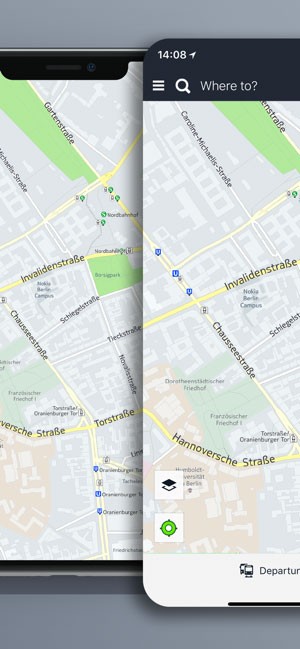
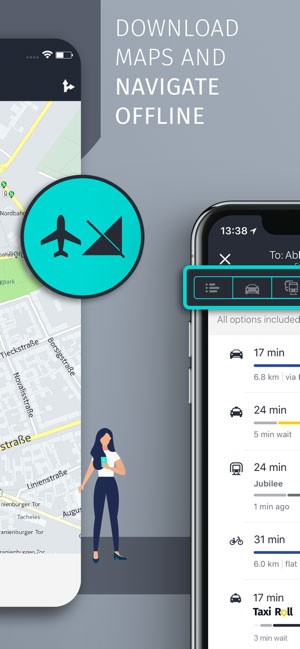
Điểm nổi bật của ứng dụng nằm ở khả năng định hướng trong đô thị, với tính năng dẫn đường bằng giọng nói và khả năng sử dụng hoàn toàn ngoại tuyến mà không đòi hỏi kết nối internet.
Dù bạn có nhu cầu đặt taxi, tự lái xe, hay sử dụng phương tiện công cộng như xe buýt, tàu điện, HERE WeGo đều có thể đáp ứng đầy đủ các yêu cầu di chuyển trong các thành phố lớn.
Tích hợp CarPlay và Trải nghiệm Lái xe Nâng Cao
HERE WeGo đã tương thích với CarPlay. Nhờ đó, thông tin chỉ đường có thể được hiển thị trực tiếp trên màn hình xe hơi của bạn.
Chỉ cần kết nối điện thoại thông minh, khởi động HERE WeGo, bạn có thể thoải mái di chuyển đến bất kỳ địa điểm nào mong muốn.
Những tính năng nổi bật của ứng dụng HERE WeGo trên iOS
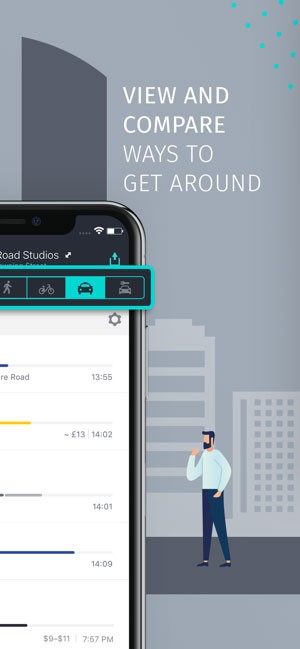
HERE WeGo cung cấp các gợi ý về lộ trình di chuyển hiệu quả, được tùy chỉnh phù hợp với phương tiện bạn sử dụng, bao gồm xe buýt, tàu điện, ô tô hoặc xe máy. Người dùng có thể dễ dàng đối chiếu và lựa chọn phương án di chuyển tối ưu nhất.
Ứng dụng cho phép bạn tra cứu thông tin về giá vé của các phương tiện giao thông công cộng, chi phí đỗ xe, tình trạng giao thông và đường xá hiện tại… giúp bạn chuẩn bị kỹ lưỡng cho mọi hành trình.
Hướng dẫn chi tiết và cập nhật theo thời gian thực
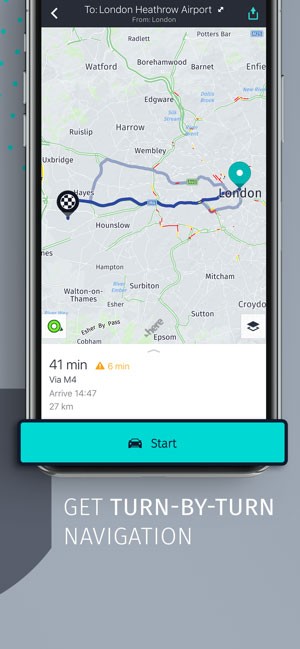
HERE WeGo hướng dẫn bạn từng bước trên đường đi, đồng thời cung cấp thông tin cập nhật theo thời gian thực. Bản đồ HERE sẽ là người bạn đồng hành đáng tin cậy trên mọi cung đường.
Trong trường hợp gặp phải các tình huống bất ngờ như tắc đường, đường đang sửa chữa hoặc tai nạn, ứng dụng sẽ đề xuất các phương án thay thế. Bạn hoàn toàn có quyền lựa chọn lộ trình mới phù hợp để tiếp tục hành trình của mình.
Sử dụng ngoại tuyến và phạm vi phủ sóng rộng lớn
Bạn có thể tải bản đồ HERE WeGo về thiết bị để sử dụng ngoại tuyến, không cần kết nối internet.
Dữ liệu bản đồ của ứng dụng bao phủ hơn 1.300 thành phố và hơn 100 quốc gia trên toàn cầu.
Hướng dẫn sử dụng HERE WeGo trên iPhone
Thiết lập tài khoản HERE như thế nào?
Để khởi tạo một tài khoản HERE, bạn hãy mở menu chính và chọn mục Đăng nhập. Sau đó, nhấn vào dòng chữ "Cần tài khoản? Đăng ký ngay" ở phía dưới màn hình. Bạn có thể lựa chọn đăng ký bằng tài khoản Facebook hiện có hoặc tạo một tài khoản HERE mới bằng địa chỉ Email của mình.
Quản lý lịch sử tìm kiếm đường đi:
Mỗi khi bạn tìm kiếm hoặc xem một địa điểm trên HERE WeGo, thông tin về địa điểm đó hoặc từ khóa tìm kiếm sẽ được lưu lại trong danh sách lịch sử. Nếu bạn đã đăng nhập bằng tài khoản HERE, dữ liệu này sẽ được đồng bộ hóa trên các thiết bị khác của bạn.
Để xóa lịch sử tìm kiếm, hãy truy cập menu chính và chọn Cài đặt. Trong mục Cài đặt chung, bạn sẽ thấy tùy chọn Xóa lịch sử, hãy chọn nó.
Giải quyết vấn đề khi không tìm thấy địa điểm hoặc địa chỉ trên HERE:
- Rà soát lại địa chỉ đã nhập xem có chính xác hay không.
- Thử nhập những ký tự đầu tiên của tên địa điểm và chọn từ danh sách gợi ý.
- Kiểm tra kết nối mạng của thiết bị. Tìm kiếm trực tuyến thường cho kết quả phong phú hơn so với tìm kiếm ngoại tuyến.
- Nếu địa điểm cần tìm nằm ở khu vực xa xôi, hãy thu nhỏ bản đồ để có cái nhìn tổng quan hơn.

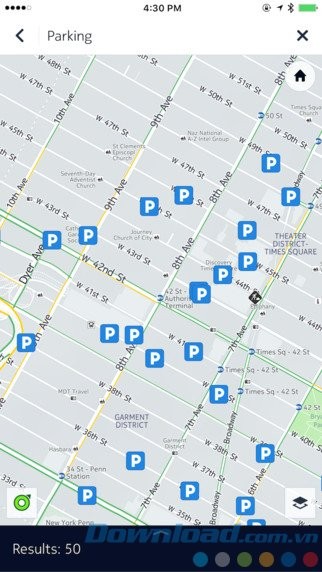
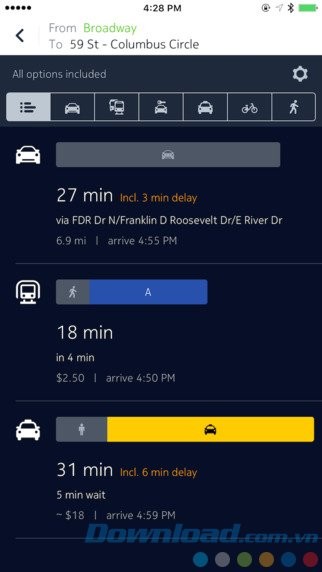
Sử dụng bản đồ HERE ngoại tuyến:
Khi sử dụng HERE với kết nối mạng 3G hoặc WiFi, bạn không cần tải bản đồ về máy. Tuy nhiên, khi đi du lịch hoặc đến những khu vực không có kết nối internet, bạn có thể tiết kiệm chi phí dữ liệu di động hoặc chuyển vùng quốc tế bằng cách mở menu chính và chọn sử dụng bản đồ ngoại tuyến.
Để tra cứu, tìm đường đi cho các phương tiện công cộng hoặc điều hướng tại một quốc gia hoặc khu vực cụ thể mà không cần kết nối mạng, bạn cần tìm bản đồ quốc gia hoặc khu vực đã tải về. Để tải bản đồ, hãy truy cập menu chính và chọn Tải bản đồ. Việc đăng ký tài khoản HERE là cần thiết để tải bản đồ.
Chia sẻ địa điểm với bạn bè như thế nào?
- Tìm kiếm địa điểm trên bản đồ HERE hoặc nhấn và giữ trên địa điểm đó.
- Chọn thông tin địa điểm ở phía dưới màn hình.
- Nhấn vào nút Chia sẻ.
- Chọn phương thức chia sẻ mong muốn, ví dụ như qua Email, tin nhắn hoặc mạng xã hội.
Hướng dẫn tìm đường lái xe:
- Mở menu chính và chọn Lái xe. Bạn có thể chọn điểm đến trong mục Đặt điểm đến.
- Nhập địa chỉ cụ thể hoặc chọn từ danh sách gợi ý.
- Nhấn vào dấu chấm màu xanh lá để hiển thị vị trí hiện tại của bạn trên bản đồ, sau đó chọn Lái xe > Đặt điểm đến.
- Để khám phá các tuyến đường khác, hãy vuốt sang trái hoặc phải ở vùng dưới màn hình.
Cảnh báo về giới hạn tốc độ lái xe:
HERE WeGo sẽ cảnh báo bạn khi vượt quá tốc độ cho phép trên tuyến đường hiện tại. Khi bạn vượt quá giới hạn (có thể tùy chỉnh), bạn sẽ nhận được cảnh báo bằng âm thanh và hình ảnh. Để bật hoặc tắt tính năng này, hãy truy cập menu chính, chọn Cài đặt chỉ đường và Cảnh báo tốc độ.
Sử dụng la bàn trong HERE WeGo:
Để sử dụng la bàn, trước tiên hãy xác định vị trí hiện tại của bạn trên bản đồ bằng cách nhấn vào nút màu xanh lá ở góc dưới bên trái màn hình. Nhấn nút này một lần nữa. Kim la bàn sẽ xuất hiện ở góc trên bên phải, và chấm xanh sẽ chỉ hướng bắc. Xoay thiết bị để xác định phương hướng.
Xem thông tin về đường xá và tình hình giao thông:
Ứng dụng bản đồ Nokia HERE cung cấp thông tin giao thông và đường xá theo thời gian thực tại một số quốc gia và vùng lãnh thổ. Nhấn vào biểu tượng tùy chọn bản đồ ở góc dưới bên phải (biểu tượng hai viên kim cương) và chọn chế độ xem Giao thông.
Giải thích mã màu:
- Xanh lá cây: đèn tín hiệu hoặc không có tắc nghẽn giao thông.
- Cam: giao thông diễn ra bình thường.
- Đỏ: đường đang bị tắc nghẽn.
- Đen: đường bị chặn hoặc cấm đi.
Loc Nguyen
Xem thêm: HERE WeGo iOS 2.0.56 - Bản đồ offline & Chỉ đường .



















