
 Windows
 Diệt Virus - Spyware
 Diệt Spyware - Malware
Đối phó với Phần mềm Quảng cáo và Phần mềm Gián điệp: Hướng dẫn Sử dụng HijackThis
Đôi khi, bất chấp mọi nỗ lực phòng ngừa, các chương trình quảng cáo không mong muốn vẫn có thể xâm nhập vào máy tính của bạn. Chúng có thể chiếm quyền điều khiển trang chủ, thêm các thanh công cụ không cần thiết, hiển thị quảng cáo pop-up liên tục, hoặc thậm chí theo dõi các hoạt động trực tuyến của bạn nhằm mục đích thu lợi.
Để giải quyết vấn đề này, bạn nên bắt đầu bằng cách sử dụng thường xuyên các chương trình loại bỏ adware tiêu chuẩn như Ad-aware và Spybot-Search & Destroy. Tuy nhiên, khi cần một giải pháp chuyên sâu hơn, HijackThis sẽ là một công cụ hữu ích.
Lưu ý Quan trọng về HijackThis
Mặc dù HijackThis rất mạnh mẽ, nhưng nó không phải là một giải pháp toàn diện. Bạn cần phải sử dụng nó một cách cẩn thận, vì đôi khi nó có thể loại bỏ cả các thành phần hệ thống quan trọng. May mắn thay, cộng đồng mạng đã phát triển các phương pháp để phân biệt phần mềm gián điệp với các bộ phận thiết yếu của hệ thống, bổ sung cho những hạn chế của HijackThis.
Hướng dẫn Sử dụng HijackThis Hiệu quả
Bước 1: Cài đặt
File tải về của HijackThis thường ở định dạng Zip nén, chứa một chương trình tự chạy, không yêu cầu cài đặt phức tạp. Sau khi giải nén, bạn có thể tạo một thư mục riêng cho chương trình, ví dụ như C:\HijackThis. Hoặc, bạn có thể giải nén trực tiếp vào một vị trí bất kỳ.
Để khởi động chương trình dễ dàng, hãy tạo một shortcut trên desktop. Hầu hết các phiên bản Windows đều cho phép bạn kéo thư mục (hoặc biểu tượng chương trình) vào menu Start và xóa nó khi cần.
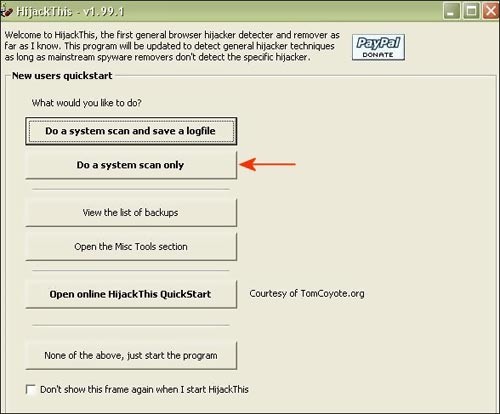
Bước 2: Thực hiện Quét
 |
Cài đặt và quét |
Khi khởi động HijackThis, bạn chỉ cần nhấp vào nút "Scan" để bắt đầu quá trình quét. Chương trình sẽ kiểm tra và liệt kê tất cả các điểm xâm nhập đáng ngờ trên thanh ghi và hệ thống của bạn.
Một hệ thống hoàn toàn khỏe mạnh vẫn có thể hiển thị một số điểm xâm nhập, ví dụ như việc thiết lập trang chủ mới cho Internet Explorer. Chúng tôi đã thử nghiệm và nhận được kết quả quét lên đến 44 điểm xâm nhập, nhưng hầu hết đều vô hại.
(Để có thêm thông tin chi tiết, hãy chọn hộp kiểm "Show Details", nhấp vào phần "?" trên nút "Scan", hoặc tìm kiếm thông tin từ các bản ghi hướng dẫn của nhà sản xuất.)
Tốt nhất là bạn nên lưu lại các bản log ở thư mục HijackThis và tìm kiếm giải pháp trên Internet.
Bước 3: Xác định Vấn đề
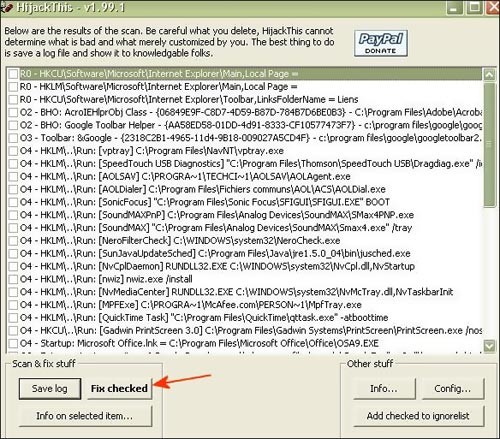 |
Sau khi tìm được danh sách chương trình đáng ngờ, bạn phải kiểm tra lại các chương trình. |
Sau khi chương trình quét xong, nút "Scan" sẽ được thay thế bằng nút "Save Log" để bạn có thể lưu lại danh sách các chương trình đáng ngờ. Bản ghi này có thể được mở bằng Notepad.
Trong khi đó, chương trình sẽ kiểm tra các điểm xâm nhập trên web để xác định xem chúng có vô hại hay không. Ví dụ, chương trình "Microsoft Windows" có chức năng xác thực thông tin đăng nhập người dùng, và bạn không nên xóa nó.
Ngược lại, một chương trình có tên "BrowserAid" nghe có vẻ vô hại, nhưng thực chất lại là một phần mềm quảng cáo. Bạn không đơn độc trong việc làm sạch máy tính của mình. Nhiều diễn đàn anti-adware và hỗ trợ công nghệ trực tuyến sẽ cung cấp cho bạn các phần mềm miễn phí hiệu quả.
Những người có kinh nghiệm sẽ kiểm tra file log HijackThis của bạn và cho bạn biết những điểm xâm nhập nào cần xóa. SpywareInfo, ComputerCops và TweakXP là ba diễn đàn đáng tin cậy.
Cả ba diễn đàn này đều yêu cầu bạn đăng ký thành viên, nhưng quá trình này miễn phí và thời gian phản hồi thường rất nhanh. Hãy đọc kỹ các quy tắc của diễn đàn trước khi đăng bài và kiên nhẫn chờ đợi câu trả lời.
Bước 4: Làm sạch “ngôi nhà” của bạn
Sau khi tìm kiếm và xác định được các chương trình cần loại bỏ, hãy đánh dấu vào ô bên cạnh chúng và chọn "Fix Checked". Khởi động lại máy tính, sau đó chạy chương trình loại bỏ adware để đảm bảo loại bỏ hoàn toàn.
Nếu vấn đề vẫn còn, hãy lặp lại quá trình trên hoặc quay lại diễn đàn để hỏi ý kiến. Những người có trách nhiệm sẽ hướng dẫn bạn những file nào nên loại bỏ và cách quét lại máy tính để tìm ra danh sách mới.
Quá trình này sẽ tiếp tục cho đến khi máy tính của bạn được làm sạch hoàn toàn. Bạn có thể kiểm tra lại các chương trình biết là vô hại (như chương trình thiết lập lại trang chủ trình duyệt theo ý bạn) và loại chúng ra khỏi quá trình quét trong tương lai bằng cách chọn nút “”.
Xem thêm: HijackThis 1.99.1: Giải pháp chống phần mềm độc hại hiệu quả .



















