
 Windows
 Drivers - Firmware
 Máy In
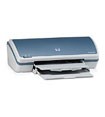
Hướng Dẫn Cài Đặt Driver Máy In HP Deskjet 3840
Driver dành cho máy in HP Deskjet 3840 sẽ giúp bạn kết nối và sử dụng máy in một cách hiệu quả.
Trước khi tiến hành cài đặt phần mềm, điều quan trọng là phải xác nhận máy in đã được cấu hình chính xác và đang ở trạng thái bật.
Các Bước Cài Đặt Chi Tiết
- Đảm bảo tất cả các ứng dụng đang mở trên máy tính đều đã được đóng hoàn toàn.
- Nhấn vào tập tin đã tải về, cửa sổ File Download sẽ hiện ra.
- Chọn tùy chọn Save, sau đó hộp thoại Save As sẽ xuất hiện.
- Chọn thư mục mong muốn để lưu trữ gói driver máy in và nhấn Save. Hãy ghi nhớ vị trí lưu trữ này.
- Mở tập tin đã tải về bằng Windows Explorer (sau khi quá trình tải xuống đã hoàn tất). Lưu ý, cần ghi lại đường dẫn đầy đủ.
- Kết nối máy in với máy tính thông qua cáp USB và bật nguồn máy in.
- Giao diện Windows Found New Hardware Wizard sẽ tự động hiển thị.
- Nhấn vào Next để tiếp tục.
- Ở màn hình tiếp theo, hãy chắc chắn rằng tùy chọn "Search for the best driver for this device?" đã được chọn.
- Nhấn Next.
- Kiểm tra xem chỉ có ô Specify a Location được chọn.
- Nhập đường dẫn đã ghi nhớ ở bước 5 vào ô chỉnh sửa. Sau đó, nhấn Next.
- Nhấn vào Finish.
- New Hardware Found Wizard sẽ lặp lại quá trình cài đặt driver máy in. Thực hiện lại các bước từ 8 đến 13.
- Một hộp thoại mới sẽ xuất hiện, yêu cầu bạn chọn tên cho máy in. Chọn tên từ danh sách và nhấn nút Finish.
- Nhấn Finish để hoàn tất quá trình cài đặt.
Việc tuân thủ các bước trên sẽ giúp bạn cài đặt driver máy in HP Deskjet 3840 một cách thành công và sử dụng máy in một cách trơn tru.
Xem thêm: HP Deskjet 3840 Series Driver 10.1.0.0 Download .



















