
 Windows
Ấn tượng với Thiết kế Web và Nhu cầu Chụp Toàn Trang
Khi bắt gặp một trang web có thiết kế đặc biệt thu hút, việc muốn lưu lại hình ảnh toàn cảnh giao diện là điều dễ hiểu. Tuy nhiên, các phương pháp chụp ảnh thông thường từ các phần mềm hỗ trợ, chẳng hạn như chụp đối tượng, chụp theo cửa sổ hay chụp vùng, thường không đáp ứng được yêu cầu này. Bởi lẽ, chúng không thể ghi lại toàn bộ trang web một cách đầy đủ.
Để giải quyết vấn đề này, Guangming Software đã giới thiệu phần mềm (HTI) ra thị trường. Khác biệt so với các phần mềm chụp ảnh truyền thống, HTI sở hữu một tính năng độc đáo: khả năng chụp liên tục hình ảnh của nhiều trang web khác nhau chỉ bằng cách nhập địa chỉ URL, mà không cần phải mở trực tiếp các trang web đó.
Hơn nữa, người dùng có thể tùy chỉnh định dạng, chất lượng và kích thước của hình ảnh đầu ra theo ý muốn. So sánh với tính năng chụp trang web Scrolling Window của TechSmith SnagIt, HTI thể hiện sự vượt trội rõ rệt về khả năng và tính năng.
Hướng dẫn Sử dụng Phần mềm HTI
Sau khi hoàn tất quá trình cài đặt, bạn mở chương trình bằng cách vào > > và nhấp vào biểu tượng shortcut Html To Image.
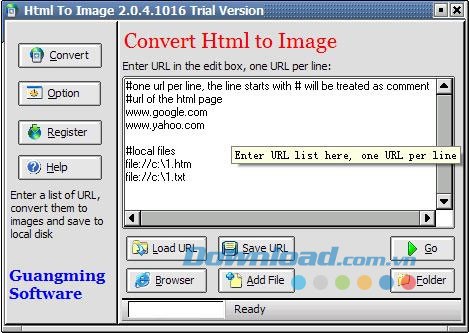
- Tại tab , chương trình cung cấp hai phương thức nhập địa chỉ trang web để chụp ảnh:
- Nhập trực tiếp các URL vào ô "" và lưu ý mỗi dòng chỉ chứa một URL duy nhất. Bạn có thể sử dụng nút Save URL để lưu trữ các URL này trong một file txt.
- Nhập toàn bộ URL cần thiết vào một file txt, sau đó nhấn nút và chọn file txt tương ứng.
- Tiếp theo, chuyển sang tab để điều chỉnh các thông số quan trọng cho hình ảnh.
- Trong mục , nhấp vào nút 3 chấm để chọn thư mục lưu trữ hình ảnh (mặc định là C:\).
- Tại mục , chọn định dạng hình ảnh mong muốn từ các tùy chọn: JPG, PNG, BMP, TIFF và GIF. Nếu chọn JPG, hãy kéo thanh trượt ở mục Quality về phía phải để tăng chất lượng hình ảnh. Sau đó, nhập chiều rộng và chiều cao cho hình ảnh xuất ra trong các ô và . Giá trị mặc định là 0 và 0, nghĩa là chương trình sẽ tự động điều chỉnh kích thước.
- Nếu muốn tạo ảnh thu nhỏ, đánh dấu chọn ở mục và nhập chiều rộng và chiều cao cho ảnh thu nhỏ trong các ô và .
- Tại mục , bạn có thể tùy chọn cách đặt tên cho hình ảnh theo URL, theo số thứ tự () hoặc tự đặt tên ().
- Các tùy chọn còn lại trong tab , bạn nên giữ nguyên giá trị mặc định.
- Cuối cùng, quay lại tab và nhấn nút để bắt đầu quá trình xử lý và trích xuất hình ảnh.
Xem thêm: Html To Image 2.0: Chụp Giao Diện Web Từ URL .



















