
 Windows
 Trình duyệt
 Tiện ích khác
HTML5 Slideshow Maker: Giải Pháp Tạo Slideshow Ảnh Chuyên Nghiệp
HTML5 Slideshow Maker là một ứng dụng được thiết kế để đơn giản hóa quá trình tạo các slideshow ảnh dựa trên công nghệ HTML5. Phần mềm này cho phép người dùng tạo ra những slideshow trực quan, hấp dẫn cho website của mình mà không đòi hỏi bất kỳ kiến thức lập trình HTML5 nào.
Công cụ này cung cấp các đoạn mã slideshow HTML5 sẵn có, giúp bạn dễ dàng tích hợp slideshow hình ảnh HTML5 vào trang web.
Dễ Dàng Sử Dụng, Thao Tác Nhanh Chóng
Ngay cả những người dùng không quen thuộc với máy tính cũng có thể tạo ra một slideshow ảnh HTML5 chuyên nghiệp chỉ bằng vài thao tác đơn giản. Giao diện của HTML5 Slideshow Maker được chia thành 3 tab chính: "", "" và "".
Ba tab này đại diện cho ba bước cơ bản trong quy trình tạo slideshow ảnh HTML5 chuyên nghiệp.
Nhiều Mẫu Slideshow Đa Dạng
Phần mềm cung cấp một thư viện phong phú các mẫu slideshow HTML5 được thiết kế sẵn, phù hợp cho nhiều mục đích khác nhau như quảng cáo hoặc tạo banner quảng cáo ấn tượng. Bạn có thể tận dụng những mẫu này để làm cho slideshow hình ảnh của mình trở nên sinh động và thu hút hơn.
Sau khi hoàn tất quá trình tạo slideshow, bạn có thể dễ dàng chia sẻ thành quả của mình bằng cách nhúng trực tiếp vào trang web cá nhân hoặc gửi qua email cho bạn bè và đồng nghiệp.
Các tính năng nổi bật của phần mềm tạo slideshow HTML5:
Quy trình thực hiện chỉ với ba bước đơn giản.
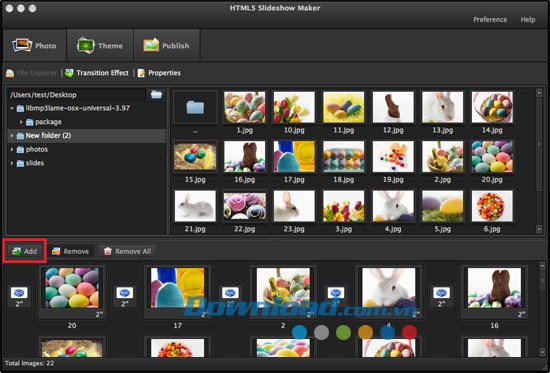
- Thêm ảnh: Giao diện của HTML5 Slideshow Maker được thiết kế trực quan, giúp người dùng dễ dàng tìm thấy và sử dụng nút "". Việc nhấp vào nút này sẽ mở ra trình duyệt ảnh, cho phép bạn chọn và thêm ảnh vào dự án.
- Lựa chọn giao diện: Bằng cách chuyển sang tab "", người dùng có thể khám phá toàn bộ bộ sưu tập các mẫu slideshow HTML5 có sẵn.
- Xuất bản slideshow HTML5: Sau khi đã chọn giao diện ưng ý, bạn có thể chia sẻ tác phẩm của mình bằng cách nhấp vào nút "".
Khả năng tùy biến thiết lập một cách linh hoạt và toàn diện.
- Hỗ trợ đa ngôn ngữ: Người dùng có thể thay đổi ngôn ngữ hiển thị của phần mềm bằng cách truy cập tab "" và chọn ngôn ngữ mong muốn.
- Tùy chỉnh slideshow ảnh HTML5: Phần mềm cho phép điều chỉnh chiều rộng, chiều cao của slideshow, tiêu đề file HTML, tỷ lệ khung hình, màu nền. Bạn cũng có thể thêm hoặc xóa liên kết, kích hoạt hoặc vô hiệu hóa tính năng phát tự động và phát ngẫu nhiên ảnh.
- Điều chỉnh hiển thị ảnh: Người dùng có thể lựa chọn các chế độ hiển thị ảnh khác nhau như "Scale to fit", "Scale to fill" cùng với việc tùy chỉnh màu nền.
Giao diện thân thiện, hiện đại và chuyên nghiệp.
- Màu sắc: Giao diện màu đen mang đến vẻ ngoài mạnh mẽ và hiện đại cho HTML5 Slideshow Maker trên hệ điều hành Windows.
- Màu chữ: Chú thích trong phần mềm sử dụng màu xám, giúp người dùng dễ dàng nhận biết và sử dụng các tab và tùy chọn khác nhau.
- Bố cục giao diện: Cách sắp xếp các thành phần trong HTML5 Slideshow Maker được thiết kế khoa học, đảm bảo tất cả các chức năng đều hiển thị rõ ràng trên giao diện.
Dễ dàng chia sẻ slideshow ảnh HTML5 trên mọi nền tảng.
- Khả năng tương thích rộng rãi: Bạn có thể nhúng slideshow ảnh HTML5 vào trang web, gửi qua email, hoặc tải lên các trang web SWF tương thích. HTML5 Slideshow Maker tương thích với hầu hết các thiết bị, bao gồm cả các sản phẩm của Apple.
- Quy trình chia sẻ đơn giản: Chỉ cần tải các file đầu ra lên trang web, sao chép mã slideshow ảnh HTML5 và dán vào trình soạn thảo trang web như Dreamweaver hoặc Microsoft Expression. Ngoài ra, bạn có thể chia sẻ với bạn bè bằng cách gửi các file nén của slideshow ảnh HTML5.
Các định dạng hình ảnh đầu vào được hỗ trợ:
- Ảnh GIF, JPG, PNG.
Các định dạng file đầu ra được hỗ trợ:
- Slideshow HTML5 HTML, JavaScript, XML.
Cấu hình hệ thống tối thiểu:
- Hệ điều hành: Windows XP, Vista và Windows 7.
- Bộ xử lý: Intel 1GHz hoặc cao hơn.
- Bộ nhớ RAM: Tối thiểu 512 MB.
Các bước thực hiện tạo slideshow ảnh HTML5 trên hệ điều hành Windows
Trước khi bắt đầu, bạn cần tải về phần mềm HTML5 Slideshow Maker, sau đó tiến hành cài đặt và khởi động chương trình.
Bước 1: Tổ chức và thêm hình ảnh
Để thêm ảnh, hãy nhấp vào nút "" để mở cửa sổ trình duyệt tệp. Từ đây, bạn có thể tìm kiếm và chọn các hình ảnh mong muốn để đưa vào HTML5 Slideshow Maker.
Trong cửa sổ trình duyệt, tìm đến những bức ảnh bạn muốn sử dụng cho slideshow ảnh HTML5 của mình. Sau khi chọn, hãy nhấn "Open" để tải chúng vào chương trình. Để chọn nhiều ảnh cùng lúc, bạn có thể giữ phím "Shift" hoặc "Ctrl" trong quá trình lựa chọn.
Danh sách các ảnh đã thêm sẽ được hiển thị trong bảng phía dưới giao diện HTML5 Slideshow Maker, cùng với tên của từng ảnh.
Nếu bạn vô tình thêm ảnh không mong muốn, hãy chọn ảnh đó và nhấp vào "Remove Photo" để xóa. Tương tự, để xóa nhiều ảnh cùng lúc, giữ phím "Shift" hoặc "Ctrl" khi chọn. Nếu muốn xóa toàn bộ ảnh, hãy chọn "Remove All Photo".
Điều chỉnh hiệu ứng chuyển tiếp (tùy chọn): HTML5 Slideshow Maker cung cấp các hiệu ứng chuyển tiếp mặc định cho slideshow HTML5. Các hiệu ứng này có thể được chọn ngẫu nhiên và áp dụng cho các ảnh. Nếu bạn muốn tùy chỉnh hiệu ứng chuyển tiếp theo ý muốn, hãy nhấp vào tab "Transition Effect" để thực hiện điều chỉnh.
Thêm mô tả và liên kết (tùy chọn): Bạn cũng có thể bổ sung mô tả và các liên kết vào slideshow HTML5 của mình bằng cách truy cập tab "Properties".
Bước 2: Lựa chọn giao diện (theme)
HTML5 Slideshow Maker cung cấp nhiều mẫu slideshow HTML5 khác nhau để bạn lựa chọn. Bạn có thể xem trước các mẫu này bằng cách nhấp vào tab "Theme". Chọn một theme bằng cách nhấp vào hình ảnh thu nhỏ của nó.
Bước 3: Xuất bản và chia sẻ slideshow HTML5
Xuất bản slideshow HTML5: Nhấp vào tab "". Đầu tiên, bạn cần chọn "Output Options", với hai tùy chọn chính là "Create Slideshow" và "Create Slideshow and Upload to Go2Album". Tiếp theo, mở bảng "Output Settings" và chọn thư mục đích để lưu slideshow của bạn, hoặc sử dụng vị trí mặc định.
Sau đó, nhấp vào nút "Publish Now" để HTML5 Slideshow Maker bắt đầu tạo tập tin đầu ra.
Chia sẻ slideshow HTML5: Nếu bạn không chọn "Create Slideshow and Upload to Go2Album", bạn cần chọn một máy chủ để lưu trữ các tập tin đầu ra, sau đó sử dụng mã nhúng slideshow HTML5 vào trang web của mình. Cách này phù hợp với những người quản trị trang web. Tuy nhiên, nếu bạn chọn tùy chọn thứ hai, sau khi tải lên Go2Album, bạn sẽ nhận được một liên kết cho slideshow của mình. Bạn có thể chia sẻ slideshow HTML5 bằng cách chia sẻ liên kết này hoặc nhúng mã từ Go2Album vào blog hoặc các nền tảng khác.
Xem thêm: HTML5 Slideshow Maker 1.50 - Tạo Slideshow Ảnh HTML5 .



















