

 Windows
 Trình duyệt
 Addon hỗ trợ - Extension
I'm a Gentleman: Giải Pháp Lưu Ảnh Nhanh Chóng và Tiện Lợi
I'm a Gentleman là một công cụ hỗ trợ lưu trữ hình ảnh trực quan một cách cực kỳ nhanh chóng và dễ dàng. Với ba tùy chọn đa dạng, tiện ích này hứa hẹn mang đến trải nghiệm bất ngờ cho người dùng nhờ tính ứng dụng cao.
Trong quá khứ, khi muốn lưu một hình ảnh từ Internet, người dùng thường phải thực hiện thao tác click chuột phải vào ảnh, sau đó chọn Save image as. Một cửa sổ xác nhận sẽ xuất hiện, yêu cầu bạn xác nhận việc tải ảnh và cho phép đổi tên file.
Cuối cùng, bạn cần click chọn Save để hoàn tất quá trình tải. Những bước thực hiện này có thể tiêu tốn nhiều thời gian của bạn, đặc biệt khi cần tải một album ảnh lớn hoặc nhiều hình ảnh cùng lúc.
Tuy nhiên, giờ đây đã có một giải pháp tối ưu. Tiện ích hỗ trợ tải ảnh nhanh I'm a Gentleman sẽ giúp bạn đơn giản hóa quy trình phức tạp này chỉ với một cú nhấp chuột duy nhất.
Những tính năng nổi bật của tiện ích tải ảnh I'm a Gentleman
- Hỗ trợ quá trình tải ảnh diễn ra nhanh chóng và hiệu quả.
- Cung cấp ba phương thức tải ảnh khác nhau, đáp ứng nhiều nhu cầu sử dụng.
- Cho phép tải nhiều ảnh cùng lúc, tiết kiệm thời gian đáng kể.
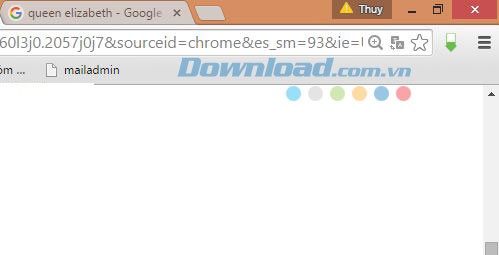
Sau khi cài đặt và kích hoạt tiện ích trên trình duyệt, biểu tượng mũi tên màu xanh sẽ hiển thị. Lúc này, bạn có thể bắt đầu sử dụng tiện ích để tải ảnh theo một trong ba cách sau:
Phương pháp 1:
Chỉ cần giữ phím Alt và nhấp chuột trái vào bất kỳ hình ảnh nào, quá trình tải xuống sẽ được khởi động ngay lập tức. Đây là cách tiếp cận nhanh nhất và thuận tiện nhất.
Phương pháp 2:
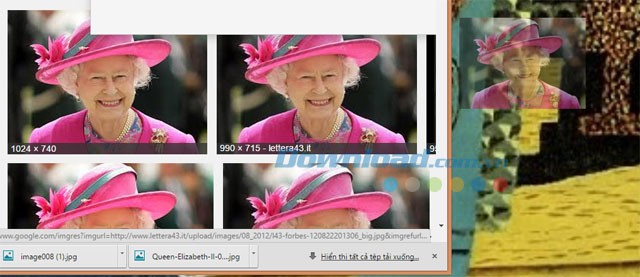
Sử dụng chuột để kéo và thả hình ảnh mong muốn vào thư mục đích, ví dụ như màn hình nền máy tính. Ảnh sẽ được tải về ngay khi bạn thực hiện thao tác này.
Phương pháp 3:
Tải từng ảnh riêng lẻ bằng cách nhấp vào biểu tượng màu xanh của tiện ích trên trình duyệt.
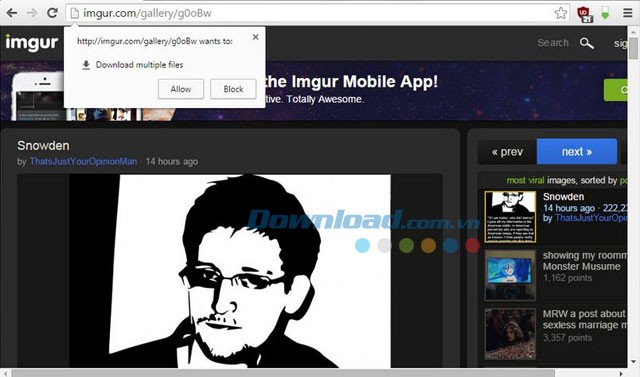
Một điểm cần lưu ý là khi thực hiện tìm kiếm ảnh trên Google, nếu bạn nhấp vào biểu tượng của tiện ích tại trang kết quả, một hộp thoại sẽ xuất hiện hỏi bạn có muốn tải tất cả ảnh hay không. Chọn "cho phép" để tải toàn bộ ảnh từ trang đó về máy.
I'm a Gentleman là một công cụ hỗ trợ tải ảnh vô cùng hữu ích. Tiện ích này giúp giảm thiểu thời gian lãng phí do phải thực hiện nhiều bước trước khi tải ảnh. Tuy nhiên, đáng tiếc là người dùng Firefox hiện tại chưa thể trải nghiệm tiện ích này, vì nó chỉ tương thích với trình duyệt Chrome .
Xem thêm: I'm a Gentleman 29 - Hỗ trợ tải ảnh nhanh .



















