
 Windows
 Nghe nhạc - Cắt nhạc
 Phần mềm cắt nhạc
Tối Ưu Hóa Cấu Hình Máy Tính Cho Việc Thu Âm
Để khai thác triệt để khả năng thu âm của máy tính, việc trang bị những cấu hình phần cứng thiết yếu là vô cùng quan trọng. Cụ thể, bạn cần có sound card, headphone và các phần mềm hỗ trợ chuyên dụng.
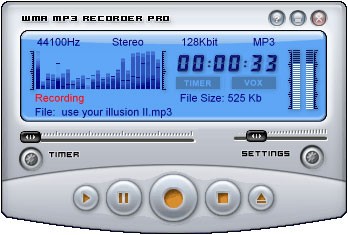
Với i-Sound MP3 WMA Recorder, quá trình thu âm trở nên đơn giản hơn bao giờ hết. Phần mềm này cho phép bạn thu âm từ nhiều nguồn khác nhau, đồng thời lưu lại với các định dạng phổ biến như mp3, wma…
Không chỉ dừng lại ở đó, chương trình còn hỗ trợ chuyển đổi giữa các định dạng âm thanh khác nhau. Đi kèm với đó là các bộ lọc hiệu ứng, tính năng chống nhiễu, và khả năng tự động chia nhỏ file âm thanh theo dung lượng đã được thiết lập trước.
Hướng Dẫn Sử Dụng i-Sound MP3 WMA Recorder
1. Ghi âm từ Microphone: Đảm bảo headphone của bạn đang hoạt động ổn định và được kết nối chính xác vào cổng thu âm. Tiếp theo, truy cập vào mục Settings > Mixer.
Trong phần Select Recording Source, hãy chọn Microphone. Sau đó, nhấn Record để bắt đầu quá trình thu âm từ microphone.
2. Ghi âm từ các nguồn âm thanh trực tuyến: Khi muốn ghi lại âm thanh từ các trang web âm nhạc không hỗ trợ tải xuống, ví dụ như www.nhacso.net, www.giaidieu.net…, bạn cần chọn Stereo Mix trong mục Recording Source.
Tiếp đó, mở đường dẫn đến trang web âm nhạc và nhấn Record để tiến hành thu âm.
3. Chuyển đổi định dạng âm thanh: Sau khi đã chọn Stereo Mix làm nguồn ghi âm, bạn có thể phát một tập tin âm thanh bằng chương trình có sẵn trên máy tính.
Nhấn Record để thu âm và chọn định dạng đầu ra mong muốn, chẳng hạn như mp3, wma, hoặc wav, trong phần Output. Cách này cũng cho phép bạn ghi lại các cuộc hội thoại trực tuyến qua các nền tảng như Skype, Yahoo Messenger, hoặc Google Talk.
4. Thu âm từ băng từ: Chọn Line In trong mục Recording Source. Sau đó, kết nối thiết bị phát băng từ với cổng vào của card âm thanh và bắt đầu ghi âm để lưu trữ trên máy tính dưới định dạng mp3 hoặc wma.
Ngoài ra, chương trình còn tích hợp các phím nóng để tăng tính tiện lợi cho việc thu âm, bao gồm: Ctrl-Alt-R để chuẩn bị thu, Ctrl-Alt-P để tạm dừng, và Ctrl-Alt-S để kết thúc quá trình thu âm.
Theo Thanh niên
- Câu hỏi: Những cấu hình phần cứng cần thiết để thu âm bằng máy tính là gì?
- Trả lời: Bạn cần sound card, headphone và phần mềm phụ trợ để tận dụng tính năng thu âm của máy tính.
- Câu hỏi: Phần mềm i-Sound MP3 WMA Recorder có những tính năng gì?
- Trả lời: Phần mềm cho phép thu âm từ các nguồn khác nhau và lưu với định dạng mp3, wma. Ngoài ra còn có thể chuyển đổi các định dạng âm thanh, kèm bộ lọc hiệu ứng, chống nhiễu, tự động cắt thành các file nhỏ theo dung lượng chọn trước.
- Câu hỏi: Làm sao để ghi âm từ Microphone bằng i-Sound MP3 WMA Recorder?
- Trả lời: Đảm bảo headphone hoạt động tốt và cắm đúng vào ngõ thu âm. Vào phần Settings > Mixer, chọn Microphone trong phần Select Recording Source và nhấn Record để thu âm.
- Câu hỏi: Làm thế nào để ghi âm các âm thanh nghe từ internet?
- Trả lời: Chọn Recording Source là Stereo Mix, sau đó mở trang web nghe nhạc như www.nhacso.net, www.giaidieu.net và nhấn Record để thu âm.
- Câu hỏi: Có thể chuyển đổi các định dạng âm thanh bằng phần mềm không? Cách thực hiện thế nào?
- Trả lời: Có. Chọn Recording Source là Stereo Mix, play tập tin trên máy tính, nhấn Record để thu âm và chọn định dạng đầu ra như mp3, wma, wav trong phần output.
- Câu hỏi: Làm sao để thu âm từ băng từ (cassette)?
- Trả lời: Chọn Recording Source là Line In, kết nối thiết bị với ngõ vào của card âm thanh, bắt đầu ghi âm và lưu với định dạng mp3 hoặc wma.
- Câu hỏi: Các phím nóng hỗ trợ trong phần mềm i-Sound MP3 WMA Recorder là gì?
- Trả lời: Các phím nóng gồm Ctrl-Alt-R để chuẩn bị thu, Ctrl-Alt-P để tạm dừng thu, và Ctrl-Alt-S để kết thúc thu.
- Câu hỏi: Phần mềm có thể thu âm cuộc gọi điện thoại PC to PC được không?
- Trả lời: Có, phần mềm hỗ trợ thu âm các cuộc gọi PC to PC như Skype, Conversation trong Yahoo Messenger hay Google Talk khi chọn Recording Source là Stereo Mix.
Xem thêm: i-Sound WMA MP3 Recorder Professional 6.92 - Download & Review .



















