

 Windows
Tạo Sự Khác Biệt Cho Windows Với iColorFolder
Để giảm bớt sự đơn điệu khi sử dụng máy tính hàng ngày, nhiều ứng dụng đã được phát triển với khả năng tùy biến giao diện, giúp Windows trở nên hấp dẫn và mang lại hứng thú hơn cho người dùng. iColorFolder là một trong số đó.
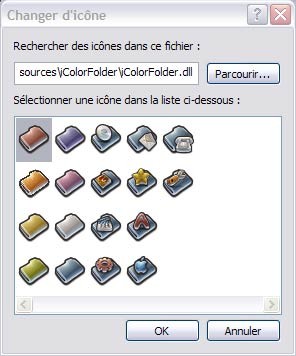
Mặc dù không hỗ trợ thay đổi giao diện hệ thống, iColorFolder cho phép người dùng cá nhân hóa các biểu tượng thư mục. Đồng thời, chức năng tô màu của iColorFolder không chỉ làm tăng tính thẩm mỹ cho Windows mà còn hỗ trợ bạn đánh dấu và chú ý đến các thư mục quan trọng được lưu trữ trên máy tính.
Hướng Dẫn Sử Dụng iColorFolder
Quá trình cài đặt và sử dụng iColorFolder khá dễ dàng. Trong quá trình cài đặt, ứng dụng sẽ yêu cầu bạn lựa chọn một trong bốn giao diện (skin) có sẵn. Bạn chỉ cần nhấn nút "Install" để tiến hành cài đặt, việc thay đổi giao diện có thể thực hiện sau.
Để tô màu cho một thư mục cụ thể, bạn chỉ cần nhấp chuột phải vào thư mục đó, chọn chức năng "Color Label" và sau đó chọn màu sắc mong muốn từ danh sách hiển thị.
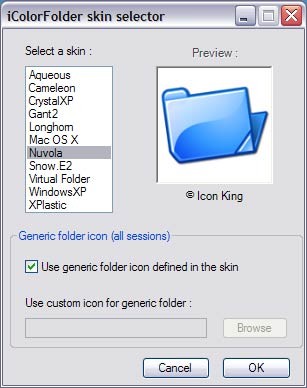
Để thay đổi biểu tượng thư mục, bạn truy cập vào trình đơn của iColorFolder. Trên cửa sổ "iColorFolder Skin Selector" vừa xuất hiện, bạn chọn một giao diện phù hợp, đánh dấu vào tùy chọn ‘Use generic folder icon defined...’ rồi nhấn "Apply" để áp dụng thay đổi. Lưu ý rằng, nếu không chọn Use generic folder icon defined..., biểu tượng thư mục chỉ thay đổi khi bạn thực hiện tô màu.
- iColorFolder có chức năng gì? iColorFolder cho phép bạn thay đổi các biểu tượng folder và tô màu cho folder, giúp đánh dấu và lưu ý đến các folder “Vip” trên máy tính, làm cho Windows đẹp hơn và dễ quản lý hơn.
- iColorFolder có cho phép thay đổi giao diện Windows không? Không, iColorFolder không cho phép thay đổi giao diện Windows mà chỉ thay đổi biểu tượng folder và tô màu cho folder.
- Cách cài đặt iColorFolder như thế nào? Khi cài đặt, iColorFolder yêu cầu bạn chọn một trong bốn skin có sẵn. Bạn chỉ cần nhấn nút Install để cài đặt bình thường, sau đó có thể thay đổi skin sau.
- Làm sao để tô màu cho một folder bằng iColorFolder? Bạn nhấp phải chuột vào folder cần tô màu, chọn chức năng Color Label rồi chọn màu tương ứng trong danh sách để tô màu cho folder đó.
- Cách thay đổi biểu tượng folder bằng iColorFolder là gì? Bạn vào Start > Programs > iColorFolder > Skin Selector, trong cửa sổ Skin Selector chọn một skin phù hợp, đánh dấu tùy chọn ‘Use generic folder icon defined...’ rồi nhấn Apply để áp dụng thay đổi.
- Nếu không chọn ‘Use generic folder icon defined...’ thì sao? Khi không chọn tùy chọn này, biểu tượng folder chỉ thay đổi khi bạn sử dụng chức năng tô màu folder.
Xem thêm: iColorFolder 2.1: Thay đổi biểu tượng và tô màu thư mục .



















