
 Windows
 Nghe nhạc - Cắt nhạc
 Phần mềm cắt nhạc
iCoolsoft DVD Video Toolkit: Giải Pháp Toàn Diện Cho Mọi Nhu Cầu
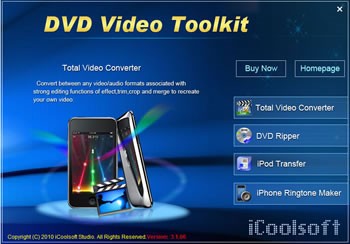
Phần mềm iCoolsoft DVD Video Toolkit không chỉ đơn thuần là một công cụ chuyển đổi định dạng video. Nó còn cho phép người dùng trích xuất nội dung từ đĩa DVD và chuyển đổi chúng sang nhiều định dạng video khác nhau, đồng thời hỗ trợ việc chuyển nhạc vào iPod và tạo ra những bản nhạc chuông độc đáo cho iPhone.
Thao Tác Thêm File và Ghép Nhiều File Video
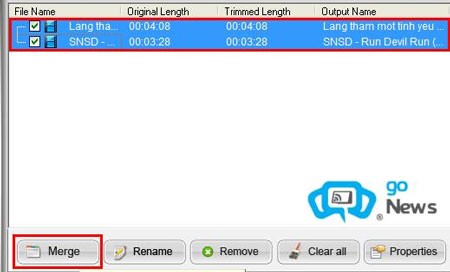
Để bắt đầu, bạn nhấn vào nút Add File (hoặc truy cập menu File > Add File) để chọn các file video cần xử lý. Sau khi chọn, nhấn Open để thêm chúng vào danh sách chờ. Trong trường hợp có nhiều hơn một file video trong danh sách, bạn có thể sử dụng chức năng Merge để kết hợp chúng thành một file duy nhất. Cách thực hiện là chọn một file, giữ phím Ctrl và chọn thêm các file cần ghép, sau đó nhấn nút Merge.
Chuyển Đổi Định Dạng Video: Chi Tiết Từng Bước
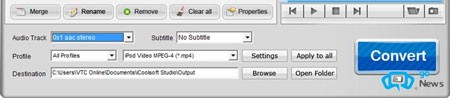
Để chuyển đổi định dạng cho một file video cụ thể, hãy chọn file đó từ danh sách chờ xử lý. Tiếp theo, chọn kênh âm thanh mong muốn tại mục Audio Track và phụ đề cần thêm vào video tại mục Subtitle. Bạn có thể chọn thiết bị phát video tương ứng để phần mềm tự động chọn định dạng phù hợp, hoặc tự chọn định dạng video cụ thể tại mục Profile. Cuối cùng, chỉ định đường dẫn thư mục lưu file đã chuyển đổi tại mục Destination và nhấn nút Convert để bắt đầu quá trình.
Tùy Chỉnh Cài Đặt Video Nâng Cao
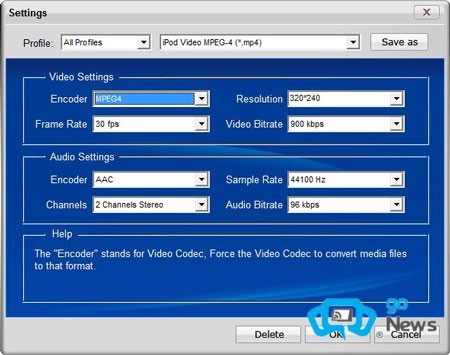
Để thiết lập các thông số video riêng, bạn nhấn nút Settings. Tại đây, bạn có thể điều chỉnh các thông số tại mục Video Settings và Audio Settings, bao gồm: Encoder (chuẩn mã hóa hình ảnh và âm thanh), Resolution (độ phân giải), Frame Rate (tốc độ khung hình), Video Bitrate (chất lượng hình ảnh), Sample Rate (tần số lấy mẫu), Channels (số kênh âm thanh) và Audio Bitrate (chất lượng âm thanh).
Các Công Cụ Xử Lý Video Hỗ Trợ
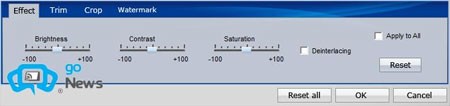
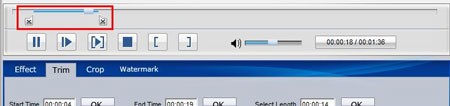
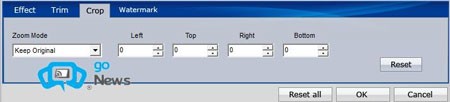
Ngoài chức năng chuyển đổi định dạng, phần mềm còn cung cấp bốn công cụ hữu ích khác: Effect (tạo hiệu ứng), Trim (cắt đoạn video), Crop (cắt khung hình) và Watermark (thêm dấu bản quyền). Để sử dụng, chọn video từ danh sách chờ xử lý, sau đó vào menu Clip và chọn công cụ mong muốn.
- Effect: Điều chỉnh các thanh trượt để thay đổi Brightness (độ sáng), Contrast (độ tương phản) và Saturation (độ bão hòa màu sắc).
- Trim: Xác định điểm bắt đầu và kết thúc của đoạn video cần cắt bằng cách điều chỉnh thanh trượt hoặc nhập trực tiếp thời điểm bắt đầu (Start Time) và kết thúc (End Time). Sau đó nhấn OK.
- Crop: Chọn chuẩn khung hình muốn cắt tại mục Zoom Mode hoặc tự thiết lập khung hình bằng cách điều chỉnh các giá trị Left (lề trái), Top (lề trên), Right (lề phải) và Bottom (lề dưới). Nhấn OK để hoàn tất.
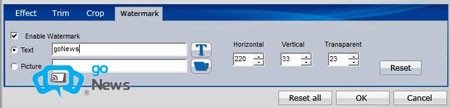
- Watermark: Đánh dấu chọn Enable Watermark, nhập nội dung cần thêm vào video tại khung Text, hoặc chọn Picture để sử dụng ảnh làm dấu bản quyền. Điều chỉnh vị trí và độ trong suốt của dấu bản quyền tại mục Horizontal (cách lề trái), Vertical (cách lề trên) và Transparent, rồi nhấn OK.
Trích Xuất Nội Dung Từ Đĩa DVD
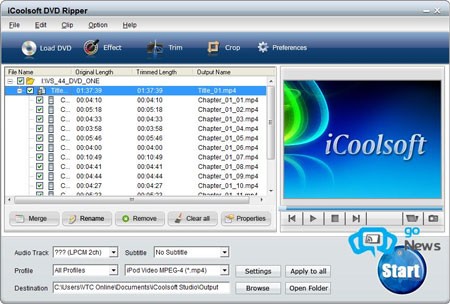
Giao diện và cách sử dụng của DVD Ripper tương tự như Total Video Converter, bao gồm cả các công cụ Effect, Trim, Crop và Watermark. Để bắt đầu, nhấn Load DVD và chọn một trong ba tùy chọn đọc nội dung đĩa: Load DVD (đọc từ ổ DVD), Load DVD Folder (đọc từ thư mục chứa nội dung trên ổ cứng) hoặc Load DVD IFO (đọc từ file .IFO). Chọn ổ đĩa, thư mục hoặc file .IFO tương ứng từ hộp thoại Browse for Folder, rồi nhấn OK. Danh sách các chapter sẽ hiển thị, bạn chọn chapter cần trích xuất, nhấn Play để xem trước, sau đó chọn định dạng và thiết lập các thông số tương tự như khi chuyển đổi video. Cuối cùng, nhấn Start để bắt đầu trích xuất.
Chuyển Nhạc Vào iPod, iPhone, iPad
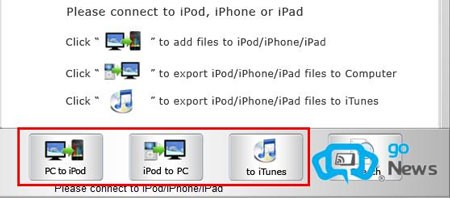
Kết nối thiết bị (iPod, iPhone, iPad) với máy tính và khởi động iPod Transfer. Trên giao diện chính, chọn một trong ba chế độ chuyển nhạc: PC to iPod (từ máy tính sang thiết bị), iPod to PC (từ thiết bị sang máy tính) hoặc to iTunes (từ thiết bị sang iTunes). Chọn file nhạc cần chuyển và nhấn Open.
Tạo Nhạc Chuông Cho iPhone
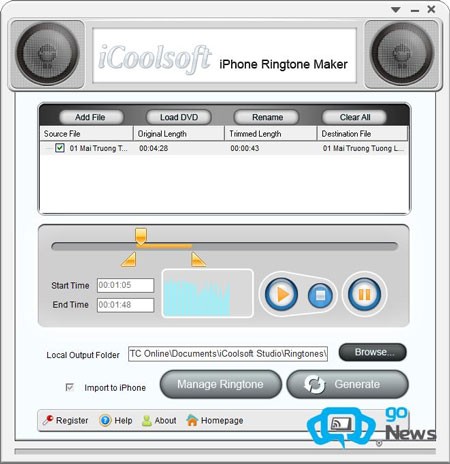
Trên giao diện chính, nhấn Add File để chọn file nhạc hoặc nhấn Load DVD để trích nhạc từ đĩa DVD. Chọn bản nhạc, điều chỉnh thanh trượt để xác định đoạn nhạc chuông mong muốn, hoặc nhập thời điểm bắt đầu (Start Time) và kết thúc (End Time) theo định dạng giờ:phút:giây. Nhấn nút [Play] để nghe thử. Chọn thư mục lưu nhạc chuông tại mục Local Output Folder, đánh dấu chọn Import to iPhone nếu muốn chuyển nhạc chuông sang iPhone ngay sau khi chuyển đổi, rồi nhấn Generate.
Xem thêm: iCoolsoft DVD Video Toolkit - Convert, Rip, and Edit DVDs .



















