
 Windows
 Nghe nhạc - Cắt nhạc
 Chuyển định dạng nhạc
Giới thiệu về idoo DVD Ripper
idoo DVD Ripper được đánh giá là một giải pháp mạnh mẽ, hỗ trợ người dùng chuyển đổi nội dung từ đĩa DVD sang nhiều định dạng video và audio thông dụng.
Việc này cho phép bạn tận hưởng các bộ phim, chương trình yêu thích trên đa dạng các thiết bị di động.
Với idoo DVD Ripper, việc giải trí trở nên linh hoạt và tiện lợi hơn bao giờ hết.
Ứng dụng này cung cấp khả năng rip đĩa DVD một cách nhanh chóng và hiệu quả, đảm bảo chất lượng hình ảnh và âm thanh được giữ nguyên.
Bạn có thể dễ dàng chuyển đổi DVD sang các định dạng như MP4, AVI, MOV, WMV, và nhiều định dạng khác, tương thích với hầu hết các thiết bị hiện nay.
idoo DVD Ripper không chỉ là công cụ chuyển đổi, mà còn là người bạn đồng hành lý tưởng cho những ai yêu thích sự tiện lợi và linh hoạt trong việc giải trí.
Một số tính năng chính:
Rip đĩa DVD được bảo vệ hoặc mã hóa
Đa số các đĩa DVD thương mại hiện nay đều được trang bị cơ chế mã hóa hoặc bảo vệ bằng CSS nhằm hạn chế việc sao chép nội dung sang các thiết bị khác. Khi tiến hành rip một đĩa DVD có mã hóa CSS, cơ chế này có thể gây ra trở ngại và cần được loại bỏ để quá trình chuyển đổi sang định dạng video mong muốn diễn ra suôn sẻ. Ứng dụng idoo DVD Ripper hỗ trợ người dùng rip đĩa DVD được bảo vệ hoặc mã hóa sang bất kỳ định dạng video nào.
Chất lượng tốt nhất và tốc độ cao
idoo DVD Ripper là một phần mềm rip đĩa DVD mạnh mẽ, đồng thời rất dễ sử dụng. Người dùng sẽ được trải nghiệm tốc độ rip đĩa nhanh chóng cùng chất lượng đầu ra vượt trội. Bên cạnh đó, việc sao chép toàn bộ đĩa DVD có thể hoàn thành trong vòng chưa đến 30 phút, đồng thời đảm bảo không làm giảm chất lượng hình ảnh.
Rip đĩa DVD sang video và audio
Phần mềm cho phép rip hoặc chuyển đổi DVD sang hầu hết các định dạng video và audio phổ biến hiện nay, bao gồm: AVI, MP4, MPEG, 3GP, FLV, v.v. Điều này tạo điều kiện thuận lợi cho việc chia sẻ video trực tuyến và phát trên nhiều thiết bị khác nhau.
Rip DVD sang các thiết bị di động
Danh sách các thiết bị di động tương thích bao gồm: iPhone, iPhone 5s, iPhone 4, iPhone 4S, iPad, iPad 2, iPod Touch, PSP, PS3, Apple TV, Apple TV2, Android, Zune, Xbox 360, Blackberry, Creative Zen, Archos, v.v.
Rip DVD sang tập tin audio
Hỗ trợ chuyển đổi sang các định dạng audio như: MP3, M4A, AAC, AC3, ASF, AIFF, AMR, OGG, AU, RA, v.v.
Chỉnh sửa video mạnh mẽ
- Cắt video thành các đoạn ngắn theo nhu cầu, hoặc chỉ chọn những phần yêu thích để chuyển đổi.
- Điều chỉnh kích thước video để loại bỏ viền đen, giúp tiết kiệm dung lượng lưu trữ trên ổ cứng hoặc thiết bị di động.
- Tùy chỉnh độ sáng, độ tương phản, độ bão hòa để đạt được hiệu ứng hình ảnh mong muốn, hoặc áp dụng các hiệu ứng đặc biệt.
- Thêm hình mờ ảnh hoặc văn bản vào video nhằm bảo vệ bản quyền và ngăn chặn sử dụng trái phép.
Cách chuyển đổi đĩa DVD sang định dạng video hoặc audio trên máy tính Windows:
Bước 1: Đưa đĩa DVD vào chương trình
Chọn nút “Load DVD” để tìm kiếm và duyệt các thư mục trên máy tính, bao gồm cả ổ đĩa cứng và ổ DVD-ROM, nhằm xác định vị trí thư mục DVD cần chuyển đổi.
Tiếp đó, mở thư mục DVD và chọn thư mục “VIDEO_TS”, sau đó nhấn “Ok”. Bạn có thể chọn các tiêu đề hoặc chương cụ thể để chuyển đổi bằng cách đánh dấu vào ô kiểm tra tương ứng.
Bước 2: Cấu hình các thiết lập đầu ra
Tại phần dưới của giao diện chính, bạn có thể thực hiện các thao tác sau:
- Chọn phụ đề cho phim và track âm thanh mong muốn.
- Quyết định định dạng đầu ra phù hợp với nhu cầu.
- Chỉ định thư mục đích để lưu trữ các file đã chuyển đổi.
Bước 3: Bắt đầu quá trình chuyển đổi
Sau khi đã hoàn tất việc cấu hình các thiết lập đầu ra, hãy nhấn nút “Start” để khởi động quá trình chuyển đổi phim DVD.
idoo DVD Ripper còn cung cấp tùy chọn tự động tắt máy tính sau khi quá trình chuyển đổi hoàn tất, giúp bạn tiết kiệm thời gian chờ đợi.
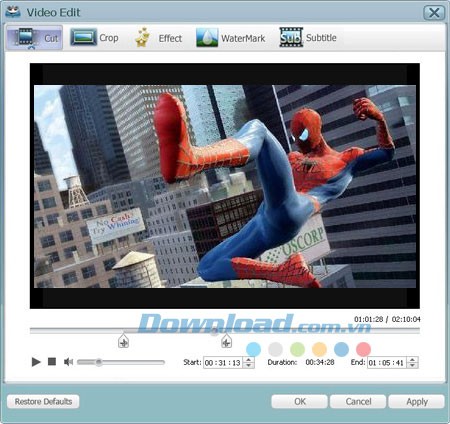
Bước 4: Cắt bỏ các đoạn video không mong muốn
Để trích xuất một đoạn clip ngắn từ tiêu đề hoặc chương hiện tại, hãy chọn nút “Cut” để mở cửa sổ Trim.
Sau đó, điều chỉnh thời gian bắt đầu và kết thúc bằng cách kéo thanh trượt để cắt chính xác đoạn video cần thiết.
Bước 5: Cắt xén khung hình video DVD
Nếu bạn muốn loại bỏ viền đen hoặc chỉ tập trung vào một khu vực cụ thể của phim, hãy nhấn nút “Crop” để cắt video.
Xác định khu vực mong muốn bằng cách kéo khung hình bao quanh video hoặc nhập các giá trị cắt cụ thể cho “Top”, “Bottom”, “Left” và “Right”.
Trên bảng điều khiển cắt, bạn có thể chọn tỷ lệ đầu ra phù hợp và các tùy chọn như giữ nguyên tỷ lệ, toàn màn hình, 16:9 hoặc 4:3.
Bước 6: Điều chỉnh hiệu ứng video
Để tinh chỉnh hiệu ứng hình ảnh của video, hãy nhấn nút “Effect” và sử dụng thanh trượt để điều chỉnh độ sáng, độ tương phản và độ bão hòa.
Bước 7: Thêm hình mờ (Watermark)
Nhấn nút “Watermark” để tải ảnh hoặc nhập văn bản để tạo hình mờ cá nhân cho video của bạn.
Xem thêm: idoo DVD Ripper 5.3 - Convert DVD to Video & Audio .



















