
 Windows
 Bảo mật
Bảo Vệ Dữ Liệu Toàn Diện Với idoo Full Disk Encryption
idoo Full Disk Encryption là một giải pháp mã hóa ổ đĩa cứng tiên tiến, trang bị cho người dùng mọi tính năng cần thiết để đảm bảo an toàn cho dữ liệu trên ổ cứng.
Công cụ này còn có khả năng kiểm tra và xác minh danh tính người dùng trước khi hệ thống khởi động, qua đó ngăn chặn hiệu quả các hành vi truy cập trái phép.
Sử dụng các thuật toán mã hóa AES 256 bit, phần mềm idoo Full Disk Encryption vượt trội so với các đối thủ cạnh tranh, mang đến mức độ bảo mật cao nhất cho thông tin cá nhân và công việc của bạn.
Điểm đặc biệt của công cụ là khả năng hỗ trợ mã hóa cả ổ đĩa USB. Ngay cả khi thiết bị USB bị mất, dữ liệu bên trong vẫn được bảo vệ an toàn, không thể bị truy cập bởi bất kỳ ai.
Với idoo Full Disk Encryption, bạn hoàn toàn có thể yên tâm về sự an toàn và riêng tư của dữ liệu.
Tính năng nổi bật của idoo Full Disk Encryption:
Mã hóa toàn bộ đĩa cứng là một trong những tính năng then chốt.
Công cụ này đảm bảo việc tự động bảo vệ toàn diện mọi thông tin được lưu trữ trên ổ đĩa cứng. Phạm vi bảo vệ bao gồm dữ liệu cá nhân, các tập tin hệ thống quan trọng, tập tin tạm thời và thậm chí cả những tập tin đã bị xóa, nhằm cung cấp một lớp bảo mật dữ liệu tối ưu.
Xác minh danh tính người dùng trước khi khởi động hệ thống
Để tăng cường an ninh, hệ thống yêu cầu xác thực danh tính người dùng trước khi quá trình khởi động diễn ra. Điều này đảm bảo rằng chỉ những cá nhân được cấp quyền mới có thể truy cập vào hệ thống.
Mã hóa an toàn cho ổ USB
idoo Full Disk Encryption hỗ trợ chức năng mã hóa cho cả ổ USB và ổ đĩa cứng. Kết hợp với việc xác thực người dùng trước khi khởi động, công cụ có khả năng mã hóa toàn bộ ổ đĩa và tất cả các tập tin hệ thống bên trong.
Bảo vệ dữ liệu ở mức độ cao
idoo Full Disk Encryption là một phần mềm mã hóa đĩa cứng tiên tiến, được trang bị các tính năng mã hóa phần cứng mạnh mẽ. Không chỉ bảo vệ dữ liệu của bạn, công cụ còn bảo vệ cả các ổ đĩa cứng nơi dữ liệu đó được lưu trữ.
Các ổ đĩa này thường chứa một hệ thống điện toán hoàn chỉnh, bao gồm cả CPU chuyên dụng cho việc mã hóa và giải mã dữ liệu. Tuy nhiên, idoo Full Disk Encryption sử dụng CPU của chính máy tính, giúp người dùng tránh được những vấn đề về hiệu suất thường gặp ở các phần mềm mã hóa khác.
Công cụ này được thiết kế để dễ sử dụng và hoạt động độc lập với hệ điều hành, đảm bảo dữ liệu luôn được mã hóa và bảo vệ. idoo Full Disk Encryption cung cấp khả năng kiểm soát truy cập dữ liệu một cách chặt chẽ.
Khả năng tương thích với nhiều hệ điều hành
Phần mềm tương thích với các hệ điều hành Windows 2000/2003/XP/Vista/Windows 7/8 (cả phiên bản 32 và 64 bit).
Giao diện thân thiện, dễ sử dụng
idoo Full Disk Encryption sở hữu các chức năng mạnh mẽ, nhưng lại có quá trình cài đặt và vận hành đơn giản. Giao diện trực quan giúp người dùng dễ dàng thao tác và quản lý.
Tương thích phần cứng:
Bộ xử lý Intel Pentium D Dual-Core và AMD Athlon 64X2 Dual-Core đều được hỗ trợ hoàn toàn.
Cấu hình phần cứng tối thiểu bao gồm các dòng vi xử lý này để đảm bảo khả năng vận hành ổn định.
Việc tương thích với các bộ xử lý khác có thể khác nhau, tuy nhiên hai dòng chip trên được xác nhận là tương thích.
Intel Pentium D Dual-Core và AMD Athlon 64X2 Dual-Core là những lựa chọn được khuyến nghị.
Khả năng tương thích với các hệ điều hành:
Phần mềm này được thiết kế để hoạt động ổn định trên nhiều phiên bản hệ điều hành Windows khác nhau, đảm bảo trải nghiệm sử dụng mượt mà cho người dùng.
Cụ thể, phần mềm tương thích với các hệ điều hành sau:
- Windows 7 phiên bản 32-bit và 64-bit.
- Windows Vista, hỗ trợ cả kiến trúc 32-bit và 64-bit.
- Windows XP, tương thích với cả hai phiên bản 32-bit và 64-bit.
- Windows 2000.
- Windows Server 2000, bao gồm cả kiến trúc 32-bit và 64-bit.
- Windows Server 2003, hỗ trợ đầy đủ cho cả hai phiên bản 32-bit và 64-bit.
- Windows Server 2008, tương thích với cả kiến trúc 32-bit và 64-bit.
Việc hỗ trợ đa dạng các hệ điều hành này giúp tối ưu hóa khả năng tiếp cận và sử dụng phần mềm cho nhiều đối tượng người dùng khác nhau.
Cách Mã Hóa Ổ Cứng Trên Máy Tính
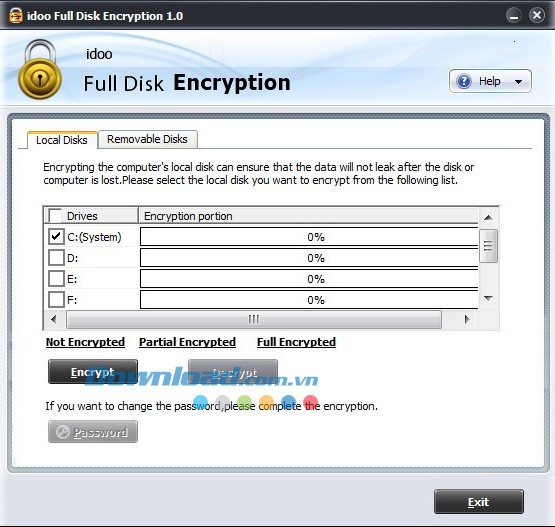
Để bắt đầu, bạn cần chọn ổ đĩa hệ thống hoặc bất kỳ ổ đĩa nào mà bạn mong muốn được bảo vệ bằng mã hóa, thao tác này được thực hiện trong một cửa sổ chuyên dụng.
Tiếp theo, hãy nhấn vào nút tương ứng để khởi động quá trình mã hóa và đồng thời thiết lập một mật khẩu mạnh mẽ cho máy tính của bạn.
Lưu ý rằng, nếu đây là lần đầu tiên bạn thực hiện mã hóa, quá trình này có thể tiêu tốn một khoảng thời gian nhất định để hoàn tất.
Giải mã ổ đĩa máy tính: Hướng dẫn chi tiết
Để bắt đầu quá trình giải mã, bước đầu tiên là xác định và chọn ổ đĩa cụ thể mà bạn mong muốn mở khóa trong giao diện chương trình.
Tiếp theo, hãy nhấp vào nút tương ứng và nhập chính xác mật khẩu đã được thiết lập trước đó.
Lần đầu tiên thực hiện giải mã, thời gian xử lý có thể kéo dài hơn thường lệ. Tuy nhiên, bạn hoàn toàn có thể yên tâm về tính bảo mật.
Công cụ này còn cung cấp tùy chọn mạnh mẽ, cho phép bạn lựa chọn và khóa các tập tin, thư mục hoặc thậm chí toàn bộ ổ đĩa trên máy tính của mình, đảm bảo an toàn dữ liệu.
Cách Mã Hóa Ổ Đĩa USB
Để bắt đầu, bạn cần xác định ổ đĩa USB cụ thể mà bạn mong muốn được bảo vệ bằng mã hóa.
Tiếp theo, hãy nhấp chọn vào nút tương ứng để khởi động quá trình mã hóa.
Sau đó, hệ thống sẽ yêu cầu bạn thiết lập một mật khẩu mạnh mẽ. Hãy chọn mật khẩu khó đoán để đảm bảo an toàn tối đa cho dữ liệu của bạn.
Quá trình mã hóa dữ liệu trên ổ đĩa USB có thể kéo dài, tùy thuộc vào dung lượng và tốc độ của thiết bị. Do đó, sự kiên nhẫn là cần thiết trong giai đoạn này.
Hãy đảm bảo rằng bạn không ngắt kết nối ổ đĩa trong khi quá trình mã hóa vẫn đang diễn ra, vì điều này có thể gây ra lỗi và làm hỏng dữ liệu.
Hướng dẫn Truy Cập Nội Dung Ổ Đĩa USB Đã Mã Hóa
Để xem được dữ liệu bên trong một ổ đĩa USB đã được mã hóa, bạn cần thực hiện theo các bước sau đây.
Đầu tiên, hãy kết nối ổ đĩa USB đã mã hóa với máy tính của bạn. Sau đó, một cửa sổ sẽ hiện ra, bạn hãy nhấn vào nút "Mở ổ đĩa" (tên nút có thể khác tùy thuộc vào phần mềm mã hóa).
Tiếp theo, hệ thống sẽ yêu cầu bạn nhập mật khẩu. Hãy nhấp vào nút "Nhập mật khẩu" và gõ chính xác mật khẩu đã được thiết lập khi mã hóa ổ đĩa.
Cuối cùng, sau khi nhập mật khẩu chính xác, ổ đĩa USB sẽ được mở khóa và bạn có thể dễ dàng truy cập vào các tập tin và thư mục bên trong bằng trình Explorer của Windows.
Cách Giải Mã Ổ Đĩa USB
Để bắt đầu quá trình giải mã, trước tiên bạn cần kết nối ổ đĩa USB đã được mã hóa với máy tính. Sau đó, hãy nhấp vào biểu tượng tương ứng trong cửa sổ quản lý tập tin.
Tiếp theo, một hộp thoại sẽ xuất hiện. Tại đây, bạn cần chọn nút "Mở khóa" và nhập chính xác mật khẩu đã được thiết lập khi mã hóa ổ đĩa USB.
Cuối cùng, sau khi đã nhập mật khẩu đúng, hãy nhấn nút "Giải mã" để tiến hành giải mã ổ đĩa USB. Quá trình này có thể mất một khoảng thời gian tùy thuộc vào dung lượng dữ liệu và tốc độ của thiết bị.
Lưu ý: Việc nhập sai mật khẩu quá nhiều lần có thể dẫn đến việc ổ đĩa USB bị khóa vĩnh viễn hoặc mất dữ liệu. Hãy đảm bảo bạn nhớ chính xác mật khẩu đã sử dụng.
Quy trình Truy cập Dữ liệu Khi Hệ thống Gặp Sự cố Khẩn cấp (Không thể Khởi động)
Để tiếp cận dữ liệu trong tình huống hệ thống không thể khởi động, bạn cần thực hiện theo các bước sau.
Bước 1: Cấu hình BIOS
Đầu tiên, hãy điều chỉnh cài đặt BIOS để ưu tiên khởi động từ ổ CD-ROM. Điều này có nghĩa là CD-ROM sẽ được chọn làm thiết bị khởi động mặc định đầu tiên.
Bước 2: Sử dụng Đĩa Khởi động Khẩn cấp
Tiếp theo, hãy chèn đĩa Emergency Startup Disk vào ổ CD-ROM. Sau đó, tiến hành khởi động lại máy tính để bắt đầu quá trình từ đĩa này.
Bước 3: Khởi chạy Phần mềm Mã hóa
Khi hệ thống khởi động từ đĩa khẩn cấp, hãy tìm và chạy chương trình idoo Full Disk Encryption trên giao diện desktop của đĩa này.
Bước 4: Truy cập Dữ liệu Mã hóa
Cuối cùng, sử dụng phần mềm để mount (gắn kết) hoặc giải mã các ổ đĩa đã được mã hóa. Việc này sẽ cho phép bạn truy cập và khắc phục các sự cố hệ thống đang gặp phải.
Hướng dẫn khởi động máy tính sau khi mã hóa ổ cứng
Khi ổ cứng đã được mã hóa, quy trình khởi động máy tính sẽ có một vài thay đổi nhỏ. Đầu tiên, bạn sẽ thấy một thông báo yêu cầu nhập mật khẩu.
Nếu bạn không thiết lập mật khẩu trong quá trình mã hóa, chỉ cần nhấn phím ENTER để tiếp tục khởi động.
Tuy nhiên, nếu bạn đã đặt mật khẩu, hãy nhập chính xác mật khẩu đó và sau đó nhấn ENTER. Việc này đảm bảo an toàn cho dữ liệu trên ổ cứng của bạn.
Trong trường hợp ổ đĩa hệ thống chưa được mã hóa, bạn vẫn có thể nhấn ENTER để bỏ qua bước này. Hoặc, bạn có thể chọn đặt mật khẩu ngay lúc này bằng cách nhập mật khẩu mới và nhấn ENTER.
Việc mã hóa ổ cứng là một biện pháp bảo mật quan trọng, giúp bảo vệ dữ liệu cá nhân và thông tin nhạy cảm khỏi truy cập trái phép. Hãy đảm bảo bạn nhớ mật khẩu đã đặt để có thể khởi động máy tính thành công.
Hướng dẫn thay đổi mật khẩu ổ đĩa local trên máy tính
Để tiến hành thay đổi mật khẩu cho ổ đĩa local, cần lưu ý rằng mật khẩu này tương tự như mật khẩu đăng nhập máy tính của bạn.
Do đó, điều kiện tiên quyết là ổ đĩa local phải được mã hóa hoàn toàn 100% trước khi thực hiện việc thay đổi mật khẩu.
Quy trình thực hiện
Khi biểu tượng ổ đĩa tương ứng hiển thị trong cửa sổ "Local Disks", bạn sẽ có quyền thay đổi mật khẩu.
Sau khi mật khẩu được cập nhật, nếu máy tính của bạn hoạt động trong một môi trường đa hệ thống, mật khẩu của các hệ thống liên quan cũng sẽ được thay đổi đồng thời.
Việc đồng bộ hóa mật khẩu này đảm bảo tính nhất quán và bảo mật cho toàn bộ hệ thống.
Hướng dẫn thay đổi mật khẩu cho ổ đĩa USB đã mã hóa
Để tiến hành thay đổi mật khẩu của ổ đĩa USB đã được mã hóa, bạn cần thực hiện theo các bước sau đây.
Bước đầu tiên, hãy kết nối ổ đĩa USB với máy tính. Sau đó, nhấn vào nút "Refresh" (Làm mới) trong cửa sổ "Removable" (Thiết bị tháo rời) để hệ thống nhận diện thiết bị.
Tiếp theo, bạn hãy chọn vào biểu tượng tương ứng với ổ đĩa USB của mình.
Nếu ổ đĩa USB của bạn đã được mã hóa hoàn toàn (100%), một cửa sổ sẽ hiện ra. Lúc này, hãy nhấp vào nút "Password" (Mật khẩu) để bắt đầu quá trình thay đổi mật khẩu.
Việc thay đổi mật khẩu sẽ giúp tăng cường bảo mật cho dữ liệu cá nhân của bạn trên ổ đĩa USB.
Xem thêm: idoo Full Disk Encryption 1.0 - Mã hóa ổ cứng mạnh mẽ .



















