

 Windows
 Nghe nhạc - Cắt nhạc
 Phần mềm cắt nhạc
Giới thiệu về idoo Video Editor Pro
idoo Video Editor Pro là một giải pháp chỉnh sửa video chuyên nghiệp, được thiết kế với giao diện trực quan, dễ sử dụng cho mọi đối tượng người dùng.
Phần mềm này tích hợp một loạt các công cụ chỉnh sửa video mạnh mẽ, giúp bạn tạo ra những thước phim ấn tượng với chất lượng hình ảnh cao.
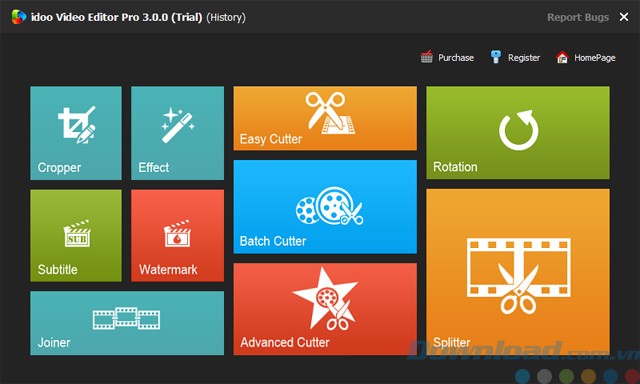
Hỗ trợ đa dạng định dạng và khả năng chuyển đổi linh hoạt
idoo Video Editor Pro tương thích với hầu hết các định dạng video và âm thanh phổ biến hiện nay.
Bên cạnh đó, phần mềm còn cung cấp nhiều tùy chọn chuyển đổi video và âm thanh sang các định dạng khác nhau, đáp ứng mọi nhu cầu sử dụng của bạn.
Bạn có thể dễ dàng chuyển đổi video sang các định dạng phù hợp với iPhone, Samsung, smartphone, máy tính bảng, thiết bị chơi game, hoặc video HD.
Khả năng chuyển đổi đa dạng này giúp bạn thưởng thức nội dung video trên mọi thiết bị một cách dễ dàng.
Tính năng nổi bật của idoo Video Editor Pro
Khả năng cắt, ghép, phân chia video và audio được tích hợp một cách linh hoạt.
- Cắt video: Phần mềm cho phép trích xuất những đoạn audio ngắn từ các bộ phim yêu thích, đồng thời lưu chúng dưới định dạng MP3 mới.
- Phân chia video: Dễ dàng chia nhỏ các file video và audio thành nhiều đoạn riêng biệt, đáp ứng các yêu cầu về kích thước và thời lượng khác nhau.
- Kết hợp video: Người dùng có thể tự do cắt ghép và kết hợp các đoạn video hoặc audio theo ý muốn, với khả năng tùy chỉnh nâng cao.
Chức năng cắt, thêm hiệu ứng và xoay video đa dạng
- Cắt video: Công cụ này hỗ trợ cắt video, loại bỏ các viền đen không mong muốn và chuyển đổi định dạng video một cách nhanh chóng.
- Thêm hiệu ứng cho video: Nâng cao chất lượng video bằng cách điều chỉnh độ sáng, độ tương phản và độ bão hòa, mang đến hình ảnh sắc nét và sống động hơn.
- Xoay video: Dễ dàng xoay video theo các góc độ khác nhau như 90, 180 hoặc 270 độ.
Tùy chọn thêm phụ đề, hình mờ hoặc chụp ảnh video
- Thêm hình mờ cho video: Cá nhân hóa video bằng cách thêm hình mờ với các ký tự và hình ảnh tùy chọn, cùng các hiệu ứng đặc biệt.
- Thêm phụ đề cho video: idoo Video Editor hỗ trợ thêm phụ đề cho video, cho phép tùy chỉnh nâng cao và thêm các hiệu ứng đặc biệt cho phụ đề.
Xem trước và chụp ảnh nhanh chóng
Trong suốt quá trình chỉnh sửa, người dùng có thể xem trước video và âm thanh để kiểm tra và theo dõi tiến độ. Tính năng chụp màn hình cũng được tích hợp để dễ dàng lưu lại những khoảnh khắc quan trọng.
Hỗ trợ đa dạng các định dạng file đầu vào
Phần mềm tương thích với nhiều định dạng file phổ biến, bao gồm: AVI, MPEG, WMV, MP4, FLV, MKV, H.264/MPEG-4, DivX, XviD, MOV, RM, RMVB, M4V, VOB, ASF, 3GP, 3G2, SWF, H.261, H.264, DV, DIF, MJPG, MJPEG, DVR-MS, NUT, QT, YUV, DAT, MPV, NSV.
Tóm lại, idoo Video Editor Pro là một công cụ mạnh mẽ giúp bạn dễ dàng thao tác với các file video. Với bộ công cụ toàn diện, phần mềm đáp ứng mọi nhu cầu chỉnh sửa và nâng cao chất lượng video. Giao diện trực quan và thân thiện giúp người dùng, kể cả những người mới bắt đầu, có thể sử dụng thành thạo. Hãy download idoo Video Editor Pro ngay hôm nay để tạo ra những video chuyên nghiệp!
Hướng dẫn sử dụng idoo Video Editor Pro
Phần 1: Cách thức chia tách các đoạn video/audio?
- Bước 1: Chọn và tải video hoặc audio bằng cách nhấn vào nút "Add File".
- Bước 2: Xác định phương pháp chia tách phù hợp và thiết lập các giá trị cần thiết.
- Bước 3: Bắt đầu quá trình tách bằng cách nhấn nút "Split".
- Bước 4: Khởi động việc tách bằng cách nhấn nút "Start".
- Bước 5: Truy cập và mở file kết quả sau khi hoàn tất.
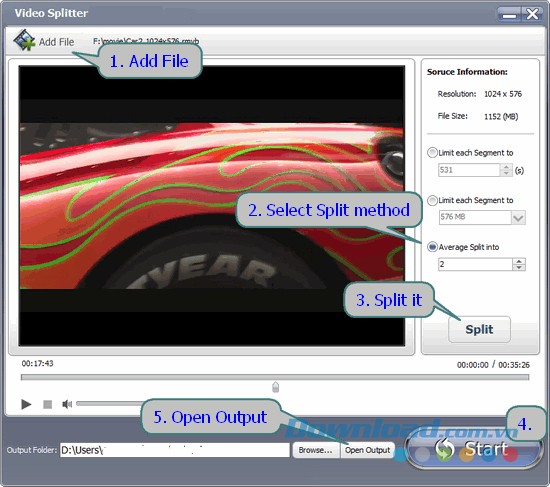
Phần 2: Hướng dẫn cắt các đoạn video yêu thích
- Bước 1: Tải video hoặc audio lên chương trình bằng cách nhấn nút "Add File".
- Bước 2: Sử dụng thanh trượt để xác định chính xác điểm bắt đầu và kết thúc của đoạn video cần cắt.
- Bước 3: Tiến hành cắt đoạn clip bằng cách nhấn nút "Cut".
- Bước 4: Bắt đầu quá trình cắt bằng cách nhấn nút "Start".
- Bước 5: Kiểm tra kết quả bằng cách nhấn nút "Open Output".
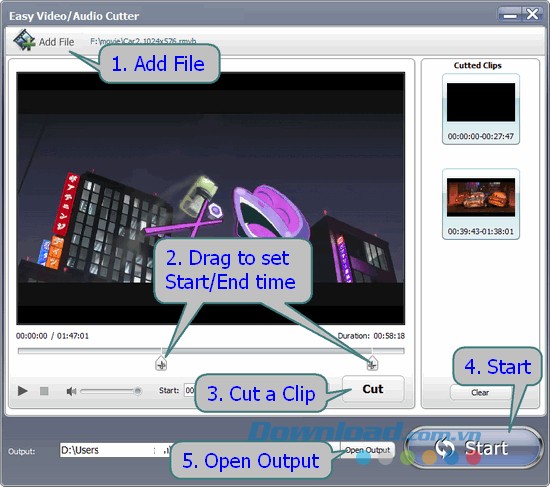
Phần 3: Cách hợp nhất nhiều file video thành một
- Bước 1: Tải các file video hoặc audio cần hợp nhất bằng cách nhấn "Add Files".
- Bước 2: Tích chọn ô "Set as the default output format" để tự động thiết lập các thông số đầu ra.
- Bước 3: Nếu bước 2 không được thực hiện, hãy tự thiết lập các thông số đầu ra/định dạng đầu ra.
- Bước 4: Bắt đầu quá trình hợp nhất bằng cách nhấn nút "Start".
- Bước 5: Mở file kết quả sau khi quá trình hợp nhất hoàn tất.
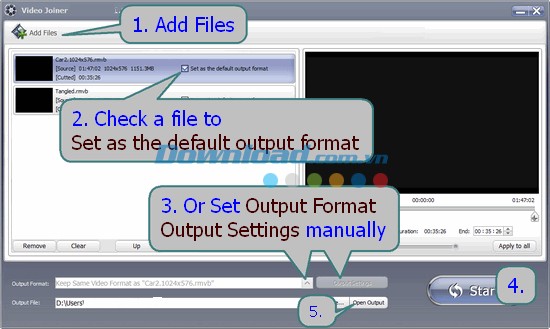
Phần 4: Hướng dẫn cắt video
- Bước 1: Nhấn nút '"Add Files" để tải video lên chương trình.
- Bước 2: Sử dụng công cụ "Drag and Crop" để thực hiện việc cắt video.
- Bước 3: Điều chỉnh các giá trị cắt nếu cần thiết (tùy chọn).
- Bước 4: Thiết lập các thông số đầu ra/định dạng đầu ra mong muốn.
- Bước 5: Tiến hành cắt video bằng cách nhấn nút "Start".
- Bước 6: Mở file kết quả sau khi quá trình cắt hoàn tất.
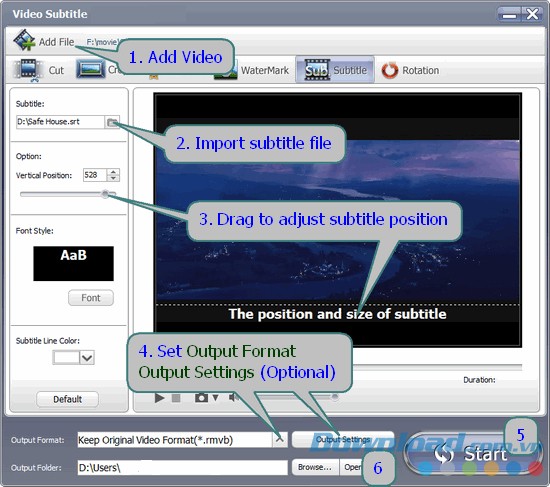
Phần 5: Cách thêm phụ đề cho video
- Bước 1: Tải video lên chương trình bằng cách nhấn nút "Add File".
- Bước 2: Nhập file phụ đề có định dạng .srt hoặc .ass.
- Bước 3: Sử dụng chuột để kéo và điều chỉnh vị trí của phụ đề.
- Bước 4: Cài đặt định dạng đầu ra và các thiết lập liên quan đến video.
- Bước 5: Bắt đầu quá trình thêm phụ đề bằng cách nhấn nút "Start".
- Bước 6: Mở file kết quả để kiểm tra.
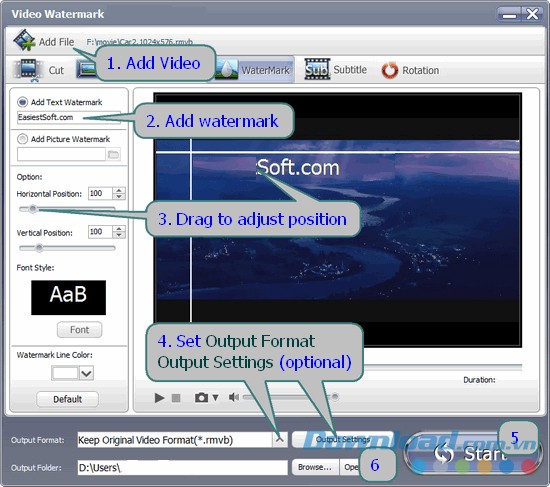
Phần 6: Cách thêm hình mờ cho video
- Bước 1: Tải video lên chương trình bằng cách nhấn nút "Add File".
- Bước 2: Thêm hình mờ dưới dạng văn bản hoặc hình ảnh.
- Bước 3: Sử dụng chuột để kéo và điều chỉnh vị trí của hình mờ.
- Bước 4: Cài đặt định dạng đầu ra cho video.
- Bước 5: Bắt đầu quá trình thêm hình mờ bằng cách nhấn nút "Start".
- Bước 6: Mở file đầu ra để kiểm tra kết quả.
Xem thêm: idoo Video Editor Pro 3.5.0 - Phần mềm chỉnh sửa video chuyên nghiệp .



















