

 Windows
 Trình duyệt
 Tiện ích khác
iFree Recorder: Giải Pháp Thu Âm Skype Miễn Phí, Chất Lượng Cao
Phần mềm miễn phí iFree Recorder cung cấp khả năng ghi lại các cuộc gọi qua mạng (VoIP) trên Skype với thời lượng không giới hạn, đồng thời xuất ra các tập tin MP3 có chất lượng âm thanh vượt trội.
Bạn mong muốn lưu giữ những cuộc trò chuyện Skype ý nghĩa với người thân ở xa, để có thể lắng nghe lại những khoảnh khắc đáng nhớ? Hoặc bạn cần ghi âm các cuộc đàm thoại kinh doanh qua Skype nhằm đảm bảo không bỏ lỡ bất kỳ thông tin quan trọng nào trong quá trình lập kế hoạch? iFree Recorder là một lựa chọn hoàn hảo, thậm chí còn tích hợp sẵn tính năng tự động ghi âm khi có cuộc gọi đến.
Thông Số Kỹ Thuật và Yêu Cầu Hệ Thống
iFree Recorder có dung lượng rất nhỏ gọn, chỉ 915KB. Phần mềm tương thích với các hệ điều hành Windows 2000/XP/2003/Vista/2008/Windows 7 (cả phiên bản 32-bit và 64-bit). Để sử dụng iFree Recorder, bạn cần cài đặt Skype phiên bản 3.0 trở lên.
Hướng Dẫn Cài Đặt và Cấp Quyền
Sau khi hoàn tất cài đặt và khởi động iFree Recorder, hãy đăng nhập vào tài khoản Skype của bạn. Tiếp theo, nhấn vào nút phía dưới thông báo ifreeder.exe want to use Skype để cấp quyền truy cập cho iFree Recorder.
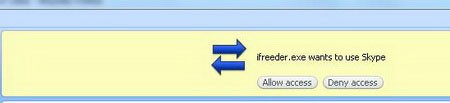 |
| Kết nối iFree Recorder với Skype |

Cấu Hình iFree Recorder
Trong hộp thoại Options, chọn thẻ General và giữ nguyên cả hai tùy chọn và để đảm bảo giao diện iFree Recorder luôn hiển thị phía trên các ứng dụng khác trong suốt quá trình trò chuyện và ghi âm.
Chuyển sang thẻ Call Recording, bạn có thể lựa chọn giữa chế độ (kích hoạt ghi âm thủ công) hoặc (tự động ghi âm khi có cuộc gọi). Để đảm bảo ghi âm đầy đủ cuộc hội thoại từ cả hai phía, nên giữ nguyên tùy chọn .
Để thay đổi thư mục lưu trữ các file thu âm (định dạng MP3), hãy nhấn nút Browse dưới trường Recording folder và chọn thư mục mong muốn. Thư mục mặc định thường là hoặc .
Điều Chỉnh Chất Lượng Âm Thanh
Tại thẻ MP3 Quality, bạn có thể tùy chỉnh chất lượng file MP3 thu âm thông qua ba thông số:
- Recoding mode (kênh âm thanh): Có thể giữ nguyên tùy chọn Stereo.
- Recoding BitRate (tần số bit): Chọn giá trị từ 32, 64, 96, 128, 192 hoặc 256Kbps. Giá trị càng cao, chất lượng file MP3 càng tốt, nhưng dung lượng cũng sẽ lớn hơn.
- Recoding SampleRate (tần số lấy mẫu): Chọn từ 16000, 32000, 441000 hoặc 48000 KHz. Tương tự, giá trị cao hơn đồng nghĩa với chất lượng tốt hơn và dung lượng lớn hơn. Nên chọn 441000 KHz để đảm bảo tiêu chuẩn.
Sau khi cấu hình xong, hãy nhấn Apply để lưu lại các thay đổi.
Sử Dụng iFree Recorder
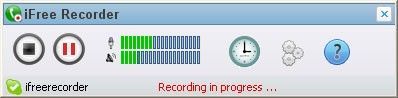
Bây giờ, bạn có thể bắt đầu cuộc trò chuyện Skype của mình. Khi muốn ghi âm, hãy nhấn nút 
|
| Giao diện chính của iFree Recorder |
Để kết thúc việc ghi âm, hãy nhấn nút 
Nút 

Xem thêm: iFree Recorder - Download Free Screen Recorder .



















