
 Windows
 Hỗ trợ Mobile
 Khôi phục dữ liệu
iJoysoft iPad Transfer Ultimate: Giải Pháp Toàn Diện Cho Việc Quản Lý Dữ Liệu
iJoysoft iPad Transfer Ultimate là một ứng dụng tích hợp, kết hợp các tính năng ưu việt của nhiều công cụ chuyên dụng như iPad Video converter , iPad to PC Transfer và DVD to iPad Converter .
Phần mềm này mang đến khả năng sao chép và truyền tải dữ liệu không giới hạn giữa các thiết bị iPad, iPhone, iPod và máy tính cá nhân.
Bạn có thể dễ dàng chuyển đổi và di chuyển các loại tập tin khác nhau, bao gồm nhạc, hình ảnh, video, sách điện tử và thậm chí cả nhạc chuông.
Với iJoysoft iPad Transfer Ultimate, việc quản lý nội dung đa phương tiện trên các thiết bị iOS của bạn trở nên đơn giản và hiệu quả hơn bao giờ hết.
Tính năng chính:
Chuyển dữ liệu giữa iPad và máy tính
Công cụ cho phép sao chép và di chuyển các tập tin như phim, nhạc, hình ảnh, nhạc chuông iPhone, cũng như sách ở định dạng PDF, ePub giữa iPad/iPhone/iPod và máy tính một cách dễ dàng, không giới hạn dung lượng. Điều này giúp bạn an tâm hơn trong việc bảo quản những dữ liệu cá nhân quan trọng.
Chuyển dữ liệu iPad sang iTunes
Việc chuyển đổi các tập tin đa phương tiện từ iPad sang thư viện iTunes được hỗ trợ đầy đủ. Phần mềm tương thích hoàn toàn với phiên bản iTunes 10 .
Rip DVD/CD/ISO/IFO sang iPad
Bạn có thể trích xuất nội dung từ đĩa CD và DVD sang iPad, đồng thời chuyển đổi các file ảnh ISO/thư mục IFO sang định dạng tương thích với iPad. Nhờ đó, bạn có thể thưởng thức mọi loại phim yêu thích trực tiếp trên thiết bị của mình.
Chuyển đổi định dạng video/âm thanh cho iPad
Khi tải video hoặc âm thanh lên, iJoysoft iPad Transfer Platinum sẽ tự động chuyển đổi chúng sang định dạng phù hợp với iPad. Công cụ hỗ trợ nhiều định dạng đầu vào khác nhau, bao gồm M2TS, MTS, AVI, MP4, MPEG-4, MPEG, WMV, DAT, TS, MPV, NSV, M4V, MOV, QT, H.261, H.264, MP3, AAC, WMA, AAC, AIF, AIFF, AC3.
Tải và chuyển đổi video trực tuyến
Việc tải xuống và chuyển đổi video từ các trang web phổ biến như YouTube, Metacafe, Dailymotion, Break, Vimeo, Revver, Blip, Vidilife và Stickam trở nên đơn giản. Sau khi chuyển đổi, bạn có thể dễ dàng chuyển các video này sang iPad/iPhone/iPod.
Tạo nhạc chuông cho iPhone
Công cụ cho phép bạn tạo và tùy chỉnh nhạc chuông độc đáo cho iPhone từ các đoạn âm thanh và video mà bạn yêu thích.
Tính năng chính:
Hỗ trợ kết nối đồng thời nhiều thiết bị iOS
Phần mềm iJoysoft iPad Transfer Ultimate tạo điều kiện thuận lợi cho việc truyền tải dữ liệu giữa các thiết bị Apple như iPad, iPhone và iPod, ngay cả khi bạn sở hữu số lượng lớn các thiết bị này.
Khả năng tương thích với mọi dòng iPod/iPhone
Phần mềm tương thích hoàn toàn với tất cả các phiên bản iPod và iPhone hiện có, bao gồm iPad 2, iPad Wi-Fi, iPad Wi-Fi+3G, iPad 16GB, iPad 32GB, iPad 64GB, iPod nano (thế hệ 5), iPod mini, iPod shuffle, iPod classic, iPod touch, iPod touch 4, iPhone, iPhone 3G, iPhone 3GS, iPhone 4. Đồng thời, phần mềm hỗ trợ hệ điều hành iOS 4.3 và iTunes 10.
Đọc và trích xuất dữ liệu đa phương tiện từ iPhone
Ảnh và video được ghi lại bằng iPhone có thể được đọc, trích xuất và chuyển đổi dễ dàng. Bạn cũng có thể tạo các album ảnh trực tiếp từ những hình ảnh này.
Tăng tốc hiệu suất với công nghệ NVIDIA GPU
Việc kích hoạt NVIDIA GPU mang lại sự cải thiện đáng kể về hiệu suất tổng thể của phần mềm.
Cấu hình máy chủ Proxy linh hoạt
Phần mềm cho phép cấu hình máy chủ Proxy, hỗ trợ các giao thức mạng, HTTP và SOCKS 5.
Nhận diện iPad tự động
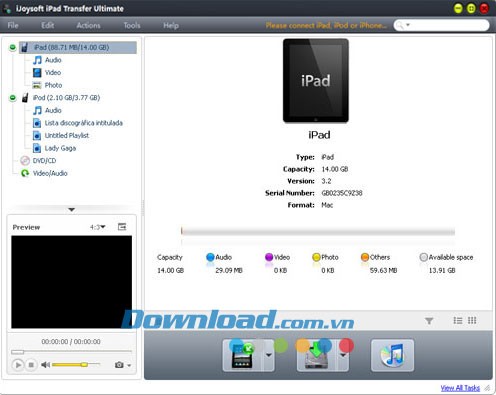
iPad sẽ được tự động nhận diện, hiển thị đầy đủ thông tin về model, dung lượng, số serial và định dạng.
Tìm kiếm tập tin nhanh chóng
Việc tìm kiếm các tập tin đa phương tiện theo thể loại, album hoặc nghệ sĩ trở nên đơn giản và nhanh chóng hơn bao giờ hết.
Tùy chỉnh thông tin và tốc độ track
Thông tin track, bao gồm tên bài hát, nghệ sĩ, album, nhạc sĩ, năm phát hành, có thể được tùy chỉnh và bổ sung thêm các ghi chú cá nhân.
Chỉnh sửa và hoàn thiện thông tin ID3
Bạn có thể chỉnh sửa và điền đầy đủ thông tin ID3, bao gồm tên, nghệ sĩ, album, nhạc sĩ và năm phát hành.
Tùy chỉnh các tập tin media đầu ra
Khi chuyển đổi tập tin trên iPad, bạn có thể tạo các profile tùy chỉnh bằng cách điều chỉnh các thông số như bitrate, frame rate và định dạng đầu ra.
Xem trước với trình nghe nhạc tích hợp
Công cụ tích hợp trình nghe nhạc đa phương tiện giúp bạn dễ dàng xem trước âm nhạc, phim và hình ảnh.
Hỗ trợ đa ngôn ngữ
Giao diện người dùng được hỗ trợ với nhiều ngôn ngữ khác nhau, bao gồm tiếng Anh, tiếng Đức, tiếng Tây Ban Nha, tiếng Pháp, tiếng Ý, tiếng Trung và tiếng Nhật.
Hỗ trợ nhiều định dạng tập tin đầu vào
- Hỗ trợ các nguồn CD/DVD: CD, video DVD, thư mục DVD, tập tin ISO.
- Video: 3GP, 3G2, ASF, AVI, DV, DIF, VOB, FLV, M2TS, MTS, M4V, SWF, MKV, DVR-MS, MJPG, CDA, MJPEG, MOD, MPG, MPEG, MPA, DAT, TS, MPV, NSV, MOV, QT, H261, H264, RM, RMVB, WMV, ASF, XWMV.
- Hình ảnh: BMP, GIF, JPEG, PNG.
- Âm thanh: AAC, AIF, AIFF, AC3, APE, CUE, AU, FLAC, MPA, MP2, MP3, OGG, RA, WAV, WMA, CDA, M4A, MP4.
Yêu cầu hệ thống:
- Bộ xử lý Intel hoặc AMD với tốc độ 1GHz trở lên.
- Dung lượng RAM tối thiểu 256MB (khuyến nghị sử dụng 512MB hoặc cao hơn để đạt hiệu suất tốt nhất).
- Dung lượng ổ cứng trống cần thiết cho việc cài đặt là 50MB.
- Card đồ họa Super VGA (độ phân giải 800 × 600) hoặc card đồ họa 16-bit trở lên.
Để bắt đầu, người dùng cần tải xuống, cài đặt và khởi chạy phần mềm iJoysoft iPad Transfer Ultimate. Sau đó, kết nối iPad với máy tính. Phần mềm sẽ tự động phát hiện và trình bày các thông tin chi tiết về thiết bị trên giao diện chính.
Lưu ý: Phần mềm này tương thích với nhiều thiết bị của Apple, bao gồm iPad, iPod, iPhone và iPod touch, đồng thời cho phép chia sẻ dữ liệu giữa chúng.
Công cụ này hỗ trợ việc đồng bộ hóa dữ liệu một cách thuận tiện và hiệu quả.
Việc đảm bảo đáp ứng các yêu cầu hệ thống trên sẽ giúp quá trình cài đặt và sử dụng phần mềm diễn ra suôn sẻ.
Chuyển Tập Tin Dữ Liệu Media Lên Apple iPad
Bước 1: Tiến hành mở thư viện hoặc danh sách chứa các tập tin bạn dự định chuyển.
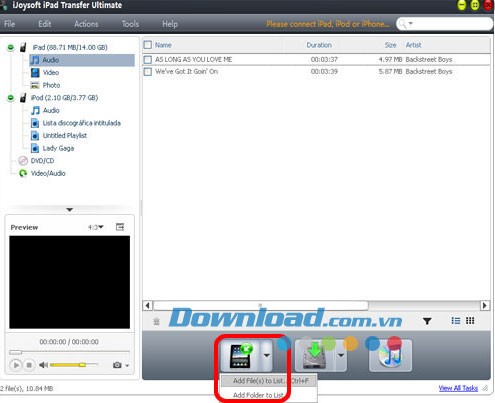
Bước 2: Nhấn vào nút "Add File(s) to Device" được hiển thị dưới dạng menu xổ xuống. Từ menu này, chọn "Add File(s) to List" và xác định các tập tin dữ liệu cần thiết thông qua hộp thoại mở ra. Sau đó, tiến hành nhập chúng vào Apple iPad của bạn.
Hoặc, bạn có thể lựa chọn tùy chọn "Add Folder to List" để tìm kiếm và thêm toàn bộ nội dung của một thư mục cụ thể vào danh sách chờ chuyển.
Lưu ý:
Một phương pháp khác là nhấp chuột phải trực tiếp lên thư viện hoặc danh sách mong muốn. Sau đó, chọn "Add File(s) to List" hoặc "Include Folder to List" để thêm các tập tin hoặc thư mục vào danh sách chuyển.
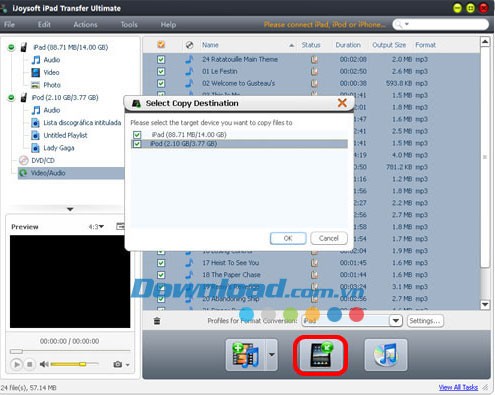
Trong trường hợp bạn đã kết nối nhiều thiết bị và muốn truyền dữ liệu đến tất cả chúng cùng một lúc, hãy bắt đầu bằng cách chọn "Video/Audio" từ cây thư mục bên trái. Tiếp theo, tải các tập tin dữ liệu cần thiết vào danh sách đánh dấu.
Sau khi đã chọn các tập tin, hãy kiểm tra lại danh sách để đảm bảo tính chính xác. Cuối cùng, nhấp vào nút "Export Checked Files to Device". Một hộp thoại "Select Copy Destination" sẽ xuất hiện, yêu cầu bạn chọn các thiết bị đích.
Đánh dấu các thiết bị mà bạn muốn chuyển dữ liệu đến, sau đó nhấp vào "OK" để bắt đầu quá trình nhập dữ liệu đồng thời.
Sao lưu dữ liệu từ iPad sang máy tính
Bước 1: Đầu tiên, hãy mở thư viện hoặc danh sách các tập tin trên iPad. Sau đó, chọn những tập tin mà bạn muốn chuyển sang máy tính.
Bước 2: Tiếp theo, nhấn vào nút "Export Checked Data files to Local Folder" và chọn tùy chọn "Export to Local" từ menu thả xuống.
Một hộp thoại sẽ xuất hiện, cho phép bạn chọn thư mục đích để lưu trữ các tập tin đã được chọn. Hãy chọn thư mục phù hợp và bắt đầu quá trình truyền dữ liệu.
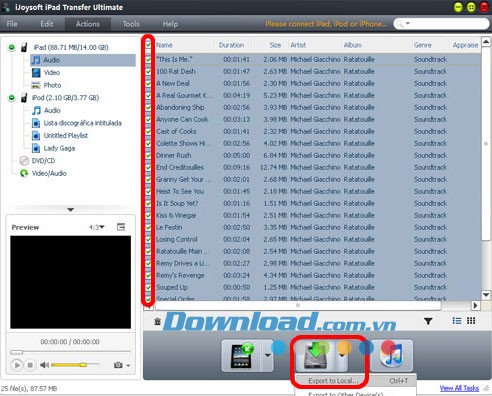
Lưu ý: Ngoài ra, bạn cũng có thể thực hiện thao tác sao lưu bằng cách nhấp chuột phải trực tiếp lên tập tin đã chọn.
Sau đó, lựa chọn "Export to Local" từ menu ngữ cảnh để tiến hành truyền tải dữ liệu đến thư mục mà bạn mong muốn.
Sao chép dữ liệu từ iPad vào Apple iTunes
Bước 1: Tiến hành mở thư viện hoặc danh sách tập tin, sau đó chọn những mục dữ liệu mà bạn mong muốn chuyển sang.
Bước 2: Nhấn vào nút "Export Checked Files to iTunes". Ngay lập tức, iTunes sẽ được khởi động và quá trình xuất dữ liệu sang thư viện iTunes sẽ bắt đầu.
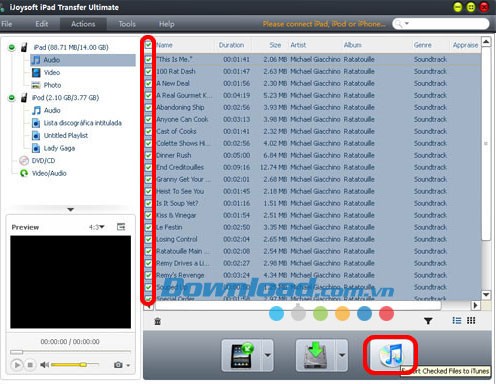
Lưu ý: Một phương pháp khác, bạn có thể thực hiện thao tác chuột phải lên các tập tin đã được chọn. Sau đó, lựa chọn tùy chọn "Export to iTunes" để tiến hành xuất chúng đến thư mục đích.
Việc chuyển dữ liệu sang iTunes giúp bạn quản lý và đồng bộ hóa nội dung trên iPad một cách hiệu quả.
Quá trình này đảm bảo rằng các tập tin của bạn được sao lưu an toàn và có thể truy cập được từ nhiều thiết bị khác nhau.
Nhân bản Phim DVD sang iPad/iTunes
Bước 1: Đưa đĩa phim DVD mà bạn mong muốn sao lưu vào ổ đĩa.
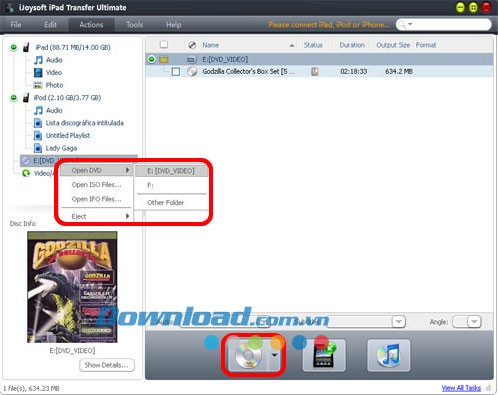
Bước 2: Trong giao diện chương trình, chọn mục DVD/CD ở menu bên trái. Tiếp theo, nhấp vào nút "Open DVD" và chọn đĩa DVD đã được chèn từ danh sách hiện ra.
Ngoài ra, bạn cũng có thể chọn tập tin DVD, tập tin ISO hoặc tập tin IFO từ ổ cứng của mình và tải chúng vào chương trình.
Lưu ý quan trọng: Bạn có thể sử dụng chuột phải để click vào mục DVD/CD ở cây thư mục bên trái, sau đó chọn "Open DVD" để chọn đĩa. Hoặc, chọn "Open DVD -> Other Folder" để chọn một thư mục DVD cụ thể. Các tùy chọn "Open ISO Files..." và "Open IFO Files..." cho phép bạn tải trực tiếp các tập tin ISO hoặc IFO.
Bước 3: Xác định các tập tin bạn muốn chuyển đổi và nhấn nút "Export Checked Files to Device" hoặc "Export Checked Files to iTunes" để sao lưu chúng vào thư viện iPad/iPhone hoặc iTunes.
Lưu ý:
Trong trường hợp bạn kết nối nhiều thiết bị cùng lúc, một hộp thoại "Select Copy Destination" sẽ xuất hiện, yêu cầu bạn chọn thiết bị đích để sao lưu dữ liệu. Chọn các thiết bị mong muốn và nhấn "OK" để bắt đầu quá trình sao chép.
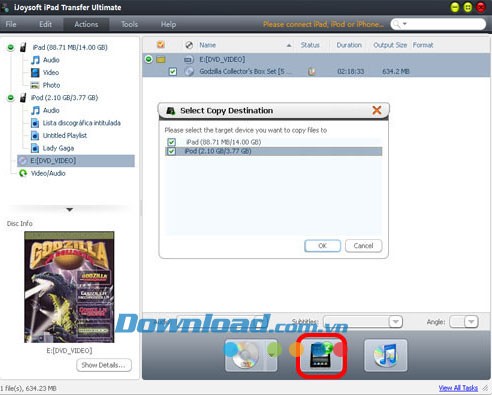
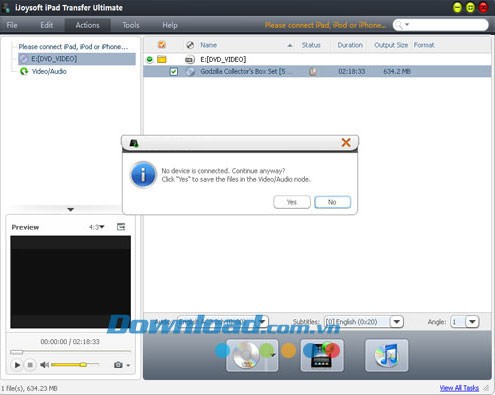
Nếu không có thiết bị nào được kết nối, chương trình sẽ thông báo cho bạn sau khi bạn nhấp vào "Export Checked Files to Device". Chọn "Yes" để tiếp tục quá trình rip phim DVD và lưu trữ các tập tin media đã chuyển đổi vào mục Video/Audio để xử lý sau. Chọn "No" để hủy bỏ quá trình nhập phim DVD.
Chuyển đổi và Truyền tải Tập tin Media Không Tương thích lên iPad/iTunes
Bước 1: Chọn mục Video/Audio từ menu điều hướng bên trái.
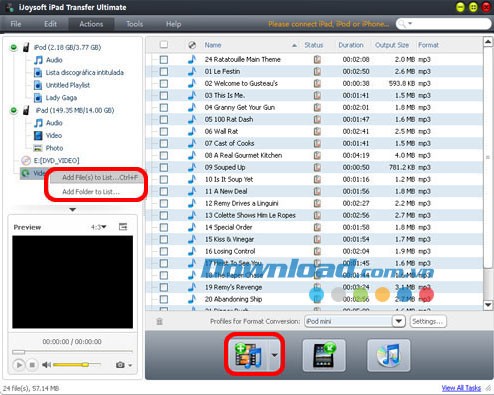
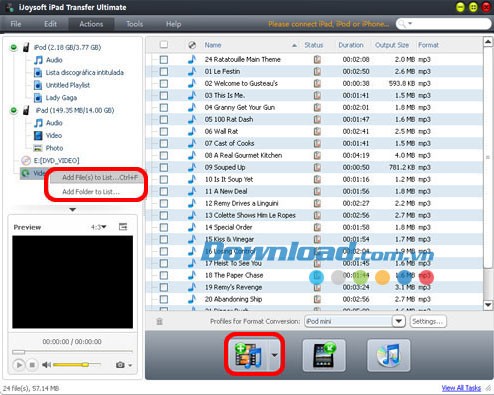
Bước 2: Nhấn vào nút "Add File(s) to Device" ở phía dưới màn hình. Từ menu thả xuống, chọn "Add File(s) to List..." để thêm các tập tin cụ thể bạn mong muốn vào danh sách chờ. Bạn cũng có thể chọn "Add Folder to List..." để chọn một thư mục và truyền tải toàn bộ nội dung của nó vào danh sách.
Lưu ý: Một phương pháp khác để thêm tập tin là nhấp chuột phải vào mục Video/Audio, sau đó chọn "Add File(s) to List..." hoặc "Add Folder to List...".
Bước 3: Sau khi các tập tin cần thiết đã được thêm vào danh sách, hãy chọn "Export Checked Files to Device" để sao lưu chúng trực tiếp vào thư viện iPad/iPhone của bạn. Hoặc, chọn "Export Checked Files to iTunes" để chuyển chúng vào iTunes.
Lưu ý:
Nếu nhiều thiết bị đang được kết nối, trước tiên hãy chọn "Video/Audio" và thêm các tập tin mong muốn vào danh sách. Sau đó, đánh dấu các tập tin bạn muốn nhập và nhấp vào "Export Checked Files to Device". Một hộp thoại "Select Copy Destination" sẽ xuất hiện, yêu cầu bạn chọn các thiết bị đích để sao lưu dữ liệu.
Chọn các thiết bị cần thiết và nhấn "OK" để bắt đầu quá trình nhập toàn bộ tập tin vào các thiết bị đã chọn cùng một lúc.
Trong trường hợp không có thiết bị nào được kết nối, ứng dụng sẽ hiển thị thông báo tương ứng. Chọn "Yes" để tiếp tục chuyển đổi và lưu trữ các tập tin đã chuyển đổi vào mục "Video/Audio" để xử lý sau. Chọn "No" để hủy bỏ việc thêm tập tin.
Chia sẻ tập tin giữa các thiết bị khác nhau
Để tiến hành chia sẻ, trước tiên, bạn cần mở thư viện hoặc danh sách tập tin trên một trong những thiết bị đã được kết nối.
Tiếp theo, hãy chọn những tập tin mà bạn muốn sao chép bằng cách đánh dấu chúng.
Bước 2: Nhấn vào nút "Export Checked Files to Local Folder" và chọn tùy chọn "Export to Other Device(s)..." từ menu thả xuống. Quá trình xuất tập tin sẽ được khởi động.
Ngoài ra, bạn cũng có thể thực hiện thao tác này bằng cách click chuột phải trực tiếp vào tập tin đã chọn, sau đó lựa chọn "Export to Other Device(s)..." để bắt đầu truyền dữ liệu sang thiết bị đích.
Xem thêm: iJoysoft iPad Transfer Ultimate 3.3 - Chuyển dữ liệu iPad sang máy tính .



















