
 Windows
 Nghe nhạc - Cắt nhạc
 Chuyển định dạng nhạc
iJoysoft Video Converter Ultimate: Giải Pháp Chuyển Đổi Đa Năng
iJoysoft Video Converter Ultimate được đánh giá là một phần mềm chuyển đổi video chuyên dụng, cung cấp khả năng chuyển đổi linh hoạt giữa các định dạng video, âm thanh và hình ảnh thông dụng.
Công cụ này không chỉ dừng lại ở việc chuyển đổi đơn thuần. Nó còn được trang bị một loạt các tính năng chỉnh sửa video hữu ích.
Các Tính Năng Nổi Bật
- Cắt, chia nhỏ hoặc nối các tập tin video một cách dễ dàng.
- Thêm hình mờ (watermark) để bảo vệ bản quyền.
- Chèn phụ đề cho video, hỗ trợ nhiều định dạng khác nhau.
Với những tính năng trên, iJoysoft Video Converter Ultimate đáp ứng tốt nhu cầu của cả người dùng cá nhân lẫn chuyên nghiệp trong việc xử lý video.
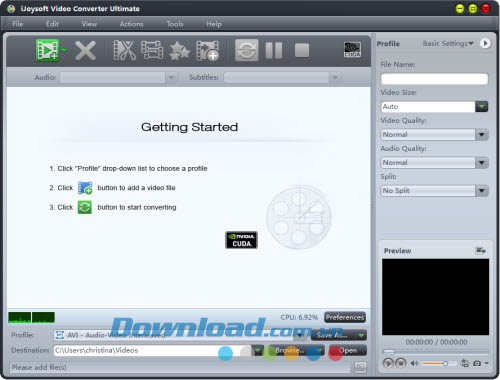
Phần mềm này giúp bạn tối ưu hóa video cho nhiều thiết bị và nền tảng khác nhau, đảm bảo trải nghiệm xem tốt nhất.
Chức năng chính:
Chuyển đổi video độ nét cao
Phần mềm iJoysoft Video Converter Ultimate tương thích với nhiều định dạng video HD khác nhau, cho phép chuyển đổi linh hoạt giữa các chuẩn như H.264/MPEG-4 AVC, AVCHD Video (*.m2ts, *.mts), Apple TV h.264 720P, MKV, HD WMV, và MPEG2/MPEG-4 TS HD Video.
Ngoài ra, ứng dụng còn hỗ trợ chuyển đổi video từ định dạng HD xuống SD, đáp ứng nhu cầu sử dụng đa dạng.
Phần mềm chuyển đổi video chuyên nghiệp
iJoysoft Video Converter Ultimate đảm bảo khả năng chuyển đổi toàn diện, hỗ trợ hầu hết các định dạng video thông dụng hiện nay như AVI, MPEG, WMV, DivX, MP4, H.264/AVC, MKV, RM, MOV, XviD, 3GP, và FLV.
Quá trình chuyển đổi được thực hiện với chất lượng hình ảnh và âm thanh được bảo toàn tối ưu.
Chuyển đổi âm thanh và trích xuất video sang âm thanh
Công cụ này cho phép chuyển đổi giữa các định dạng âm thanh phổ biến như MP3, WMA, WAV, RA, M4A, AAC, AC3, MP2, và OGG.
Đồng thời, người dùng có thể dễ dàng trích xuất âm thanh từ bất kỳ đoạn video nào.
Tạo video và trích xuất video sang hình ảnh
iJoysoft Video Converter Ultimate cho phép bạn nhanh chóng tạo video từ những bức ảnh yêu thích.
Bạn cũng có thể trích xuất các khung hình từ video để tạo thành một bộ sưu tập ảnh độc đáo, sẵn sàng chia sẻ với người thân và bạn bè.
Kết hợp, chia nhỏ và cắt video
Chức năng kết hợp cho phép bạn gộp nhiều video, âm thanh và hình ảnh lại với nhau, thêm các hiệu ứng chuyển tiếp để tạo ra những video thú vị.
Công cụ cũng hỗ trợ cắt xén video để trích xuất các đoạn cần thiết hoặc chia nhỏ các tập tin lớn thành nhiều phần nhỏ hơn, giúp quản lý và chia sẻ dễ dàng hơn.
Tính năng chính:
Hỗ trợ công nghệ mã hóa ATI Stream
Phần mềm iJoysoft Video Converter Ultimate hiện tại tích hợp khả năng mã hóa bằng công nghệ ATI Stream, mang lại hiệu suất vượt trội.
Truyền tải trực tiếp các tập tin đầu ra sang iPad/iPhone 4 sau khi chuyển đổi
Công cụ này cho phép chuyển đổi và truyền trực tiếp các tập tin kết quả sang các thiết bị iPad/iPhone 4 một cách nhanh chóng.
Chuyển đổi video với tốc độ cao
Phần mềm tận dụng khả năng xử lý đa lõi của CPU để thực hiện các tác vụ chuyển đổi với tốc độ tối ưu. Số lượng lõi CPU sử dụng có thể được điều chỉnh linh hoạt.
Trực tiếp chuyển tập tin video/âm thanh sang thiết bị
Việc chuyển đổi và truyền tải các tập tin video và âm thanh sang các thiết bị như iPod, iPhone, PSP trở nên đơn giản chỉ với vài bước thao tác.
Chuyển đổi video sang tất cả các thiết bị đa phương tiện phổ biến
Phần mềm hỗ trợ chuyển đổi các tập tin video/âm thanh để tương thích với nhiều thiết bị phổ biến, bao gồm iPod, iPad, iPhone, Apple TV, PSP, PS3, Zune, Xbox, NDS, Wii, PMP, điện thoại di động, điện thoại Android và khả năng tải lên YouTube.
Cắt kích thước khung để giữ lại những gì bạn muốn
Công cụ cho phép cắt xén khung hình video, loại bỏ các vùng không mong muốn, tương tự như việc sử dụng một công cụ cắt tỉa thông minh.
Tạo video với phụ đề và nhạc nền
Người dùng có thể tạo ra những video sinh động hơn bằng cách thêm phụ đề (ở định dạng ASS, SSA và SRT) và lồng ghép nhạc nền theo sở thích.
Điều chỉnh thiết lập video và thêm các hiệu ứng đặc biệt
Khả năng điều chỉnh các thông số như độ sáng, độ bão hòa, độ tương phản của video, cùng với việc thêm các hiệu ứng nghệ thuật như phim cũ, màu xám, hoặc sơn dầu, giúp video trở nên độc đáo hơn.
Thêm hình mờ vào video
Tính năng thêm hình mờ văn bản hoặc hình ảnh cho phép cá nhân hóa video một cách dễ dàng.
Chuyển đổi một tập tin sang một số định dạng cùng một lúc
Phần mềm cho phép chọn nhiều định dạng đầu ra khác nhau cho một tập tin nguồn, từ đó chuyển đổi một tập tin thành nhiều tập tin với các định dạng khác nhau đồng thời.
Tối ưu hóa và phân loại profile chuyển đổi
Người dùng có thể tối ưu hóa và phân loại các profile chuyển đổi cho nhiều loại thiết bị đa phương tiện khác nhau.
Cung cấp nhiều thông số cao cấp hơn cho người dùng chuyên nghiệp
Phần mềm cung cấp khả năng điều chỉnh chi tiết các thông số video, âm thanh, hình ảnh và tag, bao gồm thời gian bắt đầu, kích thước video, chất lượng, kênh âm thanh, và thông tin tag ID3.
Chuyển đổi tập tin hàng loạt
iJoysoft Video Converter Ultimate hỗ trợ xử lý đa luồng và hàng loạt, cho phép chuyển đổi nhiều tập tin cùng một lúc.
Xác định kích thước tập tin đầu ra
Người dùng có thể xác định kích thước tập tin đầu ra mong muốn và phần mềm sẽ tự động tính toán tốc độ bit phù hợp bằng công cụ Bitrate Calculator tích hợp.
Xem trước video
Khả năng xem trước video gốc và các tập tin đã chỉnh sửa theo từng bước giúp người dùng dễ dàng so sánh và đánh giá kết quả.
Hỗ trợ thiết bị đầu ra:
- iPod, iPod nano, iPod classic, iPod shuffle, iPod touch.
- iPhone, iPhone 3G, iPhone 3GS, iPhone 4, Apple TV.
- Apple iPad.
- PSP, PS3.
- Xbox, Xbox 360.
- BlackBerry.
- Máy nghe nhạc MP4: Archos, Creative Zen, iRiver,...
- Thiết bị Windows Mobile: Pocket PC, Dell Axim X51, HP iPaq hw6500 series,...
- Điện thoại Google: Nexus One, HTC Hero, HTC G2 Magic, HTC Tattoo, Motorola Droid, Motorola CLIQ, SamSung i7500.
- Windows Phone 7: HTC Surround, HTC 7 Mozart, HTC 7 Trophy, HTC HD7, HTC 7 Pro, LG Optimus 7, LG Quantum/Optimus 7Q, Dell Venue Pro, Samsung Focus, Samsung Omnia 7.
Hỗ trợ định dạng tập tin đầu vào:
- Video: AVI, MPEG, WMV, MP4, FLV, MKV, H.264/MPEG-4, DivX, XviD, MOV, RM, RMVB, M4V, VOB, ASF, 3GP, 3G2, SWF, H.261, H.264, DV, DIF, MJPG, MJPEG, DVR-MS, NUT, QT, YUV, DAT, MPV, NSV AVCHD Video (*.mts, *.m2ts), H.264/MPEG-4 AVC (*.mp4), MPEG2 HD Video (*.mpg; *.mpeg), MPEG-4 TS HD Video (*.ts), MPEG-2 TS HD Video (*.ts), Quick Time HD Video (*.mov), WMV HD Video (*.xwmv), Audio-Video Interleaved HD Video (*.avi).
- Âm thanh: MP3, WMA, AAC, WAV, CDA, OGG, FLAC, APE, CUE, M4A, RA, RAM, AC3, MP2, AIFF, AU, MPA, SUN AU Format.
- Hình ảnh: BMP, GIF, JPEG, PNG.
Hỗ trợ định dạng tập tin đầu ra:
- Video: AVI, MPEG, WMV, MP4, FLV, H.264/MPEG-4, DivX, XviD, MOV, RMVB, ASF, 3GP, 3G2, SWF, VOB, TS, DV, MKV, H.264/MPEG-4 AVC (*.mp4), MPEG2 HD Video (*.mpg; *.mpeg),MKV HD Video, MPEG-2 TS HD Video (*.ts), Quick Time HD Video (*.mov), WMV HD Video (*.wmv), Audio-Video Interleaved HD Video (*.avi).
- Âm thanh: MP3, WMA, AAC, WAV, OGG, FLAC, APE, M4A, RA, AC3, MP2, AIFF, AMR, SUN AU Format.
- Hình ảnh: BMP, GIF, JPEG, PNG.
Yêu cầu về cấu hình hệ thống:
Để đảm bảo phần mềm hoạt động ổn định và hiệu quả, hệ thống cần đáp ứng một số yêu cầu tối thiểu về phần cứng.
Cụ thể, bộ xử lý cần đạt tốc độ 1GHz trở lên, có thể là Intel hoặc AMD.
Dung lượng RAM khuyến nghị là 256MB, tuy nhiên, để có trải nghiệm tốt hơn, nên sử dụng 512MB hoặc cao hơn.
Không gian ổ cứng trống cần thiết để cài đặt phần mềm là 100MB.
Về card đồ họa, hệ thống cần có Super VGA với độ phân giải tối thiểu 800 × 600 và card đồ họa 16-bit hoặc phiên bản cao hơn.
- Bộ xử lý: 1GHz Intel/AMD hoặc cao hơn.
- RAM: 256MB (khuyến nghị 512MB hoặc cao hơn).
- Ổ cứng trống: 100MB để cài đặt.
- Card đồ họa: Super VGA (800 × 600), card đồ họa 16-bit hoặc cao hơn.
Việc đáp ứng các yêu cầu này sẽ giúp đảm bảo phần mềm vận hành trơn tru và mang lại hiệu suất tốt nhất.
Hướng dẫn Chuyển Đổi Video
Bước 1: Tiến Hành Cài Đặt và Khởi Động Phần Mềm
Sau quá trình cài đặt hoàn tất, hãy khởi chạy phần mềm. Giao diện chính của công cụ sẽ hiển thị trước mắt bạn.
Bước 2: Thêm Các Tệp Video Cần Chuyển Đổi
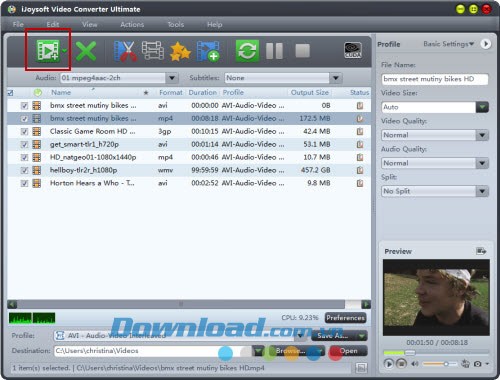
Để thêm tệp, hãy click vào nút "Add File(s)" nằm trên thanh công cụ, hoặc truy cập "File -> Add File(s)" từ menu chính để tải tệp lên.
Bước 3: Xác Định Định Dạng Đầu Ra Mong Muốn
Chọn tệp video bạn muốn chuyển đổi, sau đó nhấp vào "Profile" để lựa chọn định dạng đầu ra phù hợp từ danh sách hiện ra. Tiếp theo, nhấn "Browse…" để chỉ định thư mục lưu trữ cho các tệp đã chuyển đổi.
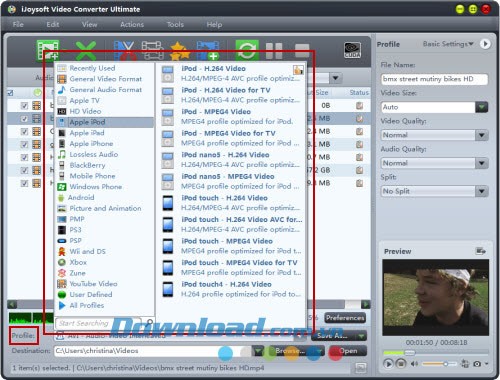
Lưu ý: Công cụ này cung cấp nhiều profile được thiết kế để tương thích với đa dạng các thiết bị phổ biến. Khả năng hỗ trợ nhiều định dạng video HD cũng là một điểm mạnh của công cụ.
Bước 4: Bắt Đầu Quá Trình Chuyển Đổi
Sau khi đã chọn profile đầu ra, hãy kiểm tra lại danh sách các tệp cần chuyển đổi. Cuối cùng, click vào nút "Convert Checked Item(s)" trên thanh công cụ để khởi động quá trình chuyển đổi.
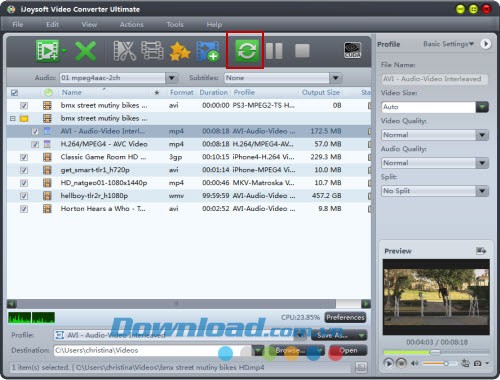
Cắt Ghép File Video/Âm Thanh
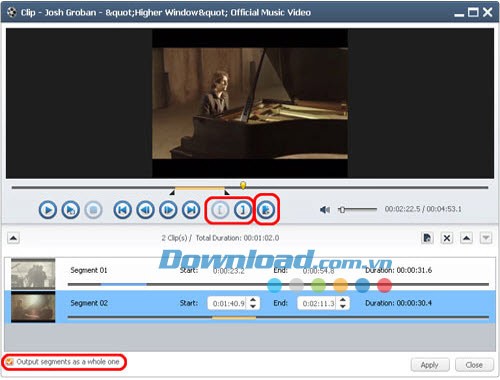
Để bắt đầu, hãy chọn file video hoặc âm thanh bạn cần chỉnh sửa. Tiếp theo, nhấn vào nút "Clip" trên thanh công cụ, một cửa sổ "Clip" sẽ hiện ra.
Trong cửa sổ này, bạn cần xác định chính xác thời điểm bắt đầu và thời điểm kết thúc của đoạn trích cần cắt. Lặp lại quá trình này để tạo ra nhiều phân đoạn theo yêu cầu.
Sau khi đã cắt xong các đoạn, hãy kiểm tra tùy chọn "Output segments as a whole one". Việc này sẽ giúp hợp nhất tất cả các phân đoạn đã chọn thành một file duy nhất.
Để sắp xếp thứ tự các đoạn, bạn có thể sử dụng các nút "Move Up" hoặc "Move Down". Điều chỉnh thứ tự cho đến khi đạt được kết quả ưng ý.
Tổng hợp các mục đã chọn
Để tiến hành gộp nhiều tập tin, bạn cần lựa chọn các tập tin mong muốn và nhấn vào nút "Merge Selected Item into One" trên thanh công cụ. Thao tác này sẽ tích hợp các tập tin đã chọn thành một thực thể duy nhất, đồng thời tạo ra một mục tổng hợp mới trong danh sách tập tin.
Quan trọng: Việc kết hợp chỉ khả thi đối với các tập tin có cùng định dạng. Ví dụ, không thể hợp nhất một tập tin video với một tập tin hình ảnh.
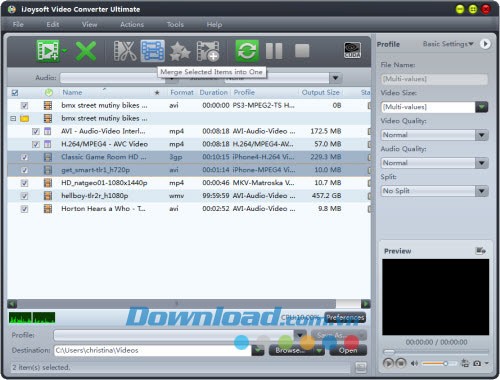
Quá trình hợp nhất này giúp đơn giản hóa việc quản lý và sử dụng các tập tin liên quan, đặc biệt khi bạn có nhiều tập tin thuộc cùng một loại cần xử lý đồng loạt.
Việc đảm bảo tính tương đồng về định dạng là yếu tố then chốt để quá trình gộp tập tin diễn ra thành công và không gây ra lỗi.
Thao tác Thêm và Chỉnh sửa Hiệu ứng Video
Để bắt đầu, hãy chọn đoạn video cụ thể mà bạn muốn thực hiện chỉnh sửa. Tiếp theo, nhấp vào nút "Effects" được hiển thị trên thanh công cụ, hành động này sẽ mở ra cửa sổ "Effects".
Điều chỉnh Kích thước Video bằng Crop
Trong tab "Crop", bạn có thể nhập các giá trị tương ứng cho chiều cao, chiều rộng, lề trái và lề trên. Việc này cho phép bạn thiết lập chính xác kích thước và vị trí của vùng crop.
Ngoài ra, bạn hoàn toàn có thể điều chỉnh kích thước và vị trí của vùng cắt một cách trực quan bằng cách kéo thả.
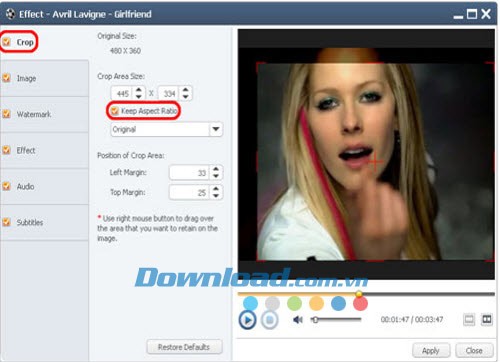
Tinh chỉnh Hình ảnh Video
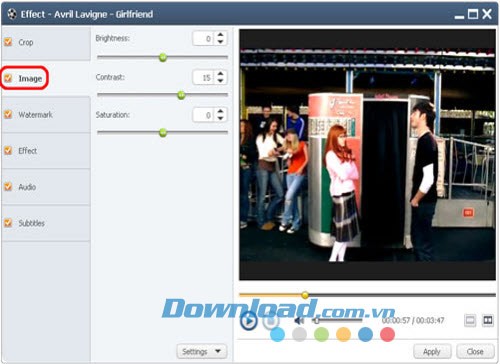
Chuyển sang tab "Image", bạn sẽ có thể nhập các giá trị để điều chỉnh độ sáng, độ tương phản và độ bão hòa của video. Nhập giá trị vào các hộp văn bản tương ứng để thiết lập các thông số hình ảnh mong muốn.
Thêm Hình Mờ cho Video
Trong tab "Watermark", hãy nhấp vào nút "Add Text Watermark" để thêm hình mờ dạng văn bản, hoặc chọn "Add Picture Watermark" để thêm hình mờ dạng hình ảnh vào danh sách.
Sau khi chọn hình mờ, bạn có thể tùy chỉnh độ trong suốt, vị trí dọc, vị trí ngang, phông chữ, màu sắc, kích thước và kiểu dáng của nó.
Lưu ý: Bạn có thể thoải mái thêm nhiều hình ảnh và văn bản hình mờ khác nhau vào cùng một video.
Áp dụng Hiệu ứng cho Video
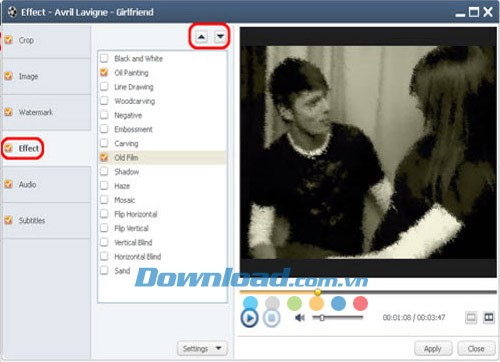
Trong tab "Effect", lựa chọn một hoặc nhiều hiệu ứng từ danh sách có sẵn để áp dụng cho video đầu ra.
Thêm Nhạc Nền cho Video
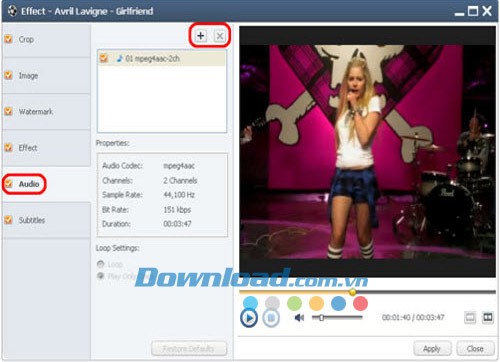
Trong tab "Audio", nhấp vào nút "Add Audio Track" để thêm các bản nhạc vào danh sách. Sau đó, chọn bản nhạc mong muốn để sử dụng làm nhạc nền cho video.
Bạn cũng có thể thiết lập các chế độ phát như "Loop" (lặp lại) hoặc "Play Only Once" (chỉ phát một lần).
Thêm và Điều chỉnh Phụ đề cho Video
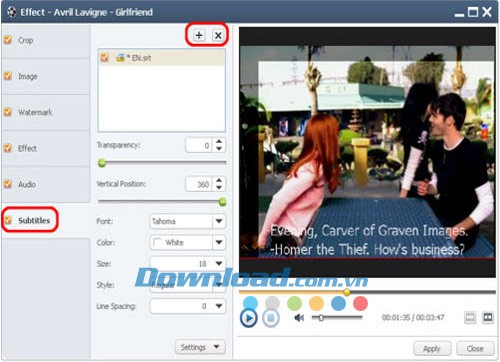
Trong tab "Subtitle", nhấp vào nút "Add Subtitles" để tải phụ đề mong muốn vào danh sách. Sau đó, chọn phụ đề từ danh sách và điều chỉnh các thuộc tính như độ mờ, vị trí, phông chữ, màu sắc, kích thước, kiểu và khoảng cách dòng theo sở thích của bạn.
Xem thêm: iJoysoft Video Converter Ultimate 6.0 - Phần mềm chuyển đổi video chuyên nghiệp .



















