
 Windows
 Thiết kế đồ họa
 Chỉnh sửa ảnh
Loại Bỏ Ảnh Trùng Lặp Với Image Comparer
Có khi nào bạn muốn chia sẻ một lượng lớn ảnh kỹ thuật số với những người xung quanh, nhưng lại lo ngại về sự trùng lặp và nhàm chán do quá nhiều hình ảnh tương tự nhau?
Image Comparer ra đời để giải quyết vấn đề này một cách hiệu quả. Công cụ này sẽ tự động kiểm tra toàn bộ thư viện ảnh của bạn, phân tích kỹ lưỡng nội dung và xác định các tệp tin có độ tương đồng cao.
Image Comparer giúp bạn loại bỏ những ảnh trùng lặp, giải phóng không gian lưu trữ và mang đến trải nghiệm xem ảnh thú vị hơn cho người nhận.
Công việc này được thực hiện thông qua việc quét toàn diện bộ sưu tập hình ảnh, sau đó phân tích chi tiết nội dung của từng ảnh.
Cuối cùng, Image Comparer sẽ định vị chính xác những tập tin có nội dung giống hệt nhau.
Tính năng:
Nhận diện bản trùng nhau dựa trên nội dung hình ảnh thực
Công cụ Image Comparer tiến hành phân tích sâu các hình ảnh kỹ thuật số và tự động chọn ra những bức ảnh chất lượng nhất từ nhiều phiên bản tương tự nhau trong hệ thống. Điều này cho phép người dùng dễ dàng di chuyển hoặc xóa bỏ các hình ảnh trùng lặp chỉ bằng vài thao tác đơn giản.
Công cụ này sử dụng một công cụ tìm kiếm hình ảnh tiên tiến, dựa trên phân tích nội dung, để lọc ra các mức độ tương đồng giữa các hình ảnh. Khả năng tìm kiếm mở rộng, bao gồm cả những hình ảnh đã trải qua các thay đổi về kích thước, góc xoay hoặc lật.
Khác biệt so với các giải pháp khác trên thị trường, Image Comparer không chỉ đơn thuần tìm kiếm các bản sao y hệt. Thay vào đó, nó phân tích và nhận diện nội dung bên trong hình ảnh, sau đó nhóm các hình ảnh có nội dung tương đồng lại với nhau.
Người dùng có thể tùy chỉnh mức độ tương đồng cần thiết để xác định xem hình ảnh nào được coi là trùng lặp.
Quản lý bản trùng nhau dễ dàng
Image Comparer là một công cụ vô cùng hữu ích cho các nhiếp ảnh gia, nhà thiết kế đồ họa và quản trị viên website chuyên nghiệp, những người thường xuyên phải quản lý các trang web với lượng lớn hình ảnh.
Chương trình hoạt động với tốc độ cao, chỉ mất một hoặc hai phút để quét và thông báo số lượng hình ảnh trùng lặp, cũng như dung lượng ổ cứng có thể giải phóng sau khi loại bỏ chúng. Bạn có thể lựa chọn xóa toàn bộ, di chuyển hoặc sao chép các hình ảnh trùng lặp theo nhu cầu.
Các định dạng tập tin hình ảnh được hỗ trợ bao gồm RAW, JPEG, J2K, BMP, GIF, PNG, TIFF, TGA,…
Hướng dẫn Sử Dụng Image Comparer v3.x:
Mỗi khi chương trình được khởi chạy, giao diện "Comparison Wizard" sẽ xuất hiện. Công cụ này hỗ trợ thực hiện nhanh chóng quá trình tìm kiếm các hình ảnh trùng lặp hoặc tương tự.
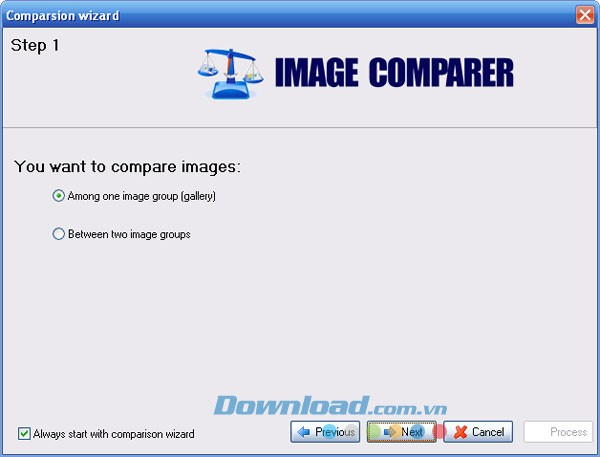
Dựa trên kết quả thu được, người dùng có thể chọn một trong hai tùy chọn. Chương trình sử dụng thuật ngữ "Gallery" để chỉ một tập hợp các hình ảnh, có thể được lưu trữ trong cùng một thư mục hoặc các thư mục khác nhau. Khi so sánh hình ảnh trong một gallery, chương trình sẽ đối chiếu từng hình ảnh với tất cả các hình ảnh còn lại. Trong trường hợp so sánh giữa hai gallery, chương trình sẽ so sánh mỗi hình ảnh từ gallery đầu tiên với tất cả hình ảnh của gallery thứ hai, và không tiến hành tìm kiếm bên trong các gallery.
Tiếp theo, nếu bạn muốn tìm kiếm các hình ảnh tương tự trong một gallery, chương trình sẽ yêu cầu bạn nhập tên cho gallery đó và thêm các hình ảnh cần thiết vào.
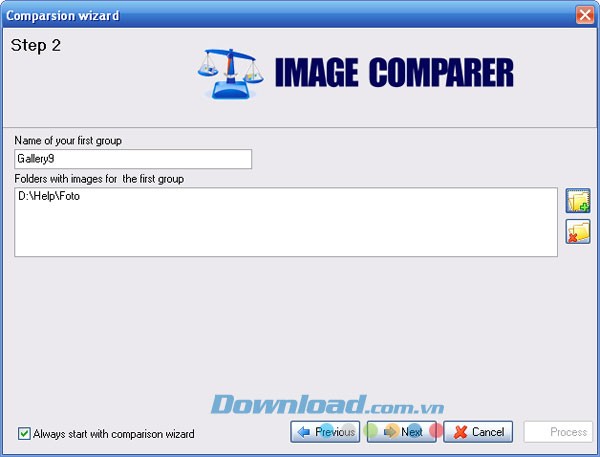
Sau khi đã thêm hình ảnh vào gallery, chương trình sẽ hỏi bạn những hình ảnh nào cần được tìm kiếm. Sau đó, hãy chọn thư mục để lưu trữ kết quả và nhấn "Process". Chương trình sẽ tiến hành lập chỉ mục các hình ảnh và thực hiện tìm kiếm dựa trên các tiêu chí đã được thiết lập. Bạn có thể mở kết quả so sánh và gallery đã lưu trữ bất cứ lúc nào.
Thay vì sử dụng wizard so sánh, bạn hoàn toàn có thể tạo các gallery một cách thủ công. Để thực hiện điều này, hãy chọn mục "Create gallery" từ menu "Gallery" và nhấp vào biểu tượng cuốn lịch. Tiếp theo, chọn thư mục bạn muốn thêm vào gallery và nhập tên cho gallery đó. Các hình ảnh đã chọn sẽ được lập chỉ mục và hình ảnh xem trước sẽ được hiển thị trên màn hình. Bạn có thể thêm hoặc loại bỏ hình ảnh khỏi gallery.
Để thêm hình ảnh, hãy truy cập context menu (bằng cách nhấp chuột phải vào hình ảnh) và chọn mục "Add image to gallery". Bạn có thể thêm một hoặc nhiều hình ảnh cùng lúc. Để thêm một thư mục, hãy chọn "Add folder to gallery". Trong cửa sổ hộp thoại hiện ra, xác định thư mục cần lập chỉ mục và tất cả hình ảnh tìm thấy sẽ được thêm vào gallery. Bạn cũng có thể xóa hình ảnh khỏi gallery, thậm chí xóa cả tập tin hình ảnh khỏi ổ đĩa bằng cách chọn "Remove selected images from gallery" hoặc "Delete selected image files" trong context menu. Để chọn nhiều tập tin, hãy giữ phím Ctrl và nhấp vào từng hình ảnh bạn muốn chọn.
Bây giờ, hãy chuyển đến menu "Preferences" để thiết lập các tùy chọn tìm kiếm hình ảnh tương tự.
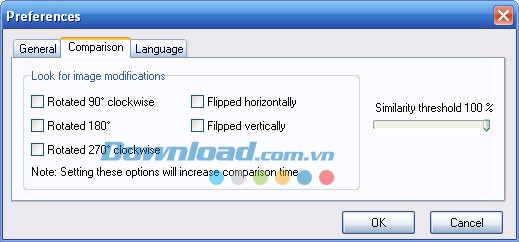
Nếu bạn muốn tìm kiếm các bản trùng lặp chính xác, hãy di chuyển thanh trượt "Similarity threshold" sang bên phải cho đến khi đạt 100%. Nếu bạn muốn tìm các hình ảnh tương tự, hãy giảm giá trị của thanh trượt đó. Lưu ý rằng việc này có thể làm tăng thời gian xử lý. Bạn cũng có thể đánh dấu một hoặc nhiều ô chọn trong trường "Look for image modifications" nếu có hình ảnh đã bị xoay hoặc phản chiếu.
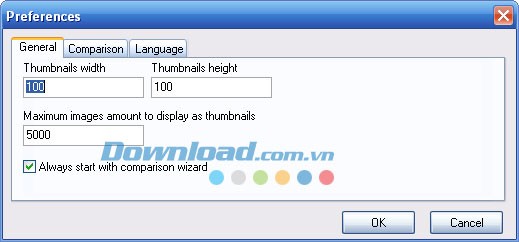
Tại tab "General", bạn có thể xác định kích thước xem trước và số lượng hình ảnh xem trước tối đa. Tại tab "Language", bạn có thể chọn một trong nhiều ngôn ngữ giao diện khác nhau.
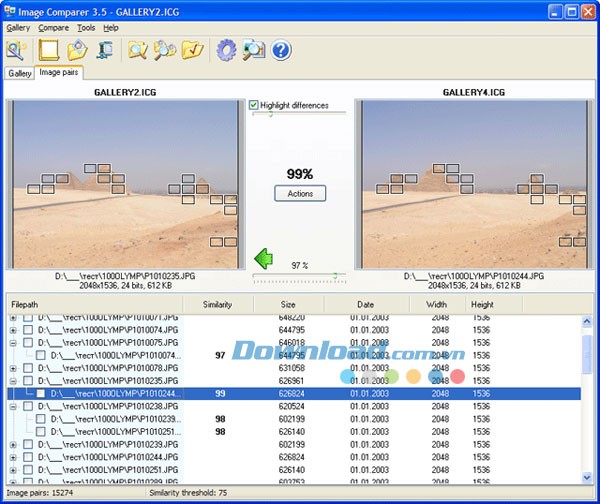
Chương trình hỗ trợ hai chế độ so sánh: so sánh trong một gallery (biểu tượng thư mục) và so sánh giữa hai gallery (biểu tượng 2 thư mục). Trong chế độ đầu tiên, chương trình sẽ so sánh từng hình ảnh trong gallery với tất cả các hình ảnh khác. Trong chế độ thứ hai, từng hình ảnh từ gallery đầu tiên sẽ được so sánh với mọi hình ảnh trong gallery thứ hai, nhưng các hình ảnh bên trong từng gallery sẽ không bị so sánh. Nếu bạn chọn chế độ hai gallery, chương trình sẽ yêu cầu bạn chọn gallery thứ hai. Nếu gallery này chưa tồn tại, bạn nên tạo nó trước khi so sánh với gallery đầu tiên. Trong cả hai trường hợp, chương trình sẽ yêu cầu bạn nhập tên tập tin kết quả. Sau đó, bạn có thể mở tập tin này và thực hiện các tác vụ cần thiết để tìm hình ảnh đáp ứng các tiêu chí đã xác định trong Preferences. Sau khi hoàn tất các tính toán cần thiết, tab "Image pairs" sẽ xuất hiện trong cửa sổ chương trình, cùng với trường "Top 10 Similar Images". Trường này sẽ hiển thị 10 hình ảnh tương tự nhất với hình ảnh bạn đã chọn (nếu có).
Hãy xem xét tab "Image pairs" và cách xử lý các kết quả so sánh.
Trên mỗi hình ảnh, bạn sẽ thấy tên của gallery chứa nó. Ở giữa, trên "Actions" sẽ hiển thị một con số để chỉ ra mức độ giống nhau. Nút "Actions" sẽ mở ra một menu với các chức năng khác nhau để xử lý kết quả. Bạn cũng có thể truy cập menu này bằng cách nhấp chuột phải vào bất kỳ hàng nào trong bảng. Bảng này bao gồm 5 cột – 2 cột ngoài cùng bên trái tương ứng với hình ảnh đầu tiên và 2 cột ngoài cùng bên phải tương ứng với hình ảnh thứ hai. Cột "Similarity" hiển thị tỷ lệ giống nhau giữa các hình ảnh. Hai cột còn lại được sử dụng để đánh dấu hình ảnh để xử lý sau. Theo mặc định, danh sách được sắp xếp theo tỷ lệ giống nhau, nhưng bạn có thể chuyển sang sắp xếp theo thứ tự chữ cái bằng cách nhấp vào cột hiển thị tên tập tin hình ảnh.
Ngoài ra, chương trình còn có một tính năng rất tiện lợi để xem hai hình ảnh cùng lúc ở chế độ toàn màn hình. Chỉ cần nhấp đúp vào hình ảnh bất kỳ hoặc hàng tương ứng trong bảng. Bạn cũng có thể thấy các mũi tên màu xanh chỉ đến hình ảnh trong cửa sổ chương trình.
Những mũi tên này chỉ ra hình ảnh có chất lượng cao hơn. Nếu chúng là bản trùng lặp chính xác, các mũi tên sẽ chỉ đến cả hai hình ảnh.
Để thực hiện các tác vụ khác, hãy sử dụng phần đánh dấu (các cột ngoài cùng bên trái và bên phải trong bảng kết quả). Bạn cũng có thể đánh dấu hình ảnh trong chế độ toàn màn hình (khi xem 2 hình ảnh) bằng cách đơn giản là nhấp vào hình ảnh bạn muốn đánh dấu.
Để đánh dấu hình ảnh, bạn có thể sử dụng chế độ tự động hoặc thủ công. Để chọn chế độ tự động, hãy truy cập menu bằng cách nhấp chuột trái vào cột chứa phần đánh dấu.
- "Sort by mark" – mục này không được sử dụng để thiết lập đánh dấu tự động, nhưng sẽ giúp bạn thực hiện thay đổi thứ tự thủ công dễ dàng hơn. Khi chọn, các mục sẽ được sắp xếp theo thứ tự tăng dần, và nếu nhấn lần nữa, thứ tự sẽ chuyển thành giảm dần.
- Nhấp "Invert marks for the column" để xóa các đánh dấu hiện có và thiết lập đánh dấu lên các hàng đang để trống. Tính năng này rất hữu ích nếu bạn muốn đánh dấu hơn một nửa số hình ảnh.
- "Mark exact duplicates in the column" – tự động đánh dấu tất cả các hình ảnh có độ tương đồng 100%.
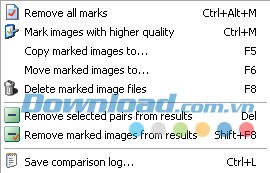
Nút "Actions" bao gồm:
- "Remove all marks" – xóa tất cả các đánh dấu.
- "Mark images with higher quality" – đánh dấu hình ảnh có chất lượng cao hơn hình ảnh kia.
- "Copy marked images to..." – xác định thư mục để sao chép các hình ảnh đã đánh dấu.
- "Move marked images to..." – di chuyển hình ảnh đến thư mục đã định.
- "Delete marked image files" – xóa các tập tin hình ảnh.
- "Save comparison log..." – lưu nhật ký với kết quả so sánh vào một tập tin văn bản Unicode.
Xem thêm: Image Comparer 3.8: Tìm và Xóa Ảnh Trùng Lặp .



















