
Image Cut - Definition and Examples

Image Cut - Definition and Examples

XVEL Software
⚙️
Yêu cầuTất cả Windows
📦
Dung lượng2 MB
🔥
Độ phổ biến6.294 lượt tải
4.8
Dùng thử
📄

Mô tả chi tiết

Image Cut: Giải pháp cắt ảnh và tạo mã HTML hiệu quả

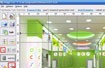
Image Cut là công cụ hỗ trợ bạn chia nhỏ hình ảnh thành nhiều phần, tự động tạo mã nguồn và sắp xếp chúng theo thứ tự logic, sau đó xuất ra ở định dạng web (HTML).

Bắt đầu dự án mới

Để khởi tạo một dự án mới, bạn hãy truy cập menu File > New project trên giao diện chính của chương trình. Một hộp thoại Open background image sẽ hiện ra, cho phép bạn chọn file ảnh cần cắt từ máy tính của mình. Sau khi chọn được ảnh, nhấn Open để tiếp tục.

Tạo đường cắt ảnh

Để tạo các đường cắt dọc, bạn nhấp vào biểu tượng tương ứng trên thanh công cụ bên trái giao diện (hoặc chọn Splitters > Vertical line creation mode từ menu). Sau đó, chỉ cần nhấp chuột lên ảnh để xác định vị trí các đường cắt. Tương tự, để tạo đường cắt ngang, bạn sử dụng biểu tượng trên thanh công cụ bên phải (hoặc chọn Splitters > Horizontal line creation mode).

Nếu bạn muốn tạo các đường cắt theo dạng lưới một cách nhanh chóng, thay vì thực hiện thủ công từng đường, hãy chọn công cụ Add Grid. Nhập số lượng đường cắt ngang vào ô Horizontal cells và số lượng đường cắt dọc vào ô Vertical cells, theo công thức: [Tổng số ô cắt] = [Số đường cắt ngang] x [Số đường cắt dọc]. Cuối cùng, nhấn OK để hoàn tất.

Chỉnh sửa và xóa đường cắt

Bạn có thể dễ dàng thay đổi vị trí của các đường cắt bằng cách nhấp vào biểu tượng di chuyển và kéo thả đường cắt đến vị trí mong muốn. Để xóa một đường cắt không cần thiết, hãy nhấp vào biểu tượng chọn, chọn đường cắt cần xóa, sau đó nhấn biểu tượng xóa từ thanh công cụ.

Xuất ảnh đã cắt

Khi đã hoàn tất việc cắt ảnh, hãy nhấn nút Split. Một hộp thoại Split image sẽ xuất hiện, hiển thị số lượng ảnh sẽ được tạo ra, tương ứng với số ô bạn đã cắt trước đó.

Tại hộp thoại này, bạn có thể tùy chỉnh:

  • Part file name: Đặt tên cho từng file ảnh.
  • Part file type: Chọn định dạng ảnh mong muốn.
  • Output path: Chỉ định thư mục lưu trữ ảnh.
  • Image subpath: Đặt tên thư mục con chứa ảnh.

Lưu ý quan trọng: Nên tránh đặt tên ảnh có dấu hoặc chứa khoảng trắng. Để phân cách các phần, hãy sử dụng dấu gạch dưới "_", để đảm bảo ảnh hiển thị chính xác.

Gán thuộc tính cho ảnh và chỉnh sửa mã HTML

Bạn có thể gán các thuộc tính cho từng ảnh bằng cách chọn tên file ảnh từ danh sách và đánh dấu vào các thuộc tính tương ứng:

  • (chỉ định ảnh nền)
  • (không hiển thị ảnh)
  • (tạo siêu liên kết cho ảnh)

Mặc định, chương trình sẽ tự động tạo mã HTML cho các ảnh đã cắt. Tuy nhiên, nếu bạn muốn tùy chỉnh mã này, hãy đánh dấu vào tùy chọn Edit html code. Sau đó, nhấn Save parts, chỉnh sửa nội dung mã trong hộp thoại Generated html, và nhấn Save edited để lưu lại.

Kết quả cuối cùng

Sau khi hoàn tất, chương trình sẽ tự động tạo một thư mục chứa các ảnh đã cắt, kèm theo một file HTML. Bạn chỉ cần mở file HTML này bằng trình duyệt web để xem kết quả.

Xem thêm: Image Cut - Definition and Examples .

Câu hỏi thường gặp

Image Cut là gì và tính năng chính của nó là gì?
Image Cut là công cụ giúp bạn chia một hình ảnh thành nhiều phần nhỏ, tự động tạo mã và sắp xếp chúng theo thứ tự. Sau đó, công cụ sẽ xuất các phần ảnh này dưới định dạng web (HTML).
Tôi có thể bắt đầu một dự án mới trong Image Cut như thế nào?
Để bắt đầu một dự án mới, bạn hãy chọn File > New project trên giao diện chính của chương trình. Sau đó, chọn ảnh cần cắt từ hộp thoại Open background image và nhấn Open để bắt đầu.
Cách tạo đường cắt dọc và ngang trong Image Cut là gì?
Để tạo đường cắt dọc, bạn nhấn vào biểu tượng tương ứng ở thanh công cụ bên trái hoặc chọn 'Vertical line creation mode' trong menu Splitters. Tương tự, đường cắt ngang được tạo bằng biểu tượng bên phải hoặc 'Horizontal line creation mode' trong menu Splitters.
Cách tạo lưới cắt nhanh chóng là gì?
Để tạo nhanh các đường cắt dạng ô lưới, bạn hãy sử dụng công cụ Add Grid. Nhập số lượng ô ngang và dọc mong muốn vào các khung Horizontal cells và Vertical cells, sau đó nhấn OK để hoàn tất.
Tôi có thể điều chỉnh vị trí đường cắt được không? Và làm thế nào để thực hiện?
Bạn có thể dễ dàng thay đổi vị trí đường cắt bằng cách nhấn vào biểu tượng tương ứng và kéo thả đến vị trí mong muốn.
Cách xóa đường cắt trong Image Cut là gì?
Để xóa một đường cắt, bạn hãy chọn biểu tượng tương ứng, sau đó chọn đường cắt muốn xóa và nhấn biểu tượng xóa trên thanh công cụ.
Sau khi cắt ảnh, tôi có thể xuất ảnh theo cách nào?
Sau khi cắt ảnh, bạn hãy nhấn vào nút "Split". Một hộp thoại sẽ hiện ra, cho phép bạn đặt tên, chọn định dạng và thư mục lưu trữ trước khi xuất ảnh.
Khi xuất ảnh trong Image Cut, tôi nên lưu ý điều gì về tên ảnh?
Tên ảnh không nên chứa dấu hoặc khoảng trắng. Thay vào đó, hãy sử dụng dấu gạch dưới (_) để phân cách các từ, đảm bảo ảnh hiển thị đúng cách.
Các thuộc tính có thể gán cho ảnh là gì và cách thực hiện?
Bạn có thể chọn ảnh từ danh sách và gán các thuộc tính như Ảnh nền, Ẩn ảnh hoặc tạo Liên kết cho ảnh. Việc này được thực hiện bằng cách đánh dấu chọn thuộc tính mong muốn.
Tôi có thể chỉnh sửa mã HTML do chương trình tạo ra như thế nào?
Bạn hãy chọn tùy chọn 'Chỉnh sửa mã HTML', sau đó nhấn 'Lưu các phần'. Tiếp theo, chỉnh sửa nội dung mã trong hộp thoại 'Mã HTML đã tạo' và nhấn 'Lưu chỉnh sửa' để hoàn tất.
Sau khi cắt ảnh, tôi sẽ nhận được kết quả như thế nào?
Chương trình sẽ tự động tạo một thư mục chứa các ảnh đã cắt và một file HTML để xem trước kết quả. Bạn chỉ cần mở file HTML này để xem ảnh.
Từ khóa liên quan

Đánh giá tài liệu

Image Cut - Definition and Examples
5.0/5
Dựa trên 1 nhận xét
5 SAO
100%
4 SAO
0%
3 SAO
0%
2 SAO
0%
1 SAO
0%

Cảm ơn bạn đã đóng góp đánh giá

Khu vực tải về

An toàn - Tốc độ cao

Link tải chính thức

Link dự phòng (Mirror)

Đã quét Virus
Link Tốc độ cao


















