
 Windows
 Chỉnh sửa ảnh
Image Resize Guide: Giải Pháp Loại Bỏ Chi Tiết Thừa Thông Minh
Image Resize Guide không đơn thuần là công cụ thu nhỏ ảnh theo tỷ lệ như nhiều phần mềm khác. Nó còn sở hữu khả năng loại bỏ các chi tiết không mong muốn trong ảnh một cách tinh tế, đảm bảo không để lại bất kỳ dấu vết chỉnh sửa nào.
Thay vì phải mất thời gian và công sức để xóa bỏ một chi tiết thừa rồi chỉnh sửa lại toàn bộ bức ảnh, Image Resize Guide chỉ yêu cầu hai bước đơn giản: đánh dấu chi tiết cần loại bỏ và nhấn nút Start. Mọi thao tác sẽ được thực hiện nhanh chóng và hiệu quả.
Tuy nhiên, cần lưu ý rằng chi tiết thừa không nên quá lớn, vì điều này có thể làm thay đổi đáng kể bố cục tổng thể của bức ảnh. Tỷ lệ lý tưởng cho chi tiết cần loại bỏ là không quá 20% diện tích ảnh.
Hướng Dẫn Sử Dụng Công Cụ Smart Remove
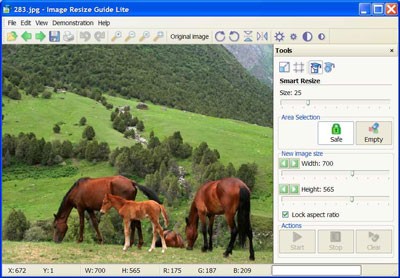
Để bắt đầu, hãy mở chương trình và tải ảnh lên. Sau đó, chọn biểu tượng Smart Remove trên thanh công cụ bên phải. Con trỏ chuột sẽ chuyển thành vòng tròn, cho phép bạn điều chỉnh kích thước vòng tròn sao cho phù hợp với đối tượng cần loại bỏ.
Nhấn nút Removal, giữ chuột trái và tô đỏ khu vực chứa đối tượng. Đánh dấu chọn cả hai ô Vertical và Horizontal để chương trình xử lý theo cả chiều ngang và chiều dọc. Cuối cùng, nhấn nút Start để bắt đầu quá trình loại bỏ.
Chương trình sẽ tự động kéo các mép ảnh xung quanh đối tượng lại với nhau để lấp đầy khoảng trống, sau đó cân chỉnh lại ảnh một cách tự nhiên và nhanh chóng.
Chức Năng Safe: Bảo Vệ Chi Tiết Quan Trọng
Chức năng Safe giúp bảo vệ những chi tiết quan trọng mà bạn không muốn bị ảnh hưởng trong quá trình chỉnh sửa. Chọn biểu tượng ổ khóa Safe, tô xanh những đối tượng cần bảo vệ trước khi nhấn nút Start.
Loại Bỏ Chi Tiết Thừa Bằng Smart Path
Thông thường, việc xóa một chi tiết trong ảnh có thể tạo ra vùng trống, làm mất liên kết với các phần xung quanh và ảnh hưởng đến chất lượng tổng thể. Công cụ Smart Path khắc phục vấn đề này bằng cách thay thế chi tiết bị xóa bằng một bộ phận khác trong ảnh có điểm ảnh tương đồng.
Chọn Smart Path trên thanh công cụ, điều chỉnh kích thước vòng tròn và di chuyển nó lên đối tượng cần loại bỏ. Click chuột trái, sau đó di chuyển vòng tròn đến khu vực có điểm ảnh tương đồng với chỗ vừa cắt bỏ. Click chuột trái để dán.
Lặp lại quá trình này cho đến khi đối tượng bị xóa hoàn toàn. Ảnh của bạn sẽ giữ được vẻ đẹp tự nhiên mà không ai có thể nhận ra đã có sự can thiệp.
Nếu bạn muốn tìm hiểu thêm về cách sử dụng chương trình, hãy chọn một trong các hướng dẫn trong hộp thoại Demonstration và nhấn nút Start để xem hướng dẫn chi tiết.
Xem thêm: Image Resize Guide 1.0 - Comprehensive Guide .



















