
 Windows
 Chỉnh sửa ảnh
Thay đổi Kích Cỡ Ảnh Trên Windows: Hướng Dẫn Chi Tiết
Trong hệ điều hành Windows, có nhiều phương pháp khác nhau để điều chỉnh kích thước hình ảnh, đáp ứng nhu cầu sử dụng đa dạng của người dùng. Đối với những ảnh không đòi hỏi độ chính xác cao về kích thước, phần mềm Paint là một lựa chọn đơn giản và tiện lợi.
Để thực hiện các thao tác phức tạp hơn, Microsoft Office Picture Manager, tích hợp trong bộ ứng dụng Office, cung cấp các công cụ mạnh mẽ và linh hoạt. Tuy nhiên, nếu bạn cần thay đổi kích thước của nhiều ảnh một cách nhanh chóng và hiệu quả nhất, Image Resizer PowerToy – một tiện ích miễn phí từ Microsoft – sẽ là giải pháp tối ưu.
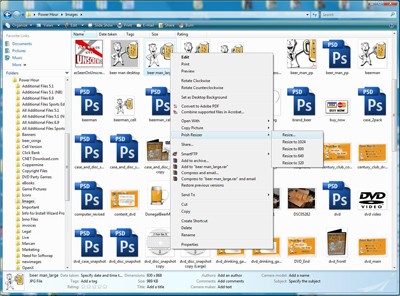
Việc sử dụng Image Resizer PowerToy vô cùng dễ dàng. Khi bạn đang xem ảnh trong cửa sổ Explorer và muốn thay đổi kích thước của ảnh đó, chỉ cần nhấp chuột phải vào ảnh và chọn Resize pictures.
Nếu bạn muốn thay đổi kích thước đồng loạt cho nhiều ảnh, hãy chọn tất cả các ảnh cần xử lý và thực hiện thao tác tương tự. Ngay lập tức, cửa sổ chương trình sẽ hiện ra, cung cấp cho bạn các tùy chọn lựa chọn.
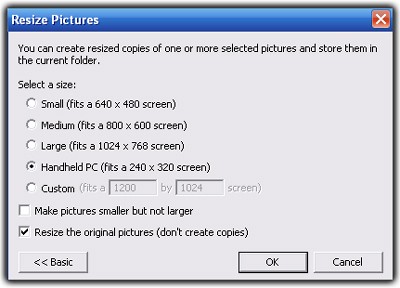
Bạn có thể chọn một kích thước được cài đặt sẵn, phù hợp với các độ phân giải màn hình phổ biến như Small (640×480), Medium (800×600), Large (1024×768), Handheld PC (240×320). Hoặc, bạn có thể tự định nghĩa kích thước mong muốn bằng cách nhập giá trị vào mục Custom.
Cuối cùng, chỉ cần nhấn OK để hoàn tất quá trình thay đổi kích thước ảnh. Nếu bạn muốn bảo toàn ảnh gốc và chỉ tạo bản sao đã được điều chỉnh, hãy bỏ chọn tùy chọn Resize the original picture.
Khi đó, ảnh được thay đổi kích thước sẽ là một bản sao, trong khi ảnh gốc vẫn giữ nguyên trạng thái ban đầu.
Xem thêm: Image Resizer Powertoy 1.0 for Windows XP .



















