
 Windows
 Chỉnh sửa ảnh
ImageGrab – Công Cụ Trích Xuất Hình Ảnh Từ Video Đơn Giản và Hiệu Quả
Những hiệu ứng độc đáo, những cảnh quay kỳ vĩ, hay đơn giản là gương mặt ngộ nghĩnh của diễn viên… là điều thường thấy trong các bộ phim. Nếu bạn muốn lưu lại những khoảnh khắc ấn tượng đó để chia sẻ hoặc phục vụ cho mục đích cá nhân, ImageGrab sẽ là một giải pháp hữu ích.
Ngay cả những diễn viên có vẻ ngoài điển trai, xinh đẹp nhất cũng có thể vô tình tạo ra những biểu cảm hài hước khi bạn tạm dừng một đoạn phim đang chiếu, đặc biệt là trong những cảnh nhân vật đang đối thoại hoặc thể hiện cảm xúc mạnh mẽ. Việc chụp lại những khoảnh khắc này sẽ mang đến những bức ảnh vui nhộn để chia sẻ với bạn bè.
Ngoài ra, bạn hoàn toàn có thể trích xuất những cảnh quay đẹp mắt và hoành tráng từ các bộ phim bom tấn, sau đó sử dụng chúng làm hình nền cho máy tính của mình.
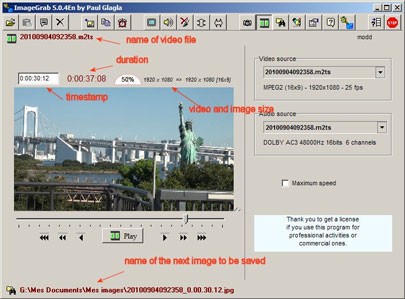
ImageGrab là một phần mềm hoàn toàn miễn phí, không chỉ cho phép bạn xem các tập tin video mà còn hỗ trợ chụp lại hàng loạt ảnh từ video, giúp bạn dễ dàng lựa chọn những hình ảnh ưng ý nhất.
Để bắt đầu sử dụng, bạn chỉ cần tải về, giải nén và kích hoạt file imagegrab_50en.exe. Hoặc, bạn có thể kích hoạt file imagegrab_50en_setup.exe để tiến hành cài đặt phần mềm.
Nếu trong quá trình khởi động, hệ thống thông báo thiếu các codec cần thiết, điều này có nghĩa là bạn cần cài đặt thêm một số thành phần hỗ trợ.
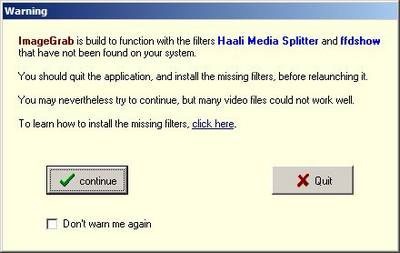
Trong trường hợp này, bạn cần cài đặt hai bộ codec là Haali Media Splitter và ffdshow, sau đó thực hiện cài đặt như bình thường (chấp nhận các thiết lập mặc định).
Lưu ý quan trọng: Khi nhận được thông báo cảnh báo, hãy đảm bảo cài đặt đầy đủ cả hai codec để phần mềm hoạt động ổn định.
Sau khi hoàn tất việc cài đặt codec, khởi động lại phần mềm ImageGrab. Lúc này, bạn đã có thể sử dụng đầy đủ các chức năng của chương trình.
Từ giao diện chính của phần mềm, hãy nhấn vào biểu tượng thư mục màu vàng ở góc trên bên trái để chọn tập tin video mà bạn muốn trích xuất hình ảnh từ ổ cứng. ImageGrab hỗ trợ hầu hết các định dạng video phổ biến hiện nay.
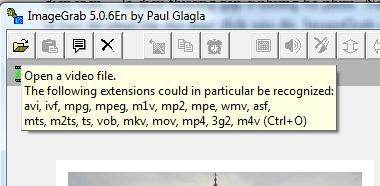
Sau khi mở file video, giao diện của phần mềm sẽ hiển thị nội dung video ở phía trên và thanh trạng thái ở phía dưới. Nhấn nút Play để bắt đầu phát video. Bạn cũng có thể sử dụng thanh trạng thái để di chuyển đến đoạn video chứa nội dung bạn muốn trích xuất ảnh.
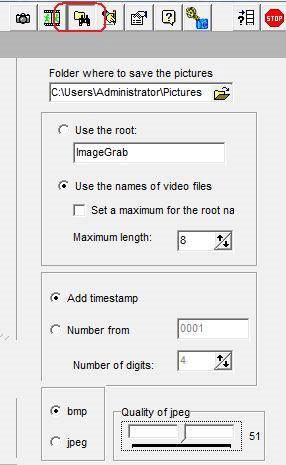
Để thiết lập các thông số cho hình ảnh trích xuất, như vị trí lưu, định dạng và chất lượng, hãy nhấn tổ hợp phím Alt-F trên bàn phím (hoặc nhấp vào nút có biểu tượng khoanh đỏ trong hình minh họa).
Tại giao diện bên phải của phần mềm, bạn có thể tùy chỉnh các thông số cần thiết. Theo mặc định, hình ảnh sau khi trích xuất sẽ có định dạng bmp và được lưu trong thư mục ‘C:\Users\Administrator\Pictures’ (với ‘Administrator’ là tên tài khoản người dùng của bạn). Định dạng bmp cho chất lượng hình ảnh cao hơn so với định dạng jpeg.
Nếu bạn chọn lưu hình ảnh dưới định dạng jpeg, hãy điều chỉnh chất lượng ảnh lên mức 100% để đảm bảo chất lượng tốt nhất.
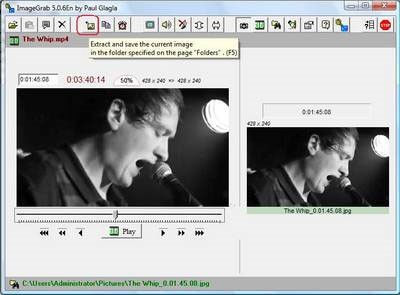
Quay trở lại giao diện chính, sử dụng thanh trượt để điều chỉnh khung hình video. Khi đã đến được khung hình chứa hình ảnh bạn muốn trích xuất, hãy nhấn nút Stop để tạm dừng, sau đó nhấn nút ‘Extract and Save the current Images’ (nút có khoanh đỏ trong hình minh họa) hoặc nhấn phím F5 trên bàn phím.
Nếu bạn tạm dừng không đúng khung hình mong muốn, có thể sử dụng các nút di chuyển để điều chỉnh vị trí.
Việc chụp lại từng khung hình của đoạn video sẽ cho phép bạn có được những hình ảnh với các cảnh hành động liên tục.
Để thực hiện việc này, mở file video trong ImageGrab, di chuyển đến đoạn nội dung cần sử dụng, nhấn giữ phím F5 trên bàn phím đồng thời nhấp chuột vào nút Play.
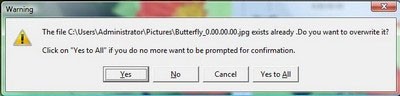
Nếu xuất hiện hộp thoại thông báo về việc có hình ảnh trùng lặp và hỏi bạn có muốn ghi đè lên hay không, hãy nhấn vào nút ‘Yes to All’.
Tiếp theo, bạn có thể sử dụng các phần mềm chỉnh sửa ảnh động như GIMP để tạo ra những bức ảnh động độc đáo từ những hình ảnh liên tiếp đã trích xuất.
Tóm lại, mặc dù có nhiều phần mềm khác nhau cho phép bạn trích xuất hình ảnh từ video, nhưng không phải phần mềm nào cũng cung cấp khả năng trích xuất hàng loạt ảnh và cách sử dụng đơn giản như ImageGrab.
Xem thêm: ImageGrab - Công cụ chụp ảnh màn hình mạnh mẽ .



















