
 Windows
 Chỉnh sửa ảnh
Imagicon: Nâng cấp diện mạo máy tính với hình ảnh độc đáo
Imagicon là công cụ hỗ trợ người dùng tạo ra những hình ảnh mang tính cá nhân hóa cao, dành riêng cho máy tính. Với ứng dụng này, bạn hoàn toàn có thể làm mới giao diện thiết bị của mình.
Bạn có thể thay đổi các biểu tượng (icon) mặc định vốn đã trở nên quen thuộc và đôi khi gây nhàm chán trên màn hình desktop. Ngoài ra, Imagicon còn hữu ích trong việc thiết kế giao diện phần mềm, mang đến sự chuyên nghiệp và khác biệt.
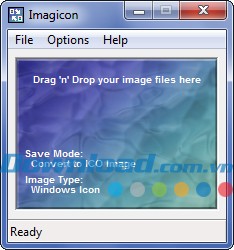
Imagicon mở ra khả năng tùy biến không giới hạn, giúp bạn thể hiện phong cách riêng thông qua những hình ảnh được tạo ra.
Ứng dụng này là giải pháp lý tưởng cho những ai mong muốn một không gian làm việc hoặc giải trí trên máy tính trở nên sinh động và ấn tượng hơn.
Các chức năng nổi bật của Imagicon:
Imagicon được trang bị khả năng tạo ra các biểu tượng một cách dễ dàng và nhanh chóng.
Công cụ này hỗ trợ người dùng thao tác kéo và thả nhiều tập tin ảnh cùng lúc, giúp tiết kiệm thời gian đáng kể.
Imagicon cho phép chuyển đổi ảnh giữa các định dạng phổ biến như BMP, JPG và PNG, đáp ứng đa dạng nhu cầu sử dụng.
Bộ lọc và tùy chỉnh hình ảnh
Phần mềm tích hợp sẵn bộ lọc đen trắng cùng thanh trượt điều chỉnh, mang đến khả năng tùy biến màu sắc linh hoạt.
Người dùng có thể tùy chỉnh đường dẫn lưu trữ và các thông số liên quan đến chất lượng hình ảnh theo mong muốn.
Tính năng nâng cao
Imagicon cung cấp tùy chọn nối các file ảnh đã được lưu lại, tạo thành một chuỗi hình ảnh liền mạch.
Giao diện của phần mềm được thiết kế thân thiện và trực quan, đảm bảo trải nghiệm sử dụng mượt mà cho mọi đối tượng người dùng.
Các Yêu Cầu Về Cấu Hình Tối Thiểu:
Để đảm bảo phần mềm hoạt động ổn định và hiệu quả, hệ thống cần đáp ứng một số yêu cầu tối thiểu về phần cứng và phần mềm.
Cấu Hình Phần Cứng:
- CPU: Bộ vi xử lý Pentium 200MHz là mức tối thiểu cần thiết.
- RAM: Dung lượng RAM tối thiểu là 64MB.
- Ổ cứng trống: Dung lượng ổ cứng trống cần thiết là 2MB.
Yêu Cầu Phần Mềm:
Phần mềm đòi hỏi môi trường DirectX 3.0 đã được cài đặt.
Tương thích card âm thanh SoundBlaster cũng là một yếu tố quan trọng để đảm bảo trải nghiệm âm thanh tốt nhất.
Việc đáp ứng đầy đủ các yêu cầu này sẽ giúp hệ thống vận hành mượt mà và tránh các lỗi không mong muốn.
Hướng dẫn sử dụng Imagicon:
Để bắt đầu quá trình cài đặt, hãy thực hiện một cú đúp chuột vào tập tin ImagiconSetup.exe. Sau đó, bạn có thể khởi động ứng dụng bằng cách nhấn đúp vào biểu tượng Imagicon trên màn hình nền, hoặc thông qua trình đơn Start/Programs/Imagicon/Imagicon.
Thiết lập các tùy chọn hoạt động
Tiếp theo, bạn sẽ tiến hành cấu hình cách thức hoạt động của chương trình thông qua trình đơn Options. Chọn Save Directory, sau đó chọn Save Image Files In Selected Folder để chỉ định thư mục lưu trữ cho các ảnh được xuất ra. Theo mặc định, các ảnh này sẽ được lưu cùng thư mục với ảnh gốc.
Điều chỉnh kích thước biểu tượng
Lệnh Icon Settings sẽ mở ra hộp thoại Icon Settings, nơi bạn có thể lựa chọn kích thước phù hợp cho biểu tượng.
Chọn định dạng và tùy chỉnh tên file
Sử dụng lệnh Save Mode để chọn định dạng ảnh đầu ra, bao gồm BMP, JPG (với tùy chọn điều chỉnh chất lượng), PNG và ICO. Trong hộp thoại Save Mode, hãy đánh dấu vào ô Append Saved Filename và nhập một vài ký tự để tạo sự khác biệt cho tên tập tin.
Chuyển đổi và biến đổi ảnh
Nhấn vào lệnh Image Transform để xác định các thao tác chuyển đổi ảnh. Bạn có thể kéo thanh trượt để điều chỉnh kích thước ảnh xuất ra theo tỷ lệ phần trăm so với ảnh gốc. Hoặc, chọn Use Pixel Dimensions để tự mình xác định chiều ngang và chiều cao bằng đơn vị pixel. Ngoài ra, bạn có thể sử dụng Horizontal Flip để lật ảnh theo chiều ngang hoặc Vertical Flip để lật theo chiều đứng.
Thực hiện tạo biểu tượng hoặc chuyển đổi ảnh
Sau khi đã hoàn tất các thiết lập, bạn có thể tạo biểu tượng hoặc chuyển đổi ảnh bằng cách kéo và thả ảnh vào cửa sổ của Imagicon, và chúng sẽ được lưu trữ tại thư mục đã chỉ định.
Giải đáp thắc mắc thường gặp (FAQ)
- Imagicon là gì và có tác dụng gì?
Imagicon giúp bạn tạo ra những hình ảnh biểu tượng độc đáo cho máy tính, cho phép thay đổi biểu tượng trên màn hình desktop hoặc sử dụng trong quá trình thiết kế phần mềm.
- Những tính năng chính của Imagicon là gì?
Imagicon hỗ trợ tạo biểu tượng, kéo/thả nhiều tập tin ảnh, chuyển đổi định dạng BMP/JPG/PNG, tích hợp bộ lọc đen trắng, thanh trượt, hỗ trợ thiết lập đường dẫn và các thông số về chất lượng hình ảnh, có thể nối các file đã lưu lại với nhau, cùng giao diện thân thiện và dễ sử dụng.
- Yêu cầu hệ thống tối thiểu để cài đặt Imagicon là gì?
CPU: Pentium 200MHz, RAM: 64MB, DirectX 3.0, ổ cứng trống: 2MB, tương thích card âm thanh SoundBlaster.
- Làm thế nào để cài đặt và kích hoạt ứng dụng Imagicon?
Nhấn đúp vào file ImagiconSetup.exe để cài đặt, sau đó nhấn đúp vào biểu tượng Imagicon trên màn hình nền hoặc vào Start > Programs > Imagicon > Imagicon để kích hoạt ứng dụng.
- Làm thế nào để thiết lập nơi lưu ảnh xuất trong Imagicon?
Vào trình đơn Options, chọn Save Directory rồi chọn Save Image Files In Selected Folder để định lại nơi lưu trữ ảnh xuất. Mặc định ảnh sẽ lưu cùng thư mục chứa ảnh gốc.
- Imagicon hỗ trợ định dạng ảnh xuất nào và cách chọn định dạng ra sao?
Imagicon hỗ trợ định dạng BMP, JPG (với lựa chọn chất lượng), PNG và ICO. Để chọn định dạng, sử dụng lệnh Save Mode trong hộp thoại Save Mode.
- Làm thế nào để thay đổi kích thước biểu tượng khi dùng Imagicon?
Dùng lệnh Icon Settings để mở hộp thoại chọn kích thước biểu tượng theo nhu cầu.
- Làm thế nào để thay đổi kích thước ảnh xuất hoặc lật ảnh trong Imagicon?
Dùng lệnh Image Transform để chuyển đổi ảnh. Bạn có thể kéo thanh trượt để chọn kích thước ảnh theo phần trăm so với ảnh gốc, hoặc dùng Use Pixel Dimensions để định chiều ngang và chiều cao theo pixel. Chọn Horizontal Flip để lật ảnh ngang, Vertical Flip để lật ảnh dọc.
- Làm sao để đổi tên file xuất ra trong Imagicon?
Trong hộp thoại Save Mode, đánh dấu vào hộp kiểm Append Saved Filename và nhập vài ký tự để làm khác tên tập tin.
- Cách sử dụng Imagicon để tạo biểu tượng hoặc chuyển đổi ảnh là gì?
Kéo/thả ảnh vào cửa sổ Imagicon sau khi đã thiết lập các tùy chọn, ảnh xuất sẽ được lưu tại thư mục đã định sẵn.
Xem thêm: Imagicon 4.4: Tạo Biểu Tượng Độc Đáo Nhanh Chóng .



















