
 Windows
 Chỉnh sửa ảnh
Giới thiệu về Imagina - Virtual Lightbox
Hiện nay, trên thị trường có rất nhiều phần mềm dùng để xem ảnh, thế nhưng số lượng ứng dụng hỗ trợ xem ảnh với hiệu ứng 3D ấn tượng lại không nhiều. Imagina nổi bật như một trong số ít những công cụ đáp ứng được nhu cầu này.
Quá trình cài đặt Imagina diễn ra tương tự như các phần mềm thông thường khác. Sau khi hoàn tất tải về, bạn chỉ cần kích hoạt biểu tượng mang tên Imagina - Virtual Lightbox trên màn hình máy tính để bắt đầu sử dụng.
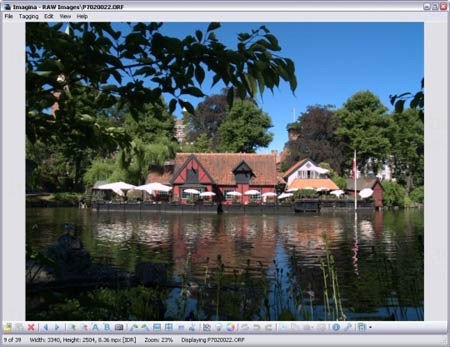
Khi cửa sổ chương trình vừa mở ra, hãy nhấn OK để tắt hộp thoại ban đầu và tiến vào giao diện chính. Tại đây, bạn chọn File > Open và tìm đến bức ảnh mong muốn để xem. Chương trình sẽ tự động hiển thị toàn bộ hình ảnh nằm trong cùng thư mục với file ảnh đã chọn.
Chuyển sang chế độ xem 3D
Ban đầu, giao diện duyệt ảnh vẫn ở dạng 2D truyền thống. Để trải nghiệm tính năng xem ảnh 3D độc đáo, bạn hãy chuyển sang thẻ View và chọn 3D Visuals (hoặc sử dụng tổ hợp phím tắt Ctrl + 3).
Các tính năng hỗ trợ chỉnh sửa ảnh
Bên cạnh khả năng xem ảnh 3D, Imagina còn cung cấp một loạt các công cụ cần thiết để chỉnh sửa ảnh, bao gồm: điều chỉnh kích thước, thay đổi định dạng, cắt xén, xoay ảnh,… Tất cả những tính năng này đều được tích hợp gọn gàng trên thanh công cụ phía dưới giao diện chương trình.
- Thay đổi kích thước: Điều chỉnh kích thước ảnh theo nhu cầu sử dụng.
- Đổi định dạng: Chuyển đổi ảnh sang các định dạng khác nhau.
- Cắt ảnh: Loại bỏ những phần không mong muốn trong ảnh.
- Xoay ảnh: Xoay ảnh theo các góc độ khác nhau.
Câu hỏi thường gặp (FAQ)
Imagina là phần mềm gì?
Imagina là phần mềm cho phép xem ảnh dưới dạng 3D bắt mắt, đồng thời hỗ trợ duyệt ảnh với nhiều tính năng hữu ích như thay đổi kích thước, đổi định dạng, cắt ảnh và xoay ảnh.
Làm thế nào để cài đặt và sử dụng phần mềm Imagina?
Sau khi tải về, bạn cài đặt phần mềm như các ứng dụng thông thường khác, sau đó kích hoạt biểu tượng Imagina - Virtual Lightbox trên màn hình để bắt đầu sử dụng.
Làm sao để mở ảnh trong Imagina?
Trên giao diện chính của Imagina, bạn chọn File > Open và tìm đến bức ảnh bạn muốn xem.
Imagina có hỗ trợ xem ảnh dưới dạng 3D không? Nếu có thì làm thế nào để kích hoạt chế độ này?
Có. Bạn vào thẻ View và chọn 3D Visuals hoặc nhấn tổ hợp phím tắt Ctrl + 3 để chuyển sang giao diện duyệt ảnh 3D.
Imagina có những tính năng nào khác ngoài việc xem ảnh 3D?
Imagina cung cấp nhiều tính năng cần thiết để chỉnh sửa ảnh như thay đổi kích thước, đổi định dạng, cắt ảnh, xoay ảnh và các công cụ khác, tất cả đều được hiển thị trên thanh công cụ ở chân giao diện chương trình.
Xem thêm: Imagina - Virtual Lightbox 1.8: Xem ảnh 3D .



















