
 iOS
iOS Ảnh & Video
Touch The Video Lite for iOS: Giải Pháp Phát Video Linh Hoạt
Touch The Video Lite for iOS là một ứng dụng trình phát video đa năng, được thiết kế để mang đến trải nghiệm điều khiển video trực quan thông qua các thao tác chạm đơn giản trên màn hình các thiết bị iOS.
Hoàn toàn miễn phí cho các thiết bị iPhone, iPad và iPod Touch, Touch The Video đã được nâng cấp đáng kể về tính năng sử dụng so với các trình phát video truyền thống. Ứng dụng tích hợp nhiều tiện ích hữu ích, bao gồm phát video với nhiều tốc độ khác nhau, khả năng thu phóng, đánh dấu thời điểm quan trọng, và tính năng phát lặp đoạn A-B, cùng với nhiều tùy chọn cá nhân hóa khác.
Ứng Dụng Phù Hợp Trong Những Trường Hợp Nào?
- Hỗ trợ hiệu quả trong quá trình học tập một ngôn ngữ mới.
- Tạo điều kiện thuận lợi cho việc luyện tập các kỹ năng khiêu vũ, với chế độ phát video dạng gương.
- Hỗ trợ các bài thuyết trình hoặc buổi học, cho phép nhanh chóng truy cập đến các đoạn video cần thiết.
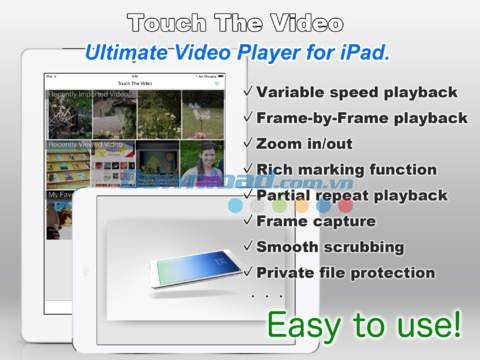
Với những tính năng vượt trội, Touch The Video Lite for iOS là một công cụ hữu ích cho nhiều đối tượng người dùng, từ học sinh, sinh viên đến những người yêu thích giải trí và sáng tạo nội dung.
Tính năng nổi bật của ứng dụng Touch The Video Lite dành cho iOS:
Touch The Video được trang bị rất nhiều tính năng vượt trội, không có ở những ứng dụng xem video thông thường khác.
Điều chỉnh tốc độ phát video linh hoạt
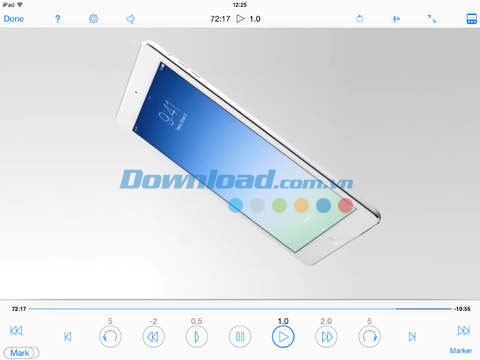
- Ứng dụng cho phép điều chỉnh tốc độ phát âm thanh từ 0.5x đến 2.0x, hỗ trợ tối đa cho việc học các ngôn ngữ mới hoặc xem phim với tốc độ nhanh hơn.
- Với nội dung 120 fps, bạn có thể phát lại với tốc độ chậm 0.1x / 0.2x / 0.3x, giúp việc phân tích các chuyển động trở nên dễ dàng hơn.
Công cụ đánh dấu video đa dạng
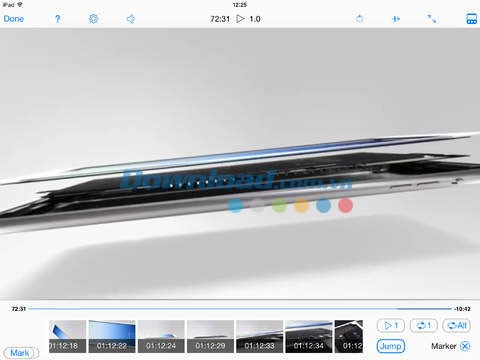
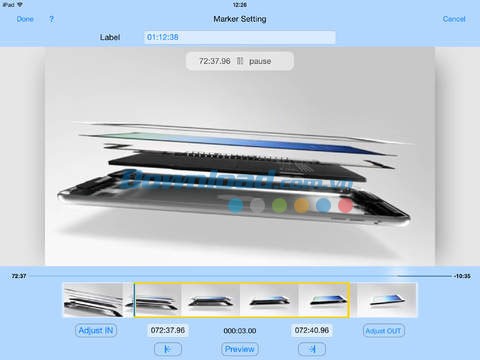
- Người dùng có thể tạo các điểm đánh dấu nhanh chóng và lựa chọn từ danh sách hình thu nhỏ được tạo ra.
- Chức năng phát lặp lại cho phép bạn xem lại toàn bộ hoặc từng phần đánh dấu, đặc biệt hữu ích trong quá trình học ngoại ngữ.
Trong phiên bản Lite miễn phí, bạn có thể trải nghiệm đầy đủ các tính năng đánh dấu, tuy nhiên, dữ liệu bộ đánh dấu sẽ không được lưu lại.
Điều khiển video bằng thao tác chạm trực tiếp
- Hầu hết các thao tác điều khiển video đều có thể thực hiện trực tiếp trên màn hình, giúp trải nghiệm trở nên liền mạch hơn.
- Dễ dàng phóng to hoặc thu nhỏ hình ảnh bằng cách sử dụng thao tác kéo ngón tay, ngay cả trên màn hình nhỏ.
- Điều chỉnh chất lượng, tua nhanh hoặc tua chậm video bằng cách trượt ngang trên màn hình.
Chụp ảnh màn hình video
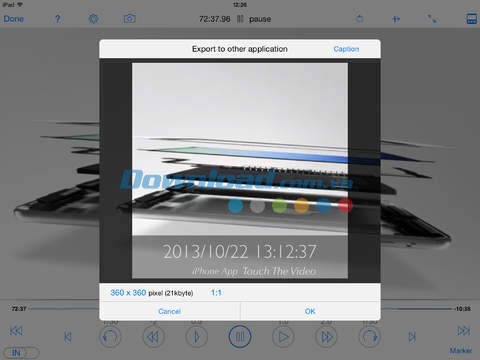
- Tính năng chụp ảnh màn hình cho phép bạn lưu lại những khoảnh khắc đáng nhớ trong video.
- Bạn có thể cắt ảnh chụp, thêm chú thích và chia sẻ trực tiếp lên các mạng xã hội (SNS).
Quản lý file video tiện lợi
Các video có trong ứng dụng Photos, Podcasts , iTunes U, Music và Video sẽ được tự động liệt kê cùng với hình thu nhỏ tương ứng. Hình thu nhỏ có thể được tùy chỉnh theo ý muốn.
Chế độ phát liên tục
Ứng dụng cho phép phát video liên tục hoặc ngẫu nhiên theo album, danh sách yêu thích hoặc danh sách phát cá nhân.
Phát video trên màn hình nền / điều khiển từ xa
Tính năng này rất phù hợp cho việc nghe nhạc hoặc học ngoại ngữ một cách chuyên nghiệp.
Xuất video mở rộng
Cho phép xuất video ra màn hình mở rộng, điều chỉnh kích thước hình ảnh, thay đổi tốc độ phát, phát lặp lại, sử dụng bút trỏ laze, lật hình ảnh và nhiều tùy chọn khác. Những tính năng này đặc biệt hữu ích cho việc luyện tập các điệu nhảy.
Tùy biến giao diện màu sắc
Bạn có thể lựa chọn hình thức và phong cách hiển thị từ 7 màu chủ đề, 6 màu chính và 5 màu đối lập khác nhau.
Yêu cầu về môi trường sử dụng
- Ứng dụng Touch The Video Lite tương thích với các thiết bị iPhone, iPad hoặc iPod Touch chạy hệ điều hành iOS 7.0 trở lên.
- Khi sử dụng trên iPhone, ứng dụng hoạt động tốt nhất trên màn hình 4 inch.
Định dạng file video được hỗ trợ
- Ứng dụng hỗ trợ các định dạng video phổ biến như M4V, MP4, MOV (chỉ hỗ trợ codec MPEG4 / H264).
- Lưu ý: Touch The Video Lite không hỗ trợ phát các video được bảo vệ bằng DRM.
Hướng dẫn Chuyển Video lên Touch The Video Lite:
Để tải video lên ứng dụng, bạn có thể thực hiện theo các bước sau:
- Kéo và thả tệp video vào cửa sổ iTunes, sau đó điều hướng đến Your Device > Apps > File Sharing > Touch The Video Lite.
- Trong mục Open In, hãy chọn Touch The Video Lite như ứng dụng đích.
- Ứng dụng sẽ tự động tìm kiếm các video từ các ứng dụng khác tương thích.
- Bạn cũng có thể truy cập video từ Camera Roll (trong ứng dụng Photos).
- Đối với video nhập từ bộ tiếp hợp camera qua cáp USB, chúng sẽ chỉ hiển thị trong mục Photos của iPad.
- Các video được đồng bộ từ máy tính cá nhân thông qua iTunes sẽ nằm trong các chương trình như Music, Podcast, iTunes U, Movies, TV Show, và Photo.
- Ngoài ra, video tải từ ứng dụng Podcast và iTunes U cũng có thể được sử dụng.
- Video nhạc từ thư viện Music cũng được hỗ trợ.
Các Tính Năng Nâng Cao của Phiên Bản Touch The Video (Trả Phí):
Phiên bản trả phí của ứng dụng mang đến những tiện ích vượt trội:
- Loại bỏ hoàn toàn quảng cáo, mang lại trải nghiệm liền mạch.
- Cho phép quản lý danh sách phát video một cách khoa học và hiệu quả.
- Cung cấp mã khóa để bảo vệ ứng dụng.
- Đảm bảo chế độ xem video riêng tư, bảo mật nội dung cá nhân.
- Lưu trữ dữ liệu bộ đánh dấu, giúp bạn dễ dàng theo dõi và quản lý các điểm quan trọng trong video.
- Khả năng thiết lập chú thích cho các khung hình đã cắt từ video.
Ứng dụng hỗ trợ đa ngôn ngữ, bao gồm tiếng Anh và tiếng Nhật. Touch The Video được tối ưu hóa để hoạt động tốt nhất trên iPhone 5.
Hướng dẫn sử dụng và thủ thuật cho Touch The Video Lite for iOS:
Lỗi không thể khởi động:
Không ít người dùng đã báo cáo tình trạng ứng dụng Touch The Video không thể khởi động sau khi thực hiện cập nhật hoặc nâng cấp phiên bản iOS. Nguyên nhân chủ yếu của vấn đề này là do cơ sở dữ liệu của Touch The Video không đồng nhất với hệ thống.
Do đó, việc đồng bộ hóa cơ sở dữ liệu là cần thiết, bạn có thể thực hiện theo các bước sau:
Xin lưu ý, quá trình đồng bộ có thể dẫn đến mất mát một số dữ liệu sau:
- Lịch sử phát video đã xem.
- Toàn bộ các đánh dấu đã được lưu.
- Các thư mục được tạo trong iTunes File Sharing và thứ tự sắp xếp tệp tin.
- Danh sách yêu thích và thứ tự ưu tiên.
- Mã khóa dùng để khởi động chương trình.
Hướng dẫn sơ bộ hóa cơ sở dữ liệu của Touch The Video:
- Tải tệp tin từ đường dẫn URL trên trang chủ của Touch Video và lưu lại dưới định dạng “reset-database.txt”.
- Nếu việc tải xuống không thành công, bạn có thể tạo một văn bản mới hoàn toàn bằng trình soạn thảo văn bản và lưu với tên “reset-database.txt”.
- Sao chép tệp “reset-database.txt” vào iTunes File Sharing.
- Đóng hoàn toàn ứng dụng bằng cách nhấn đúp vào nút Home để hiển thị tất cả các ứng dụng đang chạy. Kiểm tra xem Touch The Video có trong danh sách này không bằng cách vuốt ngang. Nếu không tìm thấy, hãy chuyển sang bước tiếp theo. Nếu có, hãy trượt lên màn hình Touch The Video để tắt chương trình. Sau đó, nhấn nút Home để quay lại màn hình chính.
- Khởi chạy lại ứng dụng Touch The Video. Nếu ứng dụng mở thành công, điều này chứng tỏ cơ sở dữ liệu đã được đồng bộ thành công.
- Tệp tin “reset-database.txt” trong iTunes File Sharing sẽ tự động bị xóa.
Bên cạnh đó, người dùng có thể đồng bộ dữ liệu Touch The Video bằng một phương pháp đơn giản hơn, tuy nhiên, phương pháp này có một số hạn chế nhất định.
Gỡ cài đặt và cài đặt lại ứng dụng sẽ khôi phục hoàn toàn cơ sở dữ liệu của Touch The Video. Tuy nhiên, bạn sẽ mất toàn bộ các tệp video đã sao chép vào iTunes File Sharing.
Lỗi video trong Camera Roll không hiển thị trên danh sách nội dung của Touch The Video:
Sự cố này thường gặp trên các thiết bị chạy iOS 6 trở lên. Để Touch The Video có thể hiển thị video từ Camera Roll hoặc các sự kiện trong ứng dụng Photos tiêu chuẩn, việc cấp quyền truy cập vào thư mục ảnh là điều kiện tiên quyết.
Trên iOS 5.1 hoặc các phiên bản cũ hơn, quyền truy cập vào ảnh trên iPhone, iPad được thiết lập thông qua việc cho phép truy cập dịch vụ định vị.
Từ iOS 6.0 trở đi, quyền truy cập được phân chia thành nhiều mục riêng biệt như dịch vụ định vị, danh bạ, ảnh,... Do đó, quyền truy cập vào Camera Roll được thiết lập riêng cho mục ảnh.
Để xem video trên Camera Roll từ Touch The Video, hãy truy cập vào mục Cài đặt > Quyền riêng tư > Ảnh > Bật quyền truy cập cho Touch The Video để ứng dụng có thể truy cập vào ảnh của bạn.
Cách xóa video gốc đã đăng ký trên Touch The Video:
Thao tác này phụ thuộc vào loại nội dung video.
Đối với các tệp tin được đăng ký trên iTunes File Sharing:
- Những tệp tin này chịu sự quản lý của trình quản lý lưu trữ Touch The Video, do đó bạn có thể xóa trực tiếp chúng từ ứng dụng, từng video một.
- Trong danh sách iTunes File Sharing của Touch The Video, chỉ cần vuốt ngang trên tiêu đề video bạn muốn xóa, nút Delete sẽ xuất hiện.
- Nhấn vào nút Delete.
- Xác nhận xóa bằng cách nhấn OK.
Đối với các tệp tin nằm trong Camera Roll, Podcast, iTunes U, Movies hoặc TV Shows:
Những video này không thuộc quyền kiểm soát của Touch The Video, ứng dụng chỉ phát chúng một cách gián tiếp. Vì vậy, bạn có thể xóa video từ các ứng dụng gốc lưu trữ chúng theo các bước sau:
- Để xóa video trong Camera Roll, hãy sử dụng ứng dụng Photos tiêu chuẩn. Chạm vào biểu tượng thùng rác trong thực đơn phía dưới.
- Để xóa video trong Podcast, hãy sử dụng ứng dụng Podcast tiêu chuẩn. Vuốt từng video để hiển thị nút Delete.
- Để xóa video trong iTunes U, hãy sử dụng ứng dụng iTunes U tiêu chuẩn. Vuốt từng video để hiển thị nút Delete.
- Để xóa video trong Movies hoặc TV Shows, hãy sử dụng ứng dụng Videos tiêu chuẩn. Vuốt lên tiêu đề video để hiển thị nút Delete.
Khi bạn xóa tệp tin gốc từ các ứng dụng trên, thumbnail được đăng ký trên Touch The Video cũng sẽ tự động bị xóa.
Lỗi không có âm thanh:
Hãy kiểm tra nút âm thanh / tắt tiếng:
Vui lòng bật nút âm thanh sang chế độ Ring nếu hiện đang ở chế độ Silent. Một số ứng dụng video khác vẫn có thể phát video ngay cả khi thiết bị tắt tiếng, nhưng Touch The Video chỉ phát video khi âm thanh được bật.
Trên iPad, nút khóa xoay màn hình hoặc tắt tiếng có thể được tùy chỉnh trong mục cài đặt hệ thống.
Nếu âm thanh trong Touch The Video không hoạt động và nút cài đặt hiện tại là khóa xoay màn hình, vui lòng thực hiện các bước sau:
- Chọn Mute từ mục Cài đặt > Cài đặt chung > Sử dụng nút bên để bật âm thanh đầu ra (không phải nút màu đỏ) > từ đây âm thanh sẽ được phát kèm video.
- Chọn khóa xoay màn hình một lần nữa từ mục Cài đặt > Cài đặt chung > sử dụng nút bên để: âm thanh từ tệp tin cụ thể không được phát.
Lỗi không có âm thanh cũng có thể xảy ra khi audio codec của tệp tin video không được iPhone, iPad hỗ trợ.
Để kiểm tra xem audio codec có được hỗ trợ bởi iPhone hoặc iPad không, hãy làm theo các bước sau:
- Trên máy tính cá nhân, kéo và thả tệp tin video vào iTunes và đăng ký. Video sẽ được đưa vào danh mục Phim trong thư viện iTunes.
- Kết nối iPhone, iPad với máy tính.
- Chọn iPhone, iPad trong cột thiết bị và nhấn tab Movies ở phía trên.
- Kiểm tra đồng bộ phim và tệp tin trong danh sách phim bạn muốn kiểm tra.
- Nhấn nút đồng bộ ở phía dưới bên phải màn hình để bắt đầu quá trình.
- Nếu codec của tệp tin không được iPhone, iPad hỗ trợ, quá trình đồng bộ sẽ dừng lại và xuất hiện thông báo lỗi.
- Trong trường hợp này, người dùng cần chuyển mã tệp tin cho phù hợp với codec được hỗ trợ thông qua một phần mềm chuyển mã bên thứ 3.
Lỗi video trong Camera Roll không hiển thị trong danh sách nội dung của Touch The Video:
Lỗi này thường xảy ra trên iOS 5 hoặc các phiên bản cũ hơn. Touch The Video yêu cầu quyền truy cập địa điểm để xem nội dung từ Camera Roll. Để cho phép truy cập, hãy vào mục Cài đặt > Dịch vụ định vị > Touch The Video.
Nếu Touch The Video đang chạy, hãy khởi động lại ứng dụng như sau:
- Nhấn nút Home 2 lần.
- Giữ biểu tượng Touch The Video cho đến khi nó bắt đầu nhấp nháy.
- Một biểu tượng dấu trừ màu đỏ sẽ xuất hiện ở góc của biểu tượng ứng dụng Touch The Video.
- Nhấn vào dấu trừ để thoát Touch The Video.
- Khởi chạy lại chương trình và kiểm tra danh sách nội dung.
Xem thêm: Touch The Video Lite 2.0 cho iOS - Trình phát video đa chạm .



















