

 Windows
 Nghe nhạc - Cắt nhạc
 Phần mềm ghi đĩa
ImElfin Blu-ray Creator: Giải pháp tạo đĩa Blu-ray chuyên nghiệp
ImElfin Blu-ray Creator được thiết kế như một công cụ mạnh mẽ, hỗ trợ người dùng tạo ra các đĩa Blu-ray chất lượng cao một cách đơn giản và hiệu quả.
Phần mềm này tương thích với nhiều định dạng video khác nhau, cho phép bạn dễ dàng chuyển đổi và ghi dữ liệu lên đĩa Blu-ray.
Với ImElfin Blu-ray Creator, việc lưu trữ và chia sẻ những thước phim yêu thích trở nên thuận tiện hơn bao giờ hết.
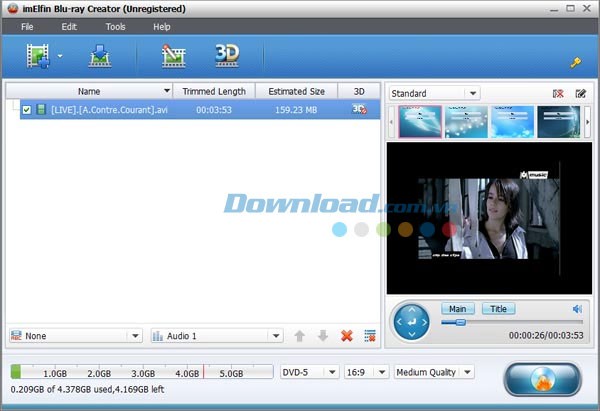
Công cụ này đảm bảo chất lượng hình ảnh và âm thanh được giữ nguyên vẹn trong quá trình tạo đĩa, mang đến trải nghiệm xem phim sống động và chân thực.
ImElfin Blu-ray Creator là lựa chọn lý tưởng cho những ai muốn tự tạo đĩa Blu-ray từ các bộ sưu tập video cá nhân hoặc các nội dung kỹ thuật số khác.
Một số tính năng nổi bật của phần mềm:
Ghi video sang Blu-ray
Tạo đĩa Blu-ray
Quá trình ghi bất kỳ video nào lên đĩa Blu-ray (BD-R, BD-RE, BD-25, BD-50) và AVCHD DVD (bao gồm cả DVD-5 và DVD-9) trở nên đơn giản hơn bao giờ hết.
Tạo BDMV và AVCHD ISO
Phần mềm cho phép người dùng dễ dàng tạo các tập tin ảnh BDMV ISO và AVCHD ISO khi có nhu cầu.
Xử lý đa dạng định dạng video
Phần mềm hỗ trợ nhiều định dạng video từ các máy quay HD, ví dụ như: M2TS, MTS, TS. Đồng thời, nó cũng cho phép ghi Blu-ray từ các định dạng phổ biến khác như: AVI, MP4, MKV, DV, MPEG, QuickTime Video (MOV, QT), RM, RMVB, DivX, H.264/AVC, XviD, WMV, ASF, DAT, FLV, VOB, 3GP, và nhiều hơn nữa.
Hơn nữa, người dùng có thể tận dụng trình chỉnh sửa video tích hợp để thực hiện các thao tác như: cắt đoạn video, thêm hình mờ/hiệu ứng, điều chỉnh âm lượng hoặc thay thế âm thanh.
Cung cấp nhiều mẫu trình đơn đa dạng
Cung cấp nhiều mẫu menu cho Blu-ray
Một kho tàng các mẫu menu phong phú được cung cấp sẵn cho phim Blu-ray. Người dùng có thể tùy chỉnh một trình đơn độc đáo theo ý muốn, thiết kế giao diện, chọn nhạc/ảnh nền, nút bấm và chú thích riêng.
Cá nhân hóa đĩa Blu-ray
Điều chỉnh khung hình video để phù hợp với màn hình HD. Thêm hình mờ ảnh hoặc văn bản, phụ đề và nhạc nền để tạo nên một bộ phim Blu-ray mang dấu ấn cá nhân. Ngoài ra, có thể điều chỉnh độ bão hòa, độ tương phản và độ sáng của video. Cắt bỏ các đoạn quảng cáo hoặc phần không mong muốn một cách dễ dàng.
Xem trước video Blu-ray trong thời gian thực
Xem trước video trong thời gian thực
Người dùng có thể xem trước video bằng trình phát media tích hợp sẵn, đảm bảo nội dung và thiết kế đáp ứng đúng mong đợi.
Giám sát quá trình chuyển đổi
Theo dõi quá trình chuyển đổi một cách thuận tiện thông qua các thông tin được cung cấp. Đồng thời, có thể xem trước toàn bộ quá trình trong thời gian thực.
Lưu giữ những khoảnh khắc đáng nhớ
Chụp lại những hình ảnh yêu thích trong khi xem trước và lưu chúng dưới các định dạng JPG, PNG và BMP.
Hỗ trợ ghi video sang đĩa Blu-ray 3D
Hỗ trợ các hiệu ứng 3D
Ghi video sang đĩa Blu-ray 3D một cách dễ dàng, mang đến những trải nghiệm xem phim sống động và thoải mái.
Cung cấp nhiều hiệu ứng 3D linh hoạt
Lựa chọn một hiệu ứng 3D từ các chế độ như: Red/Cyan, Red/Green, Red/Blue, Blue/Yellow, Interleaved và Side by Side. Sau đó, điều chỉnh độ sâu 3D để tạo ra những bộ phim 3D ấn tượng.
Dễ dàng sử dụng
Thao tác đơn giản
Ghi bất kỳ video nào lên đĩa BD chỉ với vài cú nhấp chuột. Thêm một vài thao tác nữa để tạo ra một bộ phim chuyên nghiệp. Đây là giải pháp tạo đĩa Blu-ray đơn giản nhất cho máy tính.
Chuyển đổi và ghi đĩa nhanh chóng
Phần mềm cho phép chuyển đổi và ghi video sang phim Blu-ray JD với tốc độ cao nhờ công nghệ CPU đa lõi, giúp tạo đĩa Blu-ray trên PC một cách mượt mà.
Cung cấp nhiều skin và hỗ trợ đa ngôn ngữ
Tùy chỉnh giao diện chương trình theo sở thích. Chương trình cũng hỗ trợ nhiều ngôn ngữ, bao gồm: Tiếng Anh, Đức, Pháp, Trung, Nhật, và nhiều ngôn ngữ khác.
Yêu cầu về cấu hình hệ thống:
Để đảm bảo hiệu suất hoạt động ổn định, hệ thống cần đáp ứng một số yêu cầu tối thiểu về phần cứng.
Bộ xử lý trung tâm (CPU):
Hệ thống chấp nhận các loại chip xử lý từ Intel hoặc AMD. Điều này mang lại sự linh hoạt trong lựa chọn, phù hợp với nhiều dòng máy khác nhau.
Tốc độ xử lý:
Tốc độ xử lý tối thiểu được khuyến nghị là 1 GHz. Việc đáp ứng yêu cầu này sẽ giúp đảm bảo các tác vụ được thực hiện một cách mượt mà.
Bộ nhớ truy cập ngẫu nhiên (RAM):
Dung lượng RAM cần thiết là 512 MB. Bộ nhớ RAM đủ lớn sẽ hỗ trợ hệ thống xử lý đa nhiệm hiệu quả hơn.
Dung lượng ổ cứng:
Dung lượng ổ cứng trống cần thiết phụ thuộc vào loại đĩa sử dụng. Cụ thể, yêu cầu là 25 GB đối với ổ đĩa Blu-ray và 5 GB đối với ổ đĩa DVD.
Card đồ họa:
Để có trải nghiệm hình ảnh tốt nhất, hệ thống cần được trang bị card đồ họa NVIDIA GeForce GTX 260.
Thiết bị ngoại vi:
Một ổ đĩa Blu-ray là yêu cầu bắt buộc. Thiết bị này cần thiết để đọc và phát các nội dung trên đĩa Blu-ray.
Kết nối mạng:
Kết nối Internet là điều kiện tiên quyết để hệ thống có thể truy cập các tài nguyên trực tuyến và thực hiện các chức năng liên quan.
Các bước hướng dẫn sử dụng:
Phần I: Cách ghi đĩa Blu-ray
Hiện tại, việc ghi các bộ phim Blu-ray đã tải về để xem trên HDTV hoặc các thiết bị phát DVD di động trở nên dễ dàng hơn bao giờ hết. Dưới đây là các bước đơn giản để chuyển đổi bất kỳ video nào, bao gồm cả video chất lượng cao (HD) ở các định dạng như AVI, MKV, WMV, MP4 và nhiều định dạng khác, sang đĩa DVD.
Bước 1: Tải tập tin video
Sau khi quá trình cài đặt hoàn tất, hãy khởi động chương trình. Bạn có thể nhấn vào nút “Add” để thêm video hoặc đơn giản là kéo và thả trực tiếp các tập tin video vào giao diện chính của chương trình.
Bước 2: Cài đặt tác vụ ghi đĩa
Chọn tab “Settings” và tiến hành thiết lập các thông số cần thiết. Tại bước này, bạn cần chọn định dạng ghi là đĩa Blu-ray và chỉ định thư mục lưu trữ cho tập tin kết quả. Tiếp theo, hãy chọn tiêu chuẩn TV phù hợp và điều chỉnh kích thước video theo mong muốn.
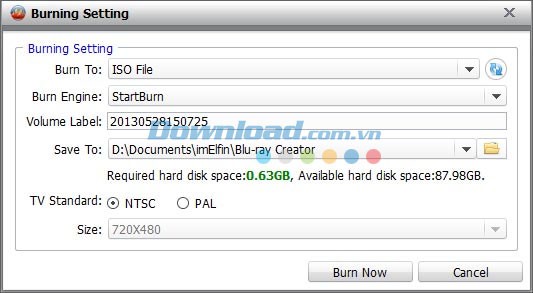
Bước 3: Bắt đầu ghi đĩa
Khi đã hoàn tất mọi thiết lập, hãy nhấn vào nút “Output” để chọn định dạng và vị trí lưu trữ cho tập tin đầu ra. Sau đó, nhấn “Start” và chương trình sẽ bắt đầu quá trình ghi đĩa Blu-ray cho bạn.
Phần II: Cách chỉnh sửa phim Blu-ray
Bước 1: Chuyển video 2D sang 3D
Phần mềm này cung cấp khả năng chuyển đổi và ghi video 2D sang định dạng 3D, với sự hỗ trợ của 6 hiệu ứng 3D khác nhau, bao gồm: Red/Cyan, Red/Blue, Red/Green, Blue/Yellow, Interleaved và Side by Side.
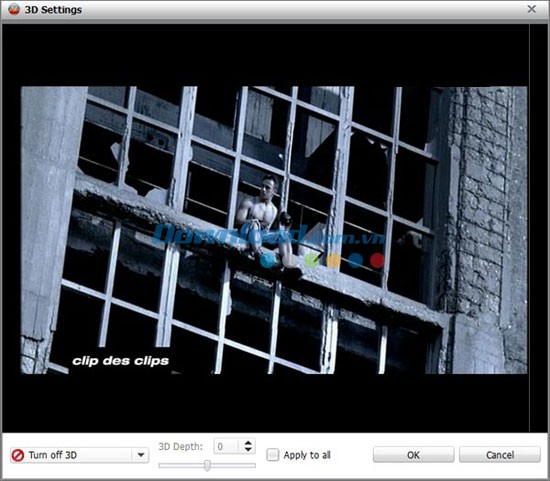
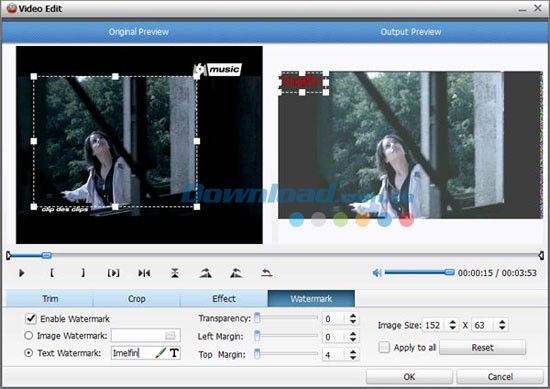
Bước 2: Chỉnh sửa video và trình chiếu ảnh
Nhấn vào nút “Edit” để mở cửa sổ chỉnh sửa. Tại đây, bạn có thể thực hiện các thao tác như cắt, ghép, thêm hình mờ, chèn phụ đề hoặc điều chỉnh các hiệu ứng video để cá nhân hóa bộ phim Blu-ray của mình.
Xem thêm: ImElfin Blu-ray Creator 1.3.0.1 - Phần mềm ghi đĩa Blu-ray .



















