
 Windows
 Chỉnh sửa ảnh
InstantMask: Giải Pháp Tách Nền Ảnh Dễ Dàng
InstantMask là một công cụ đơn giản, cho phép tách nền ảnh một cách nhanh chóng. Điểm đặc biệt của phần mềm này là bạn không cần bất kỳ kỹ năng chỉnh sửa ảnh chuyên nghiệp nào để sử dụng, ngay cả những người mới bắt đầu cũng có thể thực hành ngay lập tức.
Hướng Dẫn Sử Dụng InstantMask
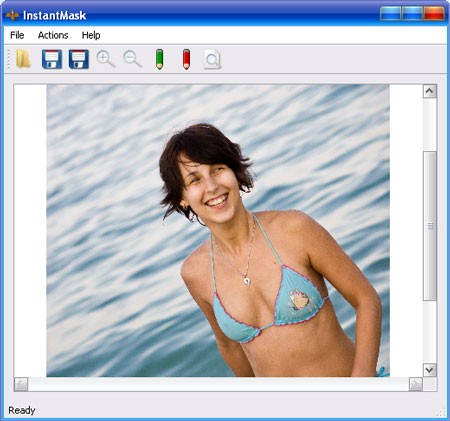
Sau khi cài đặt hoàn tất, bạn có thể khởi động chương trình bằng cách nhấp đúp vào biểu tượng shortcut trên màn hình desktop. Giao diện chương trình sẽ hiển thị các công cụ điều khiển được sắp xếp dưới thanh menu, cung cấp các chức năng chính sau:
- Open: Mở file ảnh cần xử lý.
- Zoom In: Phóng to hình ảnh.
- Zoom Out: Thu nhỏ hình ảnh.
- Keep Marker: Giữ lại đối tượng mong muốn trên ảnh.
- Remove Marker: Loại bỏ vùng nền cần tách.
- Preview: Xem trước kết quả ảnh sau khi xử lý.
Để bắt đầu xử lý một bức ảnh, bạn cần tải ảnh đó vào giao diện chương trình. Hãy nhấp vào biểu tượng Open để duyệt đến thư mục chứa ảnh, hoặc truy cập qua menu File > Open.
Thực Hiện Tách Nền Ảnh
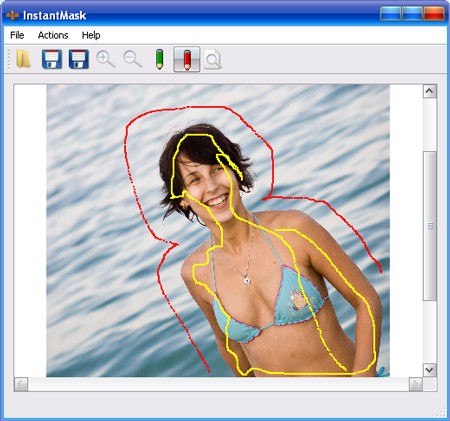
Sau khi ảnh đã được tải, bạn sẽ sử dụng hai công cụ quan trọng: Remove Marker và Keep Marker để thực hiện việc tách nền.
Sử dụng biểu tượng Keep Marker (biểu tượng bút vẽ màu xanh) để vẽ một đường bao quanh vùng đối tượng mà bạn muốn giữ lại. Tiếp theo, dùng công cụ Remove Marker (biểu tượng bút vẽ màu đỏ) để vẽ xung quanh bên ngoài đường vẽ màu xanh, nhằm loại bỏ các chi tiết thừa, tức là vùng nền của ảnh.
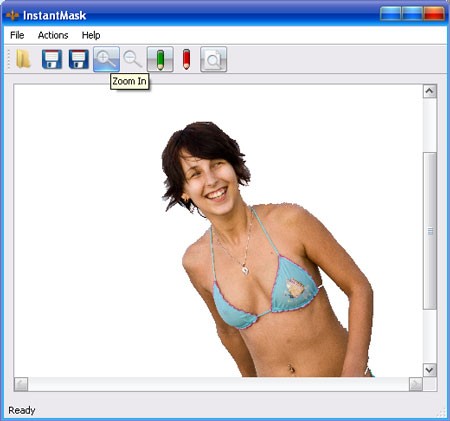
Để kiểm tra kết quả, bạn có thể nhấn vào nút Preview để xem trước nội dung của bức ảnh sau khi đã tách nền.
Lưu Ảnh Đã Xử Lý
Khi bạn đã hài lòng với kết quả, hãy lưu lại ảnh bằng cách nhấn File > Save As, đặt tên cho ảnh và chọn vị trí lưu.
Xem thêm: InstantMask 1.4 - AI-Powered Masking Tool .



















