

 Windows
 Trình duyệt
 Addon hỗ trợ - Extension
Instapaper: Giải Pháp Lưu Trữ Nội Dung Web Tiện Lợi
Instapaper là một tiện ích được thiết kế để lưu trữ các bài viết và trang web, đồng thời cho phép người dùng truy cập chúng một cách ngoại tuyến. Đây là một ứng dụng tương đối đơn giản, giúp bạn dễ dàng lưu lại những trang web yêu thích để đọc lại sau này trên nhiều nền tảng khác nhau, bao gồm máy tính, iOS và cả thiết bị Kindle.
Việc lưu trữ trang web và nội dung trực tuyến để đọc offline đã trở nên quen thuộc với nhiều người dùng Internet, nhờ vào tính năng hữu ích mà những công cụ này mang lại. Các nhà phát triển đã giới thiệu nhiều lựa chọn khác nhau, chẳng hạn như Pocket , Wunderlist , Save to Google Drive , và Evernote Web Clipper .
Trong số những ứng dụng này, Instapaper nổi bật như một giải pháp lưu trữ nội dung web hiệu quả, hiện đang được tin dùng bởi hơn 100.000 người dùng trên trình duyệt Chrome .
Ứng dụng này cung cấp một trải nghiệm đọc tập trung, loại bỏ những yếu tố gây xao nhãng trên trang web gốc, giúp bạn tập trung vào nội dung chính.
Instapaper không chỉ đơn thuần là một công cụ lưu trữ, mà còn là một phương tiện để quản lý và sắp xếp các bài viết bạn muốn đọc, tạo điều kiện cho việc học tập và nghiên cứu hiệu quả hơn.
Những tính năng nổi bật của công cụ lưu trữ nội dung trực tuyến Instapaper
- Khả năng lưu trữ các trang web.
- Việc lưu trữ dữ liệu được thực hiện trực tiếp vào tài khoản Instapaper cá nhân.
- Cho phép đọc nội dung đã lưu ngay cả khi không có kết nối internet, trên nhiều thiết bị khác nhau.
- Tích hợp công nghệ đọc nhanh (Speed Reading).
- Người dùng có thể thêm các ghi chú cá nhân vào những bài viết đã được lưu trữ.
- Chức năng đánh dấu các phần quan trọng trong văn bản.
Instapaper là một tiện ích được thiết kế để lưu lại nội dung từ các trang web. Nó hoạt động tương tự như một công cụ đánh dấu trang, nhưng thay vì sử dụng các bookmark của trình duyệt, mọi nội dung được lưu sẽ được đồng bộ hóa và bảo quản trong tài khoản Instapaper của bạn.
Với Instapaper, bạn có thể dễ dàng truy cập và đọc lại các bài viết, tin tức hoặc thông tin hữu ích khác mọi lúc mọi nơi, kể cả khi không có kết nối mạng.
Công cụ này đặc biệt hữu ích cho những người thường xuyên đọc nhiều nội dung trực tuyến và muốn có một nơi tập trung để quản lý và tham khảo lại thông tin.
Hướng dẫn sử dụng tiện ích lưu nội dung web Instapaper
Lưu trữ nội dung từ web
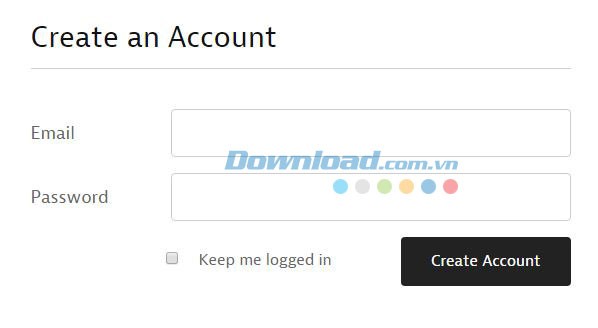
Để bắt đầu trải nghiệm Instapaper sau khi cài đặt tiện ích mở rộng cho trình duyệt, người dùng cần thiết lập một tài khoản. Tài khoản này đóng vai trò là không gian lưu trữ toàn bộ nội dung web được chọn lọc. Thủ tục tạo tài khoản diễn ra nhanh chóng, chỉ yêu cầu cung cấp địa chỉ email và mật khẩu.
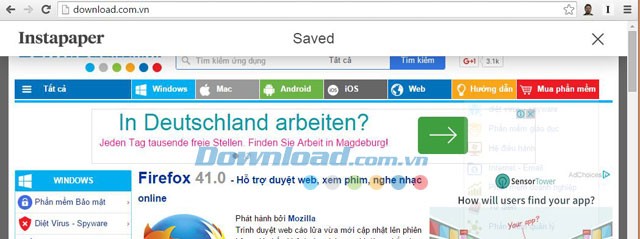
Khi truy cập bất kỳ trang web nào bạn muốn lưu trữ, chỉ cần nhấp vào biểu tượng chữ "I" của Instapaper, trang web đó sẽ ngay lập tức được thêm vào tài khoản Instapaper của bạn.
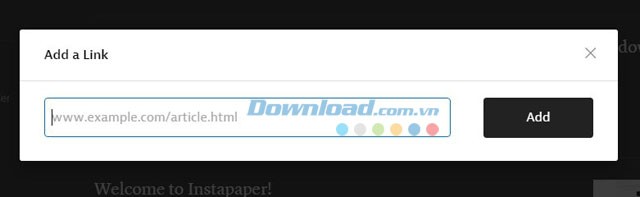
Một phương pháp khác để lưu trữ nội dung web bằng Instapaper là sử dụng tùy chọn Add Link, nằm ở góc phải của giao diện. Bạn chỉ cần sao chép đường dẫn URL của trang web mong muốn và dán vào Instapaper. Mặc dù đòi hỏi thao tác thủ công hơn, nhưng quá trình này vẫn rất nhanh chóng, chỉ cần dán URL và chọn Add để hoàn tất.
Xem lại nội dung đã lưu trữ
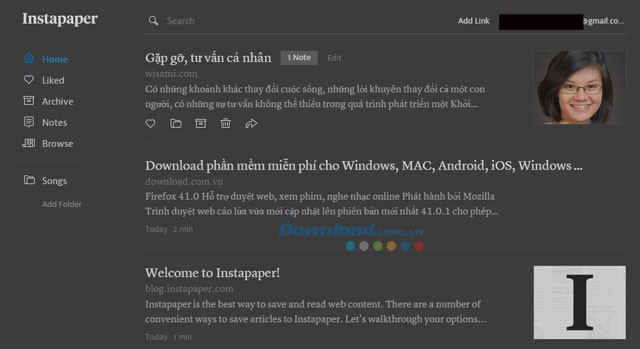
Để truy cập danh sách các nội dung web đã lưu, hãy mở trình duyệt và truy cập địa chỉ https://www.instapaper.com/. Nếu bạn đã đăng nhập, hãy nhấn phím F5 để làm mới trang và cập nhật nội dung. Nếu chưa, hãy đăng nhập vào tài khoản Instapaper của bạn, và danh sách nội dung web đã lưu sẽ hiển thị trong mục Home.
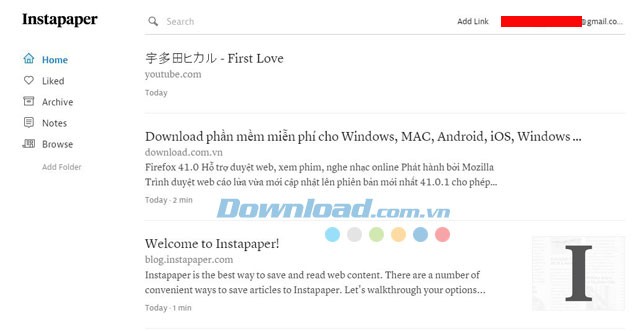
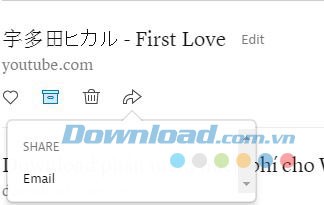
Với mỗi mục nội dung web, người dùng có thể đánh dấu Like để thêm vào danh mục yêu thích, xóa bỏ nếu đã đọc xong, hoặc chia sẻ cho bạn bè và người thân qua email.
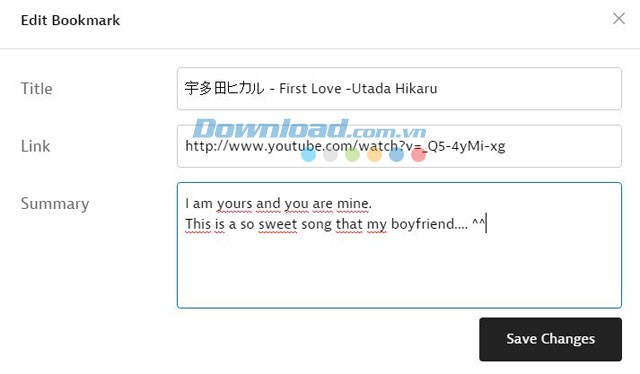
Bằng cách chọn Edit ngay cạnh tên của nội dung web đã lưu, người dùng có thể điều chỉnh tiêu đề, thay đổi đường dẫn liên kết, và thêm các ghi chú tóm tắt về nội dung đó. Sau khi hoàn tất chỉnh sửa, hãy nhấp vào Save changes để lưu lại các thay đổi.
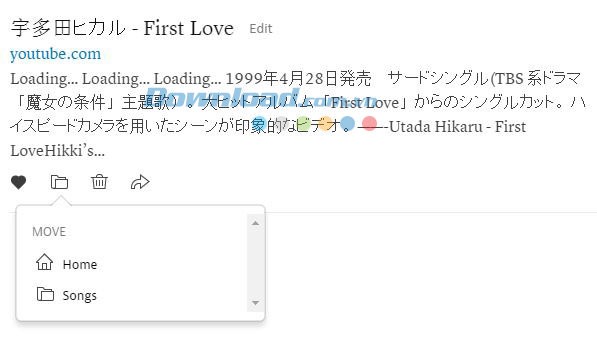
Mục Liked chứa danh sách những nội dung web bạn đã đánh dấu thích bằng cách nhấp vào biểu tượng trái tim. Khi chuyển nội dung sang Archive, nội dung đó sẽ không còn hiển thị trong mục Home. Trong mục Browse, người dùng có thể khám phá nhiều nội dung web từ các nguồn uy tín như nytimes.com hoặc bloomberg.com, và chọn lưu những nội dung phù hợp với sở thích của mình.
Để sắp xếp nội dung web đã lưu trữ, bạn có thể tạo các thư mục mới bằng cách chọn Add Folder ở góc trái. Sau đó, bạn có thể di chuyển các nội dung web đã lưu vào các thư mục này để dễ dàng tìm kiếm và quản lý.
Đánh dấu và thêm ghi chú vào bài viết
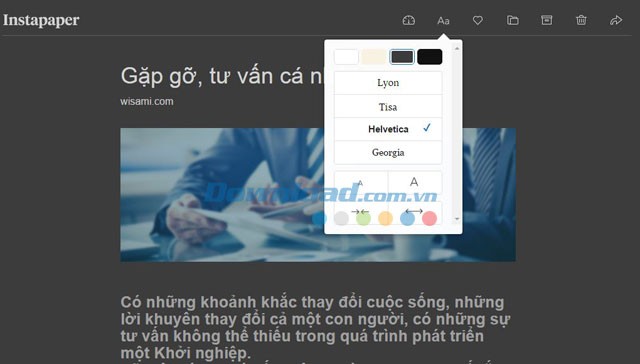
Khi chọn một nội dung đã lưu, Instapaper sẽ mở ra giao diện đọc. Tại đây, người dùng có thể tùy chỉnh font chữ, kích thước chữ, và lựa chọn một trong bốn màu giao diện khác nhau.
Tính năng highlight và thêm bình luận là những điểm nổi bật của Instapaper. Trong giao diện bài viết, hãy bôi đen đoạn văn bản bạn muốn đánh dấu. Instapaper sẽ cung cấp hai lựa chọn: biểu tượng bút chì để highlight và biểu tượng dấu cộng để thêm bình luận.
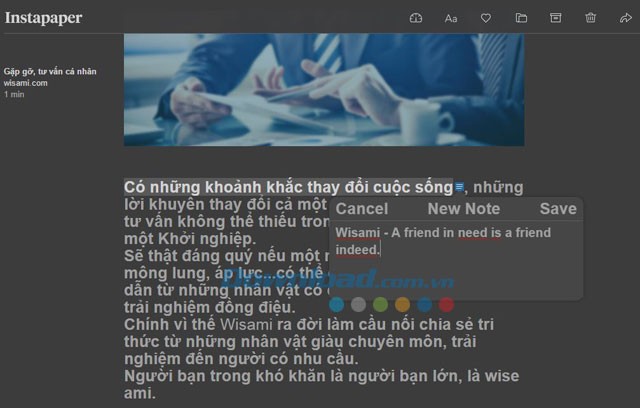
Các ghi chú bạn thêm sẽ được lưu trữ trong mục Notes, giúp bạn dễ dàng theo dõi và quản lý các suy nghĩ, nhận xét của mình về các nội dung web đã đọc. Instapaper cũng cho phép bạn kết nối với bạn bè trên Facebook hoặc Twitter , và sử dụng tính năng Follow tương tự như trên Facebook.
Đọc nhanh hơn với chế độ Speed Reading
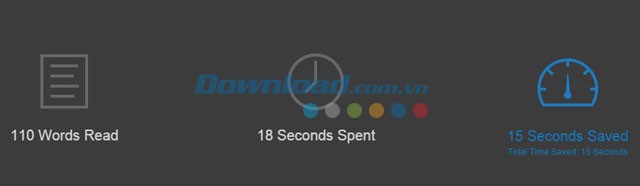
Nếu bạn muốn đọc các bài viết dài một cách nhanh chóng, hãy sử dụng tính năng Speed Reading của Instapaper. Chế độ này sẽ hiển thị nội dung bài viết từng từ một, liên tục di chuyển trên giao diện. Sau khi hoàn thành, Instapaper sẽ thống kê số từ đã đọc và thời gian cần thiết.
Ngoài ra, bạn có thể tìm thấy mục Settings với các tùy chọn cài đặt tài khoản bằng cách nhấp vào địa chỉ email của mình ở góc phải giao diện.
Với Instapaper, bạn sẽ không bao giờ bỏ lỡ những thông tin hữu ích hoặc nội dung thú vị trên web, ngay cả khi bạn đang bận rộn. Chỉ cần một cú nhấp chuột để lưu trữ nội dung, và bạn có thể đọc lại chúng bất cứ khi nào rảnh rỗi.
Xem thêm: Instapaper 2.0: Lưu và đọc nội dung web offline .



















