
 Windows
 Dữ liệu - File
 Mã hóa dữ liệu
Bảo Vệ Thông Tin Cá Nhân Với Invisible Secrets Free
Trong thế giới số hiện đại, thông tin cá nhân luôn là mục tiêu hàng đầu của những kẻ xâm nhập, gây ra không ít lo ngại cho người dùng máy tính. Để giải quyết vấn đề này, NeoByte Solutions đã phát triển tiện ích Invisible Secrets Free (IS), một công cụ mạnh mẽ giúp bạn bảo vệ những tập tin quan trọng một cách an toàn và hiệu quả.
IS sử dụng các thuật toán mã hóa tiên tiến như AES-Rijdael, Blowfish, Twofish, RC4… để nhúng dữ liệu cần bảo mật vào các tập tin đa dạng như ảnh, âm thanh, và trang web, hỗ trợ các định dạng phổ biến JPEG, BMP, PNG, WAV và HTML.
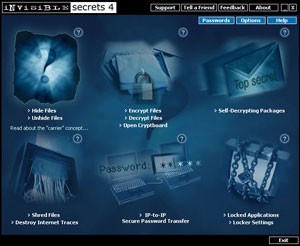
Các Chức Năng Chính Của Invisible Secrets Free
1. Ẩn và Khôi Phục Tập Tin (Hide files/Unhide files): Chức năng này cho phép bạn mã hóa và ẩn các tập tin vào bên trong các tập tin ảnh, âm thanh hoặc trang web, đảm bảo an toàn khi truyền tải qua Internet.
Để thực hiện, bạn nhấp vào , sau đó chọn các tập tin cần mã hóa/ẩn (có thể chọn nhiều tập tin cùng lúc). Nếu muốn nén tập tin gốc trước khi mã hóa và xóa vĩnh viễn sau đó, hãy đánh dấu vào ô và , rồi nhấp nút .
Tiếp theo, chọn tập tin ảnh để nhúng dữ liệu (ví dụ: ảnh kỷ niệm, ảnh gia đình, ảnh du lịch…) và chọn định dạng tập tin chứa (BMP, WAV yêu cầu kích thước tương ứng với tập tin mã hóa/ẩn). Đánh dấu ô nếu bạn muốn xóa ảnh gốc sau khi mã hóa/ẩn, sau đó nhấp .
Nhập mật khẩu vào các ô và (lưu ý ghi nhớ mật khẩu và loại thuật toán mã hóa đã chọn). Đánh dấu ô nếu bạn chỉ muốn ẩn tập tin mà không cần mã hóa, rồi nhấp . Đặt tên mới cho tập tin đã ẩn tại mục và nhấp nút . Khi nhận được thông báo , nhấp và để hoàn tất.
Để giải mã dữ liệu đã ẩn, nhấp , chỉ định tên tập tin đã mã hóa/ẩn, nhấp , nhập mật khẩu và chọn thuật toán giải mã đã ghi nhớ. Một hộp thoại mới sẽ hiển thị các tập tin đã ẩn, nhấp và để hoàn tất quá trình khôi phục.
2. Mã Hóa và Giải Mã (Encrypt/Decrypt): Quá trình mã hóa đơn giản hơn. Nhấp , các bước tiếp theo tương tự như Hide files. Tuy nhiên, chức năng Encrypt files không yêu cầu chọn tập tin chứa dữ liệu nhúng vào và không cần đặt tên mới vì tập tin được mã hóa vẫn giữ nguyên tên gốc, nhưng có biểu tượng ổ khóa phía trước.
Sau khi chọn thuật toán mã hóa, nhấp nút để thực hiện mã hóa và để kết thúc. Để giải mã, nhấp , chọn tập tin đã mã hóa (có biểu tượng ổ khóa), nhấp , nhập mật khẩu, chọn thuật toán rồi nhấp .
3. Tạo Gói Tự Giải Mã (Self-decrypting packages): Chức năng này tương tự như Encrypt, nhưng cho phép bạn kết hợp nhiều tập tin thành một tập tin thực thi (.exe) để mã hóa.
Nhấp , nhấp để chọn các tập tin cần mã hóa, nhấp , nhập mật khẩu, đánh dấu ô , nhập tên tập tin .exe và nhấp rồi để hoàn tất. Sau đó, chỉ cần nhấp đúp vào tập tin .exe, nhập mật khẩu và nhấp để truy cập các tập tin gốc.
4. Xóa Tập Tin An Toàn và Dấu Vết Internet (Shred files/Destroy Internet traces): Chức năng này giúp bạn nghiền nát và xóa vĩnh viễn các tập tin hoặc thư mục không mong muốn, đồng thời xóa dấu vết truy cập Internet để bảo vệ quyền riêng tư.
Nhấp , nhấp và để chọn tập tin và thư mục cần hủy, nhấp rồi chọn . Để xóa dấu vết truy cập Internet, nhấp , đánh dấu kiểm vào tất cả các ô đề nghị rồi nhấp và .
5. Khóa Ứng Dụng (Locked Applications/Locker Settings): Chức năng này cho phép bạn khóa các ứng dụng trên máy tính bằng mật khẩu.
Nhấp , nhập mật khẩu, nhấp . Trong hộp thoại mới, nhấp , chọn ứng dụng cần khóa, nhấp nút , nhấp và . Để mở ứng dụng đã khóa, sau khi nhập mật khẩu, IS sẽ liệt kê các ứng dụng đã khóa, chọn ứng dụng và nhấp nút . Bạn cũng có thể thay đổi mật khẩu cho chức năng Locked Applications bằng cách nhấp .
Xem thêm: Bảo mật Dữ liệu & Email: Bí mật Tiềm ẩn .



















