
 Windows
 Nghe nhạc - Cắt nhạc
 Chuyển định dạng nhạc
Chuyển đổi Video và Audio cho iPad với iPad Video Converter
iPad Video Converter là một giải pháp tối ưu, được thiết kế để hỗ trợ người dùng trong việc chuyển đổi các định dạng file video và audio phổ biến. Danh sách các định dạng được hỗ trợ bao gồm AVI, WMV, MPG, MOV, FLV, MKV, 3GP, RM, AC3, MP2, và FLAC.
Ứng dụng này cho phép bạn dễ dàng chuyển đổi các file này sang các định dạng tương thích hoàn toàn với iPad và iPad 2. Điều này đảm bảo trải nghiệm xem video và nghe nhạc không bị gián đoạn do vấn đề tương thích.
Trước khi quyết định mua, bạn hoàn toàn có thể download phần mềm chuyển đổi định dạng nhạc này và trải nghiệm phiên bản dùng thử miễn phí. Đây là cơ hội tuyệt vời để đánh giá hiệu quả và tính năng của ứng dụng.
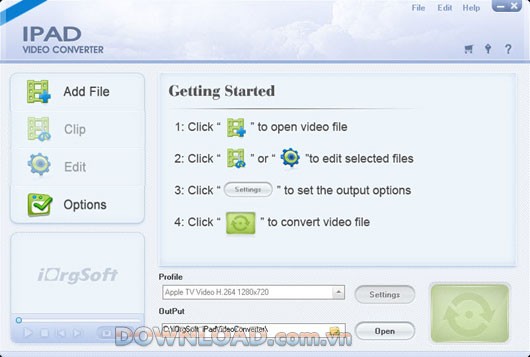
Với iPad Video Converter, việc thưởng thức nội dung đa phương tiện trên thiết bị iPad của bạn trở nên đơn giản và thuận tiện hơn bao giờ hết.
Các tính năng chính:
Phần mềm tương thích với mọi dòng iPad, kể cả iPad 2, giúp bạn tận hưởng những thước phim yêu thích ngay trên thiết bị của mình.
Công cụ này có khả năng chuyển đổi các định dạng video HD phổ biến như AVCHD, MTS, MOD, TOD, HD MPG, MOV HD, cũng như các định dạng video SD như AVI, WMV, MPG, MOV, FLV, MKV, 3GP, RM sang định dạng MP4 và H.264, đảm bảo khả năng tương thích tối ưu với iPad.
Không chỉ dừng lại ở video, phần mềm còn hỗ trợ xuất âm thanh từ nhiều định dạng video khác nhau như AVI, WMV, MPG, MOV,... Đồng thời, nó có thể chuyển đổi các định dạng âm thanh như AC3, MP2, FLAC, MKA sang MP3, WAV, M4A để bạn có trải nghiệm âm thanh hoàn hảo trên iPad.
Bên cạnh việc chuyển đổi, phần mềm còn cung cấp các chức năng chỉnh sửa video cơ bản như cắt ghép, thêm hiệu ứng và hợp nhất video.
Người dùng có thể tùy chỉnh các thông số video như Encoder, Resolution, Frame Rate, Bitrate, cũng như điều chỉnh các thiết lập âm thanh như Encoder, Sample Rate, Channel và Bitrate để đạt được chất lượng phù hợp nhất cho iPad và iPad 2.
Tính năng chuyển đổi hàng loạt được tích hợp, đi kèm với giao diện trực quan, thân thiện, giúp người dùng dễ dàng thao tác và tiết kiệm thời gian.
Hướng dẫn chi tiết chuyển đổi video với iOrgsoft iPad Video Converter
Bước 1: Khởi động iOrgsoft iPad Video Converter
Sau khi tải về, hãy chạy chương trình iOrgsoft iPad Video Converter. Giao diện trực quan, dễ nhìn sẽ mang đến ấn tượng tốt cho người dùng.
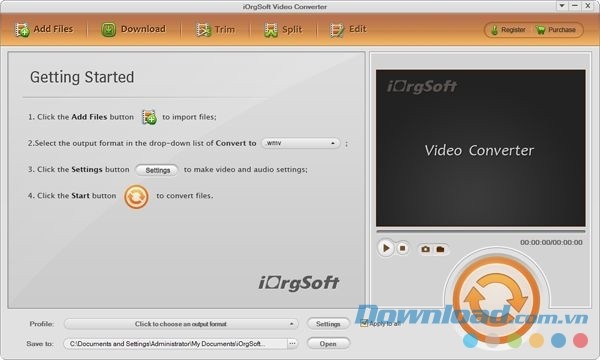
Khi mở phần mềm, một cửa sổ thông báo yêu cầu đăng ký có thể xuất hiện. Nếu bạn đã sở hữu mã bản quyền, hãy chọn “Order later”. Đọc kỹ phần “Getting Started” để làm quen với các tính năng và tránh gặp khó khăn trong quá trình sử dụng.
Lưu ý quan trọng: Email xác nhận đơn hàng, bao gồm tên người dùng và mã cấp phép, sẽ được gửi đến bạn sau khi thanh toán thành công.
Bước 2: Thêm file video nguồn
Đọc xong hướng dẫn “Getting Started”, bạn có thể bắt đầu thêm file video cần chuyển đổi vào chương trình.
iOrgsoft iPad Video Converter hỗ trợ hai phương thức để nhập file. Cách đầu tiên là nhấp vào nút “Add Files” và chọn file từ thư mục lưu trữ. Cách thứ hai là kéo và thả trực tiếp file video vào giao diện phần mềm.
Đặc biệt: Phần mềm cho phép chuyển đổi hàng loạt, giúp bạn tiết kiệm thời gian bằng cách tải nhiều file cùng lúc.
Bước 3: Lựa chọn định dạng đầu ra tương thích
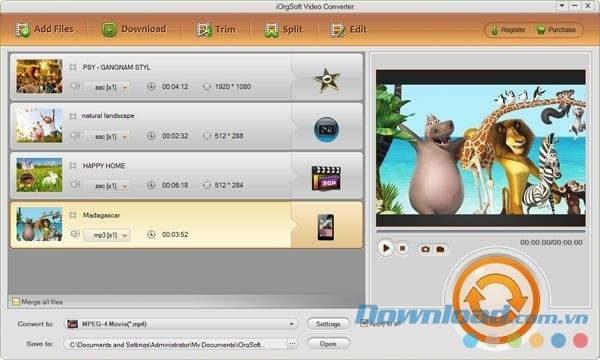
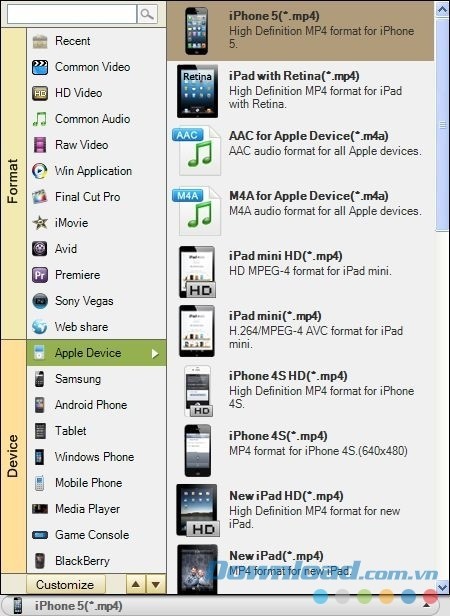
Sau khi thêm file, bước tiếp theo là chọn định dạng đầu ra phù hợp với iPad.
Bạn có thể chọn bằng cách nhấp vào biểu tượng định dạng bên cạnh file đã tải hoặc chọn từ danh sách “Profile”.
Lưu ý: Tích vào ô “Apply to all” nếu bạn muốn áp dụng cùng một định dạng cho tất cả các file. Nếu không, bạn cần chọn định dạng riêng cho từng file.
iPad tương thích tốt với các định dạng mp4, m4v, mov. Bạn có thể tìm thấy các định dạng này trong cột “Common Video”. Ngoài ra, phần mềm đã tối ưu hóa các định dạng cho thiết bị Apple, bạn có thể tìm thấy chúng trong danh mục “Apple Device”.
Nếu bạn muốn chuyển đổi sang audio, hãy chọn các định dạng như mp3, aac, aiff, wav từ cột “Common Audio”.
Lưu ý: Nhấp vào nút “Settings” để điều chỉnh tỷ lệ khung hình, bit rate, độ phân giải, sample rate và channel để tối ưu chất lượng video trên iPad.
Bước 4: Cắt ghép video theo nhu cầu
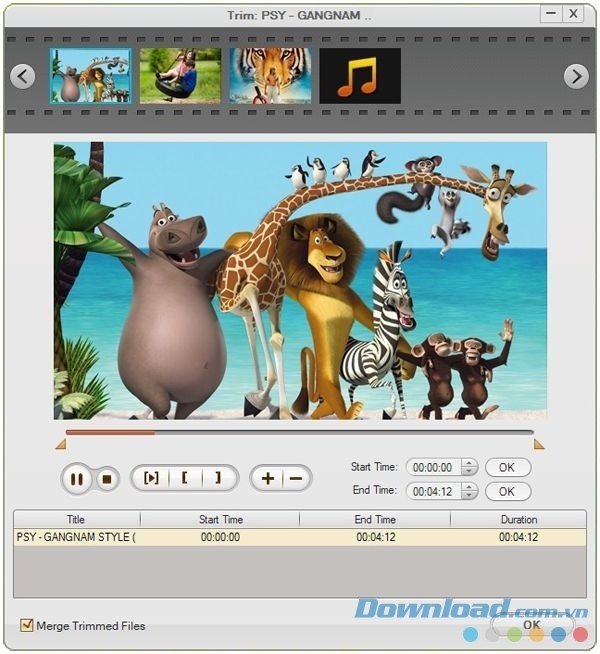
Nếu bạn chỉ muốn chuyển đổi một đoạn video cụ thể, hãy sử dụng công cụ Trim.
iOrgsoft iPad Video Converter cung cấp ba cách để cắt video:
- Cách 1: Phát video và di chuyển thanh trượt để chọn điểm bắt đầu và kết thúc.
- Cách 2: Sử dụng các dấu ngoặc vuông để chọn thời gian bắt đầu và kết thúc.
- Cách 3: Nhập thời gian bắt đầu và kết thúc vào các ô “Start Time” và “End Time”.
Lưu ý: Các đoạn video đã cắt sẽ hiển thị ở bảng bên dưới. Bạn có thể thêm hoặc xóa các đoạn bằng cách nhấn các nút “+/-”. Sau khi thêm đoạn, hãy đánh dấu đoạn đó trong danh sách trước khi thiết lập thời gian bắt đầu và kết thúc.
Bạn cũng có thể tích vào ô để nối các đoạn video lại với nhau.
Bước 5: Tùy chỉnh video nâng cao
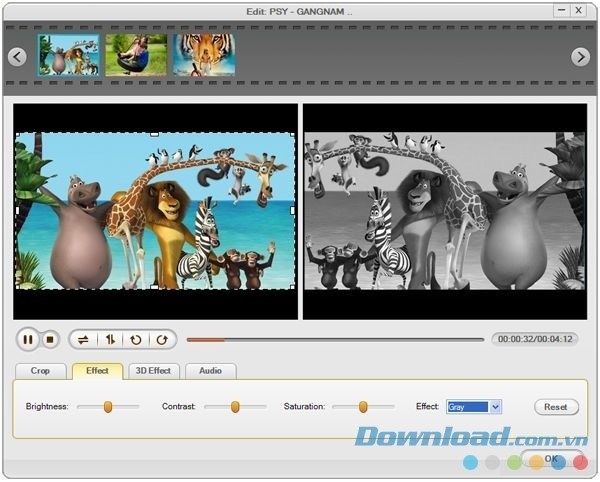
Để chỉnh sửa video trước khi chuyển đổi, nhấp vào nút “Edit”.
Tại đây, bạn sẽ tìm thấy các tùy chọn “Crop”, “Effect”, “3D Effect”, “Watermark”, “Transition”, “Audio”.
- Crop: Xoay, lật video và cắt bỏ phần không mong muốn. Chọn tỷ lệ khung hình phù hợp (16:9, 4:3 hoặc nguyên gốc).
- Effect: Điều chỉnh độ sáng, tương phản, bão hòa và thêm các hiệu ứng đặc biệt như “Old Film”, “Emboss”, “Gray”.
- 3D Effect: Áp dụng các hiệu ứng 3D như Đỏ/Xanh dương, Xanh lá/Đỏ, Vàng/Xanh dương.
- Watermark: Thêm hình ảnh hoặc văn bản làm watermark và điều chỉnh độ mờ.
- Transition: Thêm hiệu ứng fade in hoặc fade out.
- Chỉnh audio: Điều chỉnh âm lượng và thêm hiệu ứng âm thanh “fade in hoặc fade out”.
Bước 6: Bắt đầu quá trình chuyển đổi
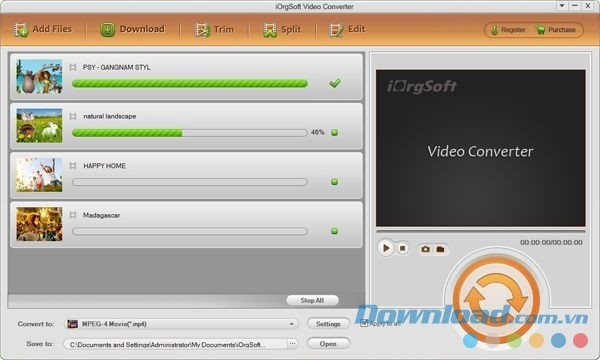
Khi đã hoàn tất các thiết lập, nhấp vào biểu tượng chuyển đổi ở góc dưới bên phải giao diện.
Thanh tiến trình sẽ hiển thị trạng thái chuyển đổi. Thời gian chuyển đổi sẽ phụ thuộc vào dung lượng của file.
Lưu ý: Đảm bảo rằng ổ đĩa lưu trữ có đủ dung lượng trống để chứa file đã chuyển đổi.
Yêu cầu cấu hình hệ thống:
Để đảm bảo phần mềm hoạt động ổn định, máy tính cần được trang bị bộ vi xử lý Intel hoặc AMD với tốc độ GHz trở lên.
Dung lượng RAM tối thiểu là 256MB, tuy nhiên, 512MB hoặc cao hơn sẽ mang lại hiệu suất tốt hơn.
Ổ cứng cần có ít nhất 50MB dung lượng trống để cài đặt và chạy chương trình.
Card đồ họa phải hỗ trợ độ phân giải Super VGA (800x600) với chuẩn 32-bit hoặc cao hơn để hiển thị hình ảnh sắc nét.
Cuối cùng, hệ thống cần có ổ đĩa DVD-ROM để cài đặt phần mềm từ đĩa.
Giải đáp thắc mắc thường gặp:
- iPad Video Converter là gì? Ứng dụng này hỗ trợ chuyển đổi các định dạng video và audio sang các định dạng tương thích với các thiết bị iPad, bao gồm cả iPad 2.
- Phần mềm hỗ trợ những định dạng file nào? Phần mềm có khả năng chuyển đổi nhiều định dạng video phổ biến như AVI, WMV, MPG, MOV, FLV, MKV, 3GP, RM, AVCHD, MTS, MOD, TOD, HD MPG, cùng với các định dạng âm thanh như AC3, MP2, FLAC, MKA sang các định dạng tương thích với iPad như MP4, H.264, MP3, WAV, M4A.
- Các tính năng chỉnh sửa video của phần mềm là gì? Người dùng có thể cắt video, thêm hiệu ứng, hợp nhất các đoạn video, xoay hoặc lật video, điều chỉnh độ sáng, tương phản, bão hòa, thêm watermark, hiệu ứng 3D và các hiệu ứng chuyển cảnh.
- Cách thêm file vào iPad Video Converter? Bạn có thể thêm file bằng cách nhấn nút "Add Files" để chọn file hoặc kéo và thả trực tiếp vào giao diện phần mềm.
- Cách chọn định dạng đầu ra phù hợp cho iPad? Sau khi thêm file, chọn định dạng đầu ra bằng cách nhấp vào biểu tượng định dạng hoặc chọn từ danh sách "Profile" trong mục "Apple Device".
- Phần mềm có hỗ trợ chỉnh sửa thông số video và âm thanh không? Có, người dùng có thể điều chỉnh các thông số như Encoder, Resolution, Frame Rate, Bitrate cho video và Encoder, Sample Rate, Channel, Bitrate cho âm thanh để tối ưu hóa chất lượng hiển thị trên iPad.
- Có thể cắt hoặc chỉ chuyển đổi một phần của video không? Có, công cụ Trim cho phép người dùng cắt và chuyển đổi một đoạn video cụ thể bằng cách chọn điểm bắt đầu và kết thúc.
- Phần mềm có hỗ trợ chuyển đổi hàng loạt không? Có, iPad Video Converter hỗ trợ chuyển đổi nhiều file cùng lúc, giúp tiết kiệm thời gian.
- Yêu cầu hệ thống để cài đặt iPad Video Converter là gì? Yêu cầu bao gồm bộ vi xử lý Intel hoặc AMD GHz trở lên, RAM tối thiểu 256MB (khuyến khích 512MB hoặc cao hơn), ổ cứng trống ít nhất 50MB, card đồ họa 32-bit Super VGA (800x600) hoặc cao hơn, và ổ đĩa DVD-ROM.
- Cách bắt đầu chuyển đổi video sau khi thiết lập? Sau khi hoàn tất các thiết lập, nhấn nút chuyển đổi ở góc dưới bên phải giao diện chính để bắt đầu quá trình.
- Có thể dùng thử phần mềm trước khi mua không? Có, bạn có thể tải và sử dụng phiên bản dùng thử miễn phí trước khi quyết định mua bản quyền.
- Cách đăng ký phần mềm sau khi mua? Sau khi thanh toán thành công, bạn sẽ nhận được email xác nhận chứa tên và mã cấp phép để đăng ký phần mềm.
Xem thêm: iOrgsoft iPad Video Converter 6.0.0 - Convert AVI to MP4 .



















