
 Windows
 Nghe nhạc - Cắt nhạc
 Phần mềm ghi đĩa
iOrgsoft MPG to DVD Creator: Giải Pháp Chuyển Đổi và Ghi Đĩa DVD Chuyên Nghiệp
iOrgsoft MPG to DVD Creator được thiết kế để đơn giản hóa quá trình chuyển đổi các file MPEG-1, MPEG-2 và MPG sang định dạng DVD, đồng thời hỗ trợ ghi trực tiếp các file MPEG lên đĩa DVD.
Phần mềm này không chỉ dừng lại ở việc chuyển đổi và ghi DVD, mà còn cung cấp khả năng tạo ra các file DVD hoặc file ảnh ISO từ nguồn MPG với tốc độ nhanh chóng và chất lượng hình ảnh cao, tương thích hoàn hảo với các hệ điều hành Windows XP, Vista và 7.
Các Tính Năng Nổi Bật của iOrgsoft MPG to DVD Creator
iOrgsoft MPG to DVD Creator vượt trội nhờ vào những tính năng nâng cao, cho phép người dùng tinh chỉnh video theo ý muốn. Bạn có thể loại bỏ những đoạn không cần thiết, thêm nhạc nền và phụ đề, cũng như điều chỉnh kích thước khung hình.
Hơn thế nữa, công cụ này cho phép tùy biến hoàn toàn menu DVD, bao gồm việc lựa chọn nhạc nền, hình ảnh, chủ đề menu và đoạn phim giới thiệu. Với iOrgsoft MPG to DVD Creator, việc biến những đoạn video MPEG-1/MPEG-2/MPG yêu thích thành những bộ phim DVD hoàn chỉnh trở nên dễ dàng hơn bao giờ hết.
Sau khi chuyển đổi, bạn có thể thưởng thức những video này trên các đầu DVD tại nhà, trong xe hơi hoặc trên bất kỳ thiết bị phát DVD cầm tay nào.
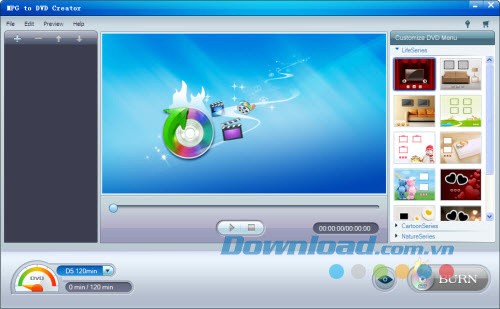
Tính năng nổi bật của iOrgsoft MPG to DVD Creator
Phần mềm cho phép ghi video MPG vào đĩa DVD một cách dễ dàng và nhanh chóng.
Người dùng có thể tự do chuyển đổi các tập tin MPEG-1/MPEG-2/MPG sang định dạng DVD để lưu trữ hoặc chia sẻ.
Khả năng tương thích với nhiều định dạng DVD
Công cụ hỗ trợ sao lưu video sang các loại đĩa DVD PAL hoặc NTSC phổ biến, bao gồm DVD-R, DVD+R, DVD-RW, DVD+RW, DVD+R DL.
Tỷ lệ khung hình 4:3 hoặc 16:9 đều được hỗ trợ, đảm bảo chất lượng hiển thị tối ưu.
Tạo file ISO linh hoạt
Thay vì ghi trực tiếp, bạn có thể lựa chọn tạo các tập tin ISO từ video và lưu trữ chúng trên thiết bị của mình.
Việc này cho phép bạn ghi dữ liệu lên đĩa DVD vào một thời điểm thích hợp hơn trong tương lai.
Chức năng cắt ghép video DVD
Công cụ cho phép bạn cắt bỏ những đoạn video không mong muốn, chỉ chọn những phần cần thiết để ghi vào đĩa DVD.
Bạn có thể chọn và ghi nhiều phân đoạn video khác nhau cùng một lúc.
Tùy biến giao diện DVD
iOrgsoft MPG to DVD Creator cung cấp nhiều kiểu hình nền khác nhau để bạn lựa chọn cho đĩa DVD của mình.
Các bộ sưu tập hình nền được phân loại theo chủ đề như Cartoon series, Life series và Nature series, phù hợp với nhiều sở thích.
Tùy chỉnh nâng cao cho DVD
Bạn có thể thêm nhạc nền vào đĩa DVD để tăng tính sinh động.
Chỉnh sửa tiêu đề menu, lựa chọn các nút điều khiển play/pause và xem trước video trước khi ghi.
Hỗ trợ đa dạng các định dạng tập tin đầu vào
- Video: định dạng MPEG-1/MPEG-2/MPG.
- Âm thanh: định dạng MP3, WAV, AAC, AC3, MP2, FLAC, OGG, AIFF, MKA, RA, APE, M4A, M4B.
- Đĩa DVD: DVD-R, DVD+R, DVD-RW, DVD+RW, DVD+R DL.
Định dạng tập tin đầu ra được hỗ trợ
Phần mềm hỗ trợ tạo ra các đĩa DVD PAL và DVD NTSC.
Yêu cầu về hệ thống:
Để đảm bảo phần mềm hoạt động ổn định và hiệu quả, hệ thống cần đáp ứng những yêu cầu tối thiểu sau đây.
Hệ điều hành tương thích bao gồm: Microsoft Windows 7, Windows 2000, Windows XP, và Windows Vista.
Bộ xử lý cần có tốc độ từ 1GHz trở lên, có thể là Intel hoặc AMD.
Dung lượng RAM tối thiểu là 1GB.
Ổ cứng cần có ít nhất 5GB dung lượng trống để cài đặt và vận hành.
Card đồ họa phải hỗ trợ độ phân giải Super VGA (800x600) hoặc cao hơn.
Ổ DVD là cần thiết để cài đặt phần mềm từ đĩa.
Việc đáp ứng đầy đủ các yêu cầu này sẽ giúp đảm bảo trải nghiệm sử dụng tốt nhất.
Lưu ý: Cấu hình hệ thống cao hơn các yêu cầu tối thiểu có thể cải thiện hiệu suất của phần mềm.
Các bước thực hiện việc chuyển đổi/ghi file MPG sang DVD
Bước 1: Tải xuống phần mềm MPG to DVD Creator và tiến hành cài đặt vào máy tính cá nhân.
Bước 2: Thêm các tập tin video
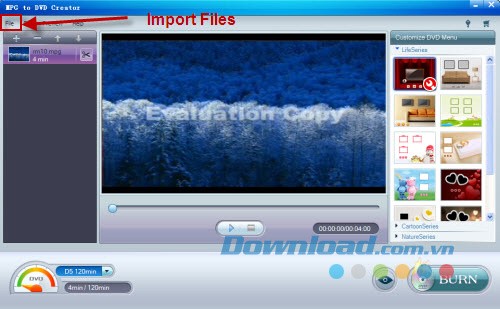
Để thêm các tập tin video cần thiết, bạn hãy nhấn vào biểu tượng "" trên thanh công cụ hoặc chọn tùy chọn "" từ menu chính. Thao tác này sẽ mở ra cửa sổ để bạn chọn các file MPEG-1/MPEG-2/MPG muốn ghi vào danh sách.
Bước 3: Thiết kế menu DVD
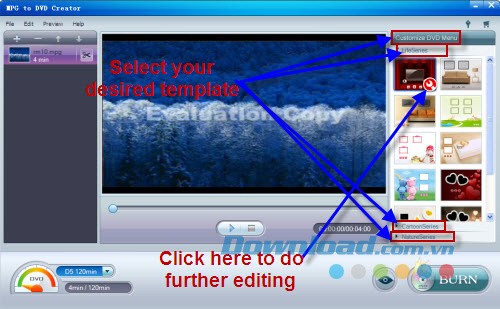
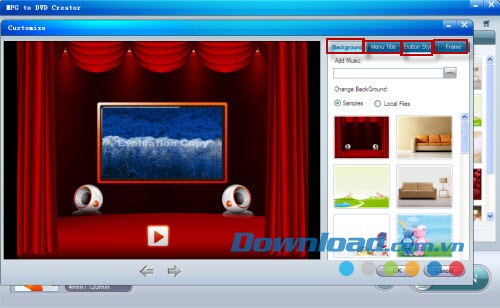
Phía bên phải giao diện chương trình là khu vực tùy chỉnh menu DVD. Tại đây, bạn sẽ thấy 3 mẫu menu được đặt tên là LifeSeries, CartoonSeries và NatureSeries để lựa chọn.
Để tùy chỉnh sâu hơn, hãy click vào nút thiết lập màu đỏ trên mẫu bạn chọn. Một cửa sổ mới sẽ hiện ra, cho phép bạn điều chỉnh Background, tiêu đề Menu (Menu Title), kiểu dáng nút bấm (Button Style) và khung hình (Frame).
Bước 4: Cấu hình cài đặt đầu ra và bắt đầu quá trình tạo DVD
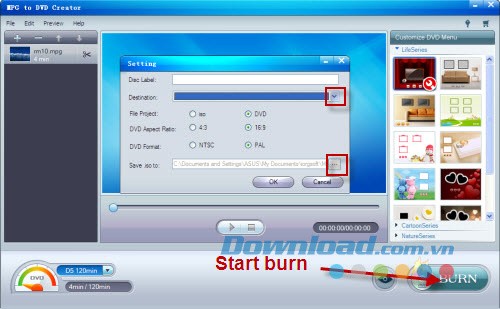
Nhấn vào nút "" ở góc dưới bên phải danh sách tập tin để khởi động quá trình ghi đĩa. Trong quá trình này, bạn cần thiết lập điểm đến: chèn đĩa ghi và chọn đĩa tương ứng từ danh sách thả xuống "".
Hoặc, bạn có thể chọn tùy chọn "" để sao lưu các tập tin video vào ổ cứng dưới dạng file ISO.
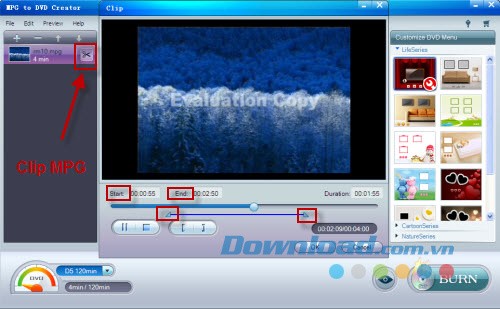
Tùy chọn: Nếu bạn muốn rút ngắn độ dài video, hãy nhấp vào nút "" cạnh đoạn video đã nhập. Bạn có thể cắt video bằng cách thiết lập thời gian bắt đầu và thời gian kết thúc, hoặc điều chỉnh trực tiếp bằng cách kéo các thanh trượt.
Xem thêm: iOrgsoft MPG to DVD Creator 1.0.2 - Ghi MPG lên DVD .



















