
 Windows
 Nghe nhạc - Cắt nhạc
 Phần mềm cắt nhạc
IphotoDVD: Giải Pháp Lưu Trữ Ảnh Kỹ Thuật Số Đa Năng
IphotoDVD được thiết kế như một công cụ tiện dụng, đồng thời sở hữu sức mạnh đáng kể, cho phép người dùng lưu trữ ảnh kỹ thuật số dưới định dạng MPEG, đảm bảo khả năng tương thích rộng rãi với các chuẩn DVD, SVCD và VCD.
Nói một cách khác, phần mềm này cung cấp khả năng tạo video trực tiếp từ các bức ảnh cá nhân của bạn. Đây là một phương pháp độc đáo để hồi sinh những kỷ niệm được lưu giữ trong hình ảnh.
Điểm nổi bật của tiện ích này nằm ở bộ sưu tập phong phú, bao gồm hàng trăm hiệu ứng chuyển tiếp đa dạng. Người dùng có thể tự do lựa chọn và áp dụng các hiệu ứng này để tăng tính hấp dẫn cho ảnh.
Hơn nữa, việc tạo trình chiếu ảnh trên đĩa DVD, SVCD hoặc VCD trở nên đơn giản hơn bao giờ hết. Những tập tin được tạo ra có thể dễ dàng xem lại trên máy tính.
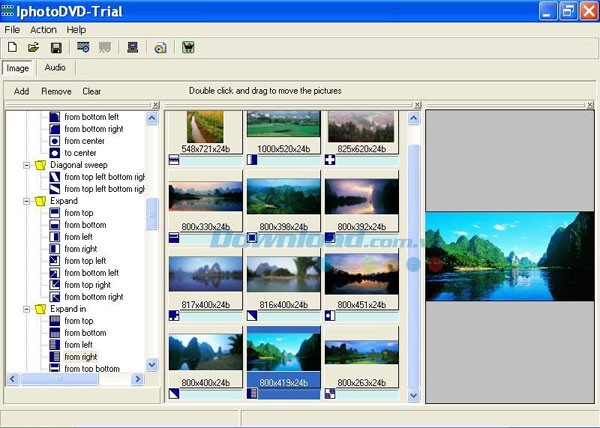
Với IphotoDVD, việc bảo quản và chia sẻ những khoảnh khắc đáng nhớ trở nên dễ dàng và hiệu quả.
Tính năng chính:
Phần mềm hỗ trợ các định dạng đĩa DVD, SVCD và VCD, mang đến sự linh hoạt trong việc lưu trữ và chia sẻ những kỷ niệm của bạn.
Giao diện của chương trình được thiết kế thân thiện với người dùng, giúp bạn dễ dàng thao tác và làm quen ngay cả khi chưa có nhiều kinh nghiệm.
IphotoDVD tích hợp một trình chỉnh sửa ảnh mạnh mẽ, cho phép bạn tinh chỉnh hình ảnh một cách chuyên nghiệp trước khi đưa vào trình chiếu.
Bạn có thể tùy chọn nhạc nền (MP3) cho toàn bộ album ảnh, tạo nên những thước phim sống động và giàu cảm xúc.
Chương trình cung cấp hàng trăm hiệu ứng chuyển tiếp độc đáo, giúp trình chiếu của bạn trở nên hấp dẫn và lôi cuốn hơn.
Nếu muốn, bạn có thể thêm nhiều tập tin nhạc khác nhau cho một trình chiếu, tạo nên một bản nhạc nền đa dạng và phù hợp với từng khoảnh khắc.
Việc kiểm soát các bức hình cá nhân trong trình chiếu trở nên dễ dàng hơn bao giờ hết, cho phép bạn sắp xếp và chỉnh sửa theo ý muốn.
Bạn có thể lựa chọn thời gian và hiệu ứng chuyển tiếp khác nhau cho từng bức ảnh, tạo nên sự độc đáo và cá tính cho trình chiếu của mình.
Chèn thêm văn bản, ngày chụp ảnh và tên file trực tiếp lên bức ảnh, giúp lưu giữ những thông tin quan trọng và tạo điểm nhấn cho mỗi khoảnh khắc.
Dễ dàng thay đổi phông chữ của văn bản để phù hợp với phong cách và sở thích cá nhân.
Sắp xếp ảnh theo nhiều album khác nhau, giúp bạn quản lý và truy cập ảnh một cách khoa học và hiệu quả.
Xem trước trình chiếu trước khi tạo, đảm bảo rằng bạn hoàn toàn hài lòng với kết quả trước khi lưu lại.
Đồng bộ video và âm thanh một cách tự động hoặc thủ công, mang đến sự linh hoạt và kiểm soát tối đa.
Phân loại ảnh theo tên, ngày, thể loại và kích thước, giúp bạn dễ dàng tìm kiếm và quản lý ảnh.
Quá trình cài đặt IphotoDVD vô cùng đơn giản. Sau khi tải phần mềm về, bạn chỉ cần kích hoạt tập tin IphotoDVD.exe và làm theo hướng dẫn bằng cách nhấn "next", "next", "next", "install" và cuối cùng là "Finish". Để tạo phim từ ảnh, bạn mở phần mềm, chọn công cụ "Image" và nhấn nút Add để thêm ảnh vào chương trình. Sau khi đã thêm ảnh, bạn chuyển sang mục Effects để lựa chọn cách hiển thị hình ảnh (ở cửa sổ bên trái). Có rất nhiều tùy chọn hiển thị hình ảnh khác nhau như: “”, “”, “”, “”, “”... Bạn hoàn toàn có thể chọn một cách hiển thị khác nhau cho mỗi ảnh để làm cho bộ phim thêm sinh động. Nếu muốn loại bỏ một ảnh nào đó khỏi phim, bạn chọn ảnh đó và nhấn nút Remove. Trong trường hợp muốn xóa hết tất cả các ảnh để bắt đầu lại, bạn có thể sử dụng nút Clear. Bạn có thể chuẩn bị một tập tin âm thanh (Audio: định dạng *.mp3 hoặc *.wav) để làm nhạc nền cho phim. Sau khi đã chuẩn bị xong phần ảnh, cách hiển thị và phần nhạc nền, bạn bấm nút “Convert” để chuyển đổi thành phim. Sau khi nhấn nút “Convert”, chương trình sẽ yêu cầu bạn lưu tập tin biểu diễn (slide show) ảnh và sau đó thêm phần âm thanh vào. Bạn mở tập tin âm thanh (nếu có) để lồng vào phim. Nếu không muốn sử dụng âm thanh, bạn bấm “no sound” rồi bấm “Convert” một lần nữa để tiếp tục. Trong cửa sổ “Ready for Conversion”, bạn chọn hệ màu cho phim (NTSC và PAL). Cuối cùng, bạn đặt tên tập tin Video và chọn ổ đĩa để lưu (trong ô Output File), rồi bấm OK. Chất lượng của phim phụ thuộc rất nhiều vào chất lượng của các bức ảnh bạn sử dụng, tuy nhiên bạn cũng có thể cải thiện chất lượng một chút thông qua menu “Improve video quality with” trong quá trình chuyển đổi (convert).
Xem thêm: IphotoDVD - Tạo Video Từ Album Ảnh .



















