

 Windows
 Ứng dụng văn phòng
 Phần mềm soạn thảo
iPresent Presio: Chèn Thuyết Minh và Xuất Bản Bài Thuyết Trình Lên Web
Dựa trên các bài thuyết trình PowerPoint đã được chuẩn bị, iPresent Presio hỗ trợ việc thêm phần thuyết minh, các đoạn video minh họa và chuyển đổi sang định dạng phù hợp để đăng tải trực tuyến.
Thiết Lập Kết Nối Âm Thanh và Hình Ảnh
Để đảm bảo chương trình hoạt động ổn định, trước tiên cần thiết lập các kết nối âm thanh và hình ảnh theo các bước sau:
- Truy cập menu Settings, sau đó chọn Audio/Video Settings. Trong cửa sổ Audio/Video Settings hiện ra, bạn sẽ tiến hành cấu hình các thông số: (thiết bị thu âm), (đầu vào âm thanh, thường là Master Volume), (thiết bị ghi hình).
- Tiếp theo, nhấn nút Record để thực hiện ghi âm thử. Sau đó, nhấn nút Play để kiểm tra lại âm thanh vừa ghi. Nếu âm thanh phát ra rõ ràng, điều này chứng tỏ cấu hình âm thanh đã thành công. Ngược lại, bạn cần chọn lại thiết bị hoặc nguồn âm thanh phù hợp. Tương tự, nếu hình ảnh hiển thị trong khung Video Review, cấu hình video đã hoàn tất. Cuối cùng, nhấn OK để xác nhận.
- Quay trở lại giao diện chính của chương trình, bạn sẽ thấy mục Create New Project với ba lựa chọn: (thêm thuyết minh cho bài trình diễn), (thêm video minh họa cho bài trình diễn), (đồng bộ âm thanh và video có sẵn với bài trình diễn). Trong đó, hai tùy chọn Record Audio with slides và Record Video with slides đều bao gồm năm bước thao tác tương đồng.
Đầu tiên, bạn đặt tên cho bài thuyết trình ở mục Project Name, chọn thư mục lưu trữ tại mục Save In, rồi nhấn OK.
Bước 1: Hoàn thiện các thông tin liên quan đến bài thuyết trình: (tiêu đề), (tóm tắt nội dung bài trình diễn), (ngày tạo), (giờ tạo), (người tạo), (ký tên), (file đính kèm). Sau khi hoàn tất, nhấn Next Step.
Bước 2: Nhấn nút Add Slides, tìm đến file PowerPoint cần chèn thuyết minh hoặc video thông qua hộp thoại Choose Slide Files và nhấn Open. Sau đó, nhấn Next Step.
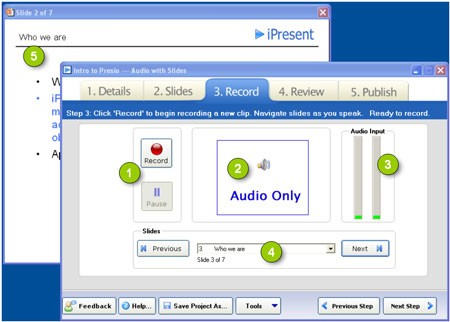
Bước 3: Khi chuyển sang bước 3, một cửa sổ hiển thị nội dung bài thuyết trình sẽ xuất hiện. Để ghi âm (hoặc ghi hình) cho một slide cụ thể, bạn chỉ cần chọn slide đó từ mục Slides, sau đó nhấn nút Record và bắt đầu thuyết trình hoặc diễn cảnh. Để chuyển sang slide tiếp theo, nhấn nút Pause để tạm dừng, sau đó nhấn Next (chuyển tới) hoặc Previous (chuyển lùi). Khi hoàn tất, nhấn Stop rồi nhấn Next Step.
Bước 4: Tại bước này, bạn xem lại toàn bộ nội dung bài trình diễn, bao gồm cả thuyết minh và video. Nếu chưa hài lòng, bạn có thể mở thẻ Edit để thực hiện chỉnh sửa. Sau khi hoàn tất, nhấn Next Step.
Bước 5: Chọn thư mục lưu trữ bài trình diễn tại mục Folder, chọn định dạng tại mục Output Format, chọn giao diện tại mục Player Template, và chọn chất lượng bài trình diễn tại mục Output Quality. Cuối cùng, nhấn Publish để xuất bản.
Để chia sẻ bài thuyết trình lên website cá nhân, bạn chỉ cần tải toàn bộ file trong thư mục lưu trữ lên máy chủ và chạy tập tin index.html để xem nội dung.
Đồng Bộ Phương Tiện với Slides
Về cơ bản, hai bước đầu tiên khi sử dụng tùy chọn Synchronize media with Slides tương tự như các bước ban đầu của tùy chọn Record Audio/Video with Slides.
Tiếp theo, bạn nhấn nút Add Media Files, tìm đến file âm thanh và video cần sử dụng làm nội dung thuyết minh hoặc video minh họa cho bài thuyết trình. Sau đó, nhấn Next Step.
Để đồng bộ âm thanh và video với một slide bất kỳ, bạn chỉ cần chọn slide đó từ mục Slide a of b (a là vị trí slide, b là tổng số slide trong bài trình diễn), rồi nhấn Synch Current Slide. Nếu muốn đồng bộ lần lượt từng slide, bạn nhấn nút Play để phát âm thanh và video, rồi nhấn nút Synch Next Slide. Sau đó, nhấn Next Step.
Các bước xem lại và xuất bản hoàn toàn tương tự như bước 4 và bước 5 đã được hướng dẫn trước đó.
Xem thêm: iPresent Presio 1.7.15 - Phần mềm hỗ trợ thuyết trình chuyên nghiệp .



















